Содержание статьи
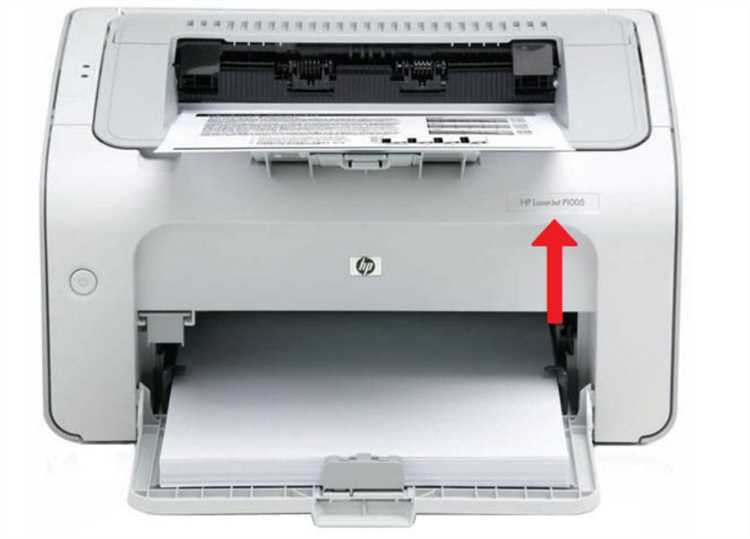
Проблемы с подключением принтера к серверу могут привести к остановке работы офиса или производства, что требует быстрого реагирования. Важно правильно диагностировать, в чем заключается неисправность, и применить необходимые действия для восстановления связи. Проблемы могут возникнуть по многим причинам: от неправильных настроек до неисправностей сетевого оборудования.
Первым шагом всегда является проверка физического подключения сервера принтера к сети. Часто ошибка может быть связана с банальными проблемами, такими как поврежденный кабель или неправильное подключение. Убедитесь, что сервер подключен к сети, а индикаторы на сетевом оборудовании горят корректно.
После этого стоит проверить настройки IP-адреса сервера принтера. Неверные параметры или конфликты адресов могут стать причиной потери связи. Если сервер принтера настроен на динамическое получение IP, попробуйте назначить статический адрес, чтобы избежать подобных проблем в будущем.
В случае, если проблема не решена простыми методами, возможна необходимость перезагрузки устройства или сброса настроек принтера. Перезагрузка часто помогает устранить временные сбои в соединении. Если принтер по-прежнему не подключается, стоит проверить настройки драйверов или использовать специализированные диагностические утилиты для анализа состояния сети.
Сервер принтера не в сети: способы восстановления
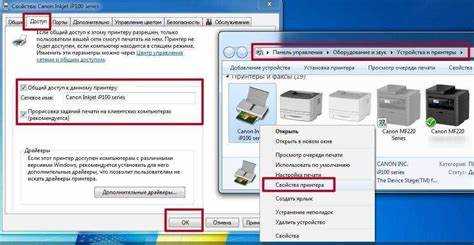
Когда сервер принтера не может подключиться к сети, важно действовать системно, начиная с базовой диагностики и заканчивая более сложными методами восстановления. Рассмотрим несколько шагов для устранения проблемы.
1. Проверка физических подключений
- Убедитесь, что сетевой кабель правильно подключен к серверу и маршрутизатору.
- Проверьте индикаторы на портах устройства. Если индикатор не горит или мигает нестабильно, скорее всего, проблема в подключении.
- Если сервер подключен через Wi-Fi, проверьте настройки беспроводной сети и наличие сигнала.
2. Проверка сетевых настроек
- Убедитесь, что сервер принтера имеет корректно настроенный IP-адрес. Использование статического адреса может минимизировать вероятность конфликтов в сети.
- Проверьте настройки шлюза и DNS-серверов. Некорректные значения могут нарушить связь с остальной сетью.
- Проверьте наличие конфликтов IP-адресов на локальной сети, если несколько устройств используют один и тот же адрес.
3. Перезагрузка сервера и сетевого оборудования
- Перезагрузите сервер принтера. Это может помочь сбросить временные ошибки или сбои в подключении.
- Перезагрузите маршрутизатор или коммутатор, чтобы устранить проблемы с маршрутизацией трафика.
- Проверьте статус подключения после перезагрузки, чтобы убедиться, что проблема решена.
4. Проверка драйверов и программного обеспечения
- Обновите драйверы принтера на сервере до последней версии. Старые или некорректные драйверы могут вызвать проблемы с сетью.
- Если обновление не помогло, попробуйте удалить и заново установить драйверы принтера.
- Используйте утилиты диагностики, предоставляемые производителем принтера, для автоматического поиска и устранения проблем с подключением.
5. Сброс настроек принтера
- Если предыдущие методы не помогли, выполните сброс настроек принтера до заводских. Это позволит исключить ошибки в конфигурации устройства.
- После сброса настройте сервер принтера заново, с указанием необходимых параметров подключения.
Каждый из этих шагов поможет вам решить проблему с сервером принтера, который не может подключиться к сети. Применяйте их по очереди, начиная с самых простых действий и постепенно переходя к более сложным методам.
Проверка подключения к сети

Проблемы с подключением принтера к серверу могут быть вызваны некорректным подключением к сети. Чтобы исключить эту причину, выполните несколько простых шагов по проверке состояния сети.
1. Проверка физического соединения
- Убедитесь, что кабель Ethernet надежно подключен к порту сервера принтера и маршрутизатору. Если используется беспроводное соединение, проверьте статус Wi-Fi.
- Проверьте индикаторы на сетевых портах. Если лампочка на порту мигает или не горит, возможно, кабель неисправен или порт поврежден.
- Попробуйте подключить другой кабель, чтобы исключить неисправность текущего.
2. Проверка наличия интернет-сигнала
- Если сервер принтера подключен через маршрутизатор, проверьте статус интернет-соединения. Отсутствие сигнала может означать проблемы с провайдером или настройками роутера.
- Подключите другое устройство (например, ноутбук) к тому же порту или Wi-Fi, чтобы убедиться в наличии соединения с интернетом.
3. Проверка работы маршрутизатора
- Перезагрузите маршрутизатор, так как иногда проблемы с сетью могут быть вызваны сбоями в его работе.
- Проверьте, что маршрутизатор правильно раздает IP-адреса и нет ограничений для новых подключений.
4. Проверка сетевых адаптеров
- Для проводных подключений проверьте, что сетевой адаптер на сервере включен и функционирует. На некоторых устройствах необходимо вручную включить сетевой адаптер через настройки операционной системы.
- Для беспроводных соединений убедитесь, что сервер принтера видит вашу сеть Wi-Fi и корректно подключается к ней. В случае отсутствия сигнала попробуйте подключиться к другой сети для тестирования.
5. Проверка состояния сети в настройках принтера
- Зайдите в интерфейс управления принтером и проверьте, отображается ли статус подключения в разделе «Сетевые настройки». Он должен подтверждать подключение устройства к сети.
- Если принтер использует динамический IP-адрес (DHCP), убедитесь, что сервер принтера получает правильный адрес от маршрутизатора.
После выполнения этих шагов вы сможете удостовериться, что проблема не связана с физическим подключением и основными сетевыми настройками. Если подключения нет, это может быть связано с более серьезными неисправностями оборудования или конфигурацией сети. В таком случае продолжите диагностику, начиная с других методов восстановления.
Перезагрузка сервера принтера
Перезагрузка сервера принтера может решить множество временных проблем с подключением к сети. Этот процесс помогает сбросить внутренние ошибки системы и обновить сетевые настройки, что особенно важно, если сервер принтера не видит сеть или не может подключиться к другим устройствам.
1. Причины для перезагрузки
- Временные сбои в сетевом соединении.
- Необходимость применения новых сетевых настроек или IP-адресов.
- Накопление ошибок в работе программного обеспечения сервера принтера.
- Сбои в процессе установления или поддержания связи с принтером.
2. Как правильно перезагрузить сервер принтера
- Выключите сервер принтера с помощью кнопки питания или удаленно через интерфейс управления, если он доступен.
- Подождите 1-2 минуты, чтобы все компоненты устройства были полностью отключены.
- Включите сервер принтера снова, проверив, чтобы все индикаторы на устройстве зажигались как обычно.
3. Важные моменты
- Перед перезагрузкой убедитесь, что все текущие задания на печать завершены или отменены, чтобы избежать потери данных.
- Если сервер принтера подключен через маршрутизатор, попробуйте перезагрузить и маршрутизатор. Это поможет устранить возможные проблемы с сетью.
4. Когда перезагрузка не помогает
- Если после перезагрузки сервер принтера продолжает оставаться вне сети, проверьте настройки сетевых адаптеров и драйверов.
- Также стоит проверить физическое подключение кабелей и протестировать работу других сетевых устройств.
Перезагрузка сервера принтера – это первый и простой шаг, который поможет устранить временные сбои и восстановить подключение. Однако если проблема сохраняется, потребуется более глубокая диагностика сети или устройства.
Проверка кабелей и сетевого оборудования
Неисправности в кабелях и сетевом оборудовании часто становятся причиной отсутствия связи между сервером принтера и сетью. Для устранения этих проблем следует внимательно проверять каждый компонент сетевой инфраструктуры.
1. Проверка кабелей
- Проверьте состояние Ethernet-кабеля. Он должен быть плотно подключен к порту сервера принтера и маршрутизатору. Неисправный кабель может привести к нестабильному соединению или полному его отсутствию.
- При наличии повреждений на кабеле (перелом, порезы или нарушение изоляции) замените его на новый. Плохие контакты также могут вызывать проблемы.
- Если используете длинные кабели, проверьте их на возможные перегибы, которые могут повредить проводники.
2. Проверка портов и разъемов
- Осмотрите разъемы на сервере принтера и маршрутизаторе. Неисправные или грязные разъемы могут не обеспечивать стабильное соединение. Очистите порты от пыли и грязи с помощью сжатого воздуха или мягкой щетки.
- Если на порту есть признаки повреждения, попробуйте использовать другой порт на маршрутизаторе или сетевой карте сервера принтера.
3. Проверка состояния сетевого оборудования
- Проверьте, что маршрутизатор и коммутатор работают корректно. Обратите внимание на индикаторы на устройствах: если они не горят или мигают неправильно, это может свидетельствовать о проблемах с сетевым оборудованием.
- Если маршрутизатор подключен к сети через Wi-Fi, убедитесь, что сигнал стабилен и сеть доступна для подключения. Попробуйте перезагрузить маршрутизатор для устранения временных сбоев.
- Проверьте кабели питания маршрутизатора и коммутатора. Если они повреждены или плохо подключены, это может нарушить работу устройства.
4. Проверка работы сетевых карт
- Убедитесь, что сетевая карта на сервере принтера работает корректно. В некоторых случаях ее необходимо включить вручную через настройки операционной системы.
- Проверьте, что сетевая карта на сервере принтера поддерживает нужную скорость соединения (например, 100 Мбит/с или 1 Гбит/с). Иногда могут возникнуть проблемы при автоматическом подборе параметров соединения.
5. Использование диагностических инструментов
- Используйте утилиты для диагностики сетевых подключений, такие как ping или traceroute, чтобы проверить доступность сервера принтера в сети.
- Некоторые маршрутизаторы и коммутаторы имеют встроенные инструменты для диагностики соединений. Используйте их для проверки состояния сети.
Проверка кабелей и сетевого оборудования – это важный этап диагностики, который помогает исключить возможные физические неисправности, мешающие нормальной работе сервера принтера в сети. После проведения этих шагов можно будет точно определить, нужно ли искать причину в другом месте.
Обновление драйверов на сервере принтера
1. Причины для обновления драйверов
- Некорректная работа принтера после установки обновлений операционной системы.
- Наличие проблем с сетью, таких как потеря связи между сервером принтера и компьютерами в сети.
- Появление новых функций или улучшений в новых версиях драйверов, которые могут улучшить работу устройства.
- Ошибки в работе печати, например, зависание заданий на печать или отсутствие возможности установить соединение с сервером принтера.
2. Как обновить драйверы на сервере принтера
- Перейдите на официальный сайт производителя принтера. В разделе поддержки найдите драйвера для вашей модели устройства.
- Скачайте последнюю версию драйвера, соответствующую вашей операционной системе и архитектуре (32-bit или 64-bit).
- Перед установкой нового драйвера удалите старую версию, чтобы избежать конфликтов между ними. Для этого используйте стандартное средство удаления программ в операционной системе.
- Установите новый драйвер, следуя инструкциям на экране. Во время установки может потребоваться перезагрузка системы.
3. Проверка установки драйвера
- После завершения установки перезагрузите сервер принтера, чтобы изменения вступили в силу.
- Убедитесь, что принтер отображается в списке подключенных устройств. Для этого откройте панель управления и перейдите в раздел «Принтеры и устройства».
- Попробуйте выполнить тестовую печать, чтобы убедиться в правильности работы драйвера.
4. Использование обновлений через Windows Update
- Если драйверы не обновляются с сайта производителя, попробуйте использовать функцию Windows Update. Операционная система может предложить обновления для принтера, которые автоматически устанавливаются через Центр обновлений.
- В разделе «Устройства и принтеры» можно найти драйвера, которые были автоматически обновлены через Windows Update.
5. Когда обновление драйверов не решает проблему
- Если после обновления драйверов проблема с подключением сохраняется, проверьте настройки сети и убедитесь, что сервер принтера правильно подключен к сети.
- Проверьте, что на сервере принтера нет конфликтующих программ или настроек безопасности, блокирующих работу устройства.
Обновление драйверов – это необходимый шаг для устранения ошибок в работе сервера принтера и обеспечения корректного подключения устройства к сети. Регулярная проверка и обновление драйверов поможет поддерживать систему в актуальном состоянии и избежать множества технических проблем.
Проверка настроек IP-адреса сервера
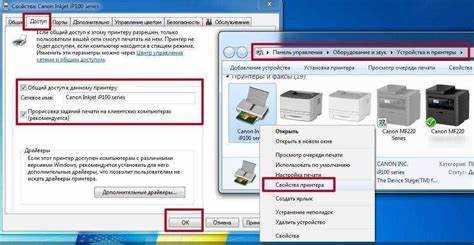
1. Проверка текущего IP-адреса сервера
- Для начала определите текущий IP-адрес сервера принтера. Обычно это можно сделать через веб-интерфейс управления принтером или через настройки операционной системы на сервере.
- На сервере Windows можно открыть командную строку и ввести команду
ipconfig, чтобы увидеть текущие настройки сети и IP-адрес.
2. Статический или динамический IP-адрес
- Если сервер принтера использует динамический IP (DHCP), он может изменяться при каждом подключении к сети. Это может вызвать проблемы, если другие устройства пытаются подключиться к принтеру, используя старый IP-адрес.
- Для стабильного подключения рекомендуется назначить статический IP-адрес серверу принтера. Это гарантирует, что адрес будет неизменным и доступность принтера будет стабильной.
3. Настройка статического IP-адреса
- Зайдите в настройки сети на сервере принтера и выберите опцию для вручную назначения IP-адреса.
- Убедитесь, что выбранный IP-адрес находится в пределах вашей сети и не конфликтует с другими устройствами. Например, если ваша сеть использует диапазон адресов 192.168.1.100-192.168.1.199, выберите IP в этом диапазоне, например 192.168.1.150.
- Укажите соответствующие значения для маски подсети и шлюза. Обычно для локальных сетей маска подсети будет 255.255.255.0, а шлюз – это IP-адрес вашего маршрутизатора (например, 192.168.1.1).
4. Проверка конфликтов IP-адресов
- Конфликт IP-адресов может вызвать проблемы с подключением. Проверьте, нет ли других устройств в сети, использующих тот же IP-адрес, что и сервер принтера.
- Если вы не уверены в том, какие адреса заняты, используйте инструмент ping для проверки доступности конкретного адреса в сети. Например, командой
ping 192.168.1.150можно проверить, используется ли этот IP-адрес другим устройством.
5. Использование DHCP резервирования
- Если вы предпочитаете использовать DHCP, можно настроить резервирование IP-адресов на маршрутизаторе. Это позволяет серверу принтера получать один и тот же IP-адрес каждый раз при подключении к сети, что минимизирует риск конфликтов.
- Для этого зайдите в настройки маршрутизатора и укажите MAC-адрес сервера принтера, привязав его к определенному IP-адресу.
6. Проверка доступности сервера
- После изменения настроек IP-адреса проверьте, доступен ли сервер принтера в сети. Используйте команду
pingдля проверки его доступности, например:ping 192.168.1.150. - Если сервер принтера доступен, это подтверждает правильность настроек и стабильное подключение к сети.
Правильная настройка IP-адреса сервера принтера – это ключевая часть для бесперебойной работы устройства в сети. Важно регулярно проверять его конфигурацию, чтобы избежать проблем с подключением и обеспечить стабильную работу в долгосрочной перспективе.
Сброс настроек принтера до заводских
Если другие способы восстановления связи с сервером принтера не помогли, можно попробовать сбросить настройки устройства до заводских. Этот процесс возвращает принтер в исходное состояние, удаляя все пользовательские настройки, включая настройки сети, безопасность и предпочтения печати. Это поможет устранить ошибки, связанные с некорректной конфигурацией устройства.
1. Когда стоит сбрасывать настройки?
- Когда принтер не подключается к сети, несмотря на проверку всех сетевых настроек и оборудования.
- Если настройки сети были изменены некорректно, и принтер больше не доступен в локальной сети.
- Когда принтер не реагирует на команды, отправленные с серверов или рабочих станций.
2. Как выполнить сброс настроек?
- Включите принтер и найдите кнопку или опцию для сброса настроек в меню устройства. Эта опция обычно доступна через экран принтера или с помощью физической кнопки.
- Если принтер имеет экран, перейдите в меню «Настройки» или «Система», найдите пункт «Сброс» или «Восстановление заводских настроек» и подтвердите выбор.
- Для моделей без экрана нужно использовать физическую кнопку. Обычно нужно удерживать определенную комбинацию кнопок (например, «Power» и «Cancel») в течение нескольких секунд.
3. После сброса настроек
- После выполнения сброса принтер вернется к настройкам по умолчанию. Все предыдущие настройки, включая сетевые параметры, будут удалены.
- Вам нужно будет заново настроить сетевые параметры принтера, включая IP-адрес, подключение к Wi-Fi или проводную сеть.
- Если принтер подключен через Wi-Fi, необходимо будет ввести название сети и пароль для повторного подключения.
4. Важные моменты
- После сброса все задания на печать и сохраненные данные могут быть потеряны, поэтому убедитесь, что они не критичны.
- При повторной настройке принтера следите за правильностью ввода сетевых параметров, чтобы избежать проблем с подключением.
Сброс настроек принтера до заводских является эффективным способом устранения неисправностей, связанных с ошибочной конфигурацией устройства. Это быстрый и простой шаг, который может вернуть принтер в рабочее состояние, если другие методы не дали результатов.
Использование инструментов для диагностики сети

Для точной диагностики проблем с подключением сервера принтера к сети можно использовать различные сетевые инструменты. Эти инструменты помогают выявить проблемы с сетевыми соединениями, определить, на каком этапе происходит сбой, и предложить решения для устранения неисправностей.
1. Использование команды ping
- Команда
ping– это один из самых простых и популярных инструментов для проверки доступности устройства в сети. Введите командуpingс IP-адресом сервера принтера, чтобы проверить, доступен ли он из вашей сети. - Если сервер принтера отвечает на запросы, это подтверждает, что устройство подключено к сети. Если же ответа нет, это может указывать на проблемы с сетевым оборудованием или настройками устройства.
- Пример:
ping 192.168.1.150.
2. Использование команды tracert
- Команда
tracertпозволяет отслеживать путь пакетов данных от вашего устройства до сервера принтера. Это поможет выявить, на каком этапе возникает задержка или потеря пакетов. - Запустите
tracertс IP-адресом сервера принтера, чтобы увидеть все промежуточные устройства и маршруты в сети. - Если путь не достигает сервера принтера, это может свидетельствовать о проблемах на уровне маршрутизатора или в самой сети.
- Пример:
tracert 192.168.1.150.
3. Диагностика с помощью Netstat
- Инструмент
netstatпозволяет просматривать активные сетевые соединения и порты, которые открыты на сервере принтера. Это полезно для проверки, установлено ли соединение между сервером и устройствами в сети. - Использование
netstat -anпозволяет увидеть все активные подключения и порты на сервере принтера. - Если на сервере принтера нет ожидаемых подключений, это может указывать на блокировку соединений или неисправность в настройках брандмауэра.
4. Использование сетевого сканера
- Сетевые сканеры, такие как Angry IP Scanner или Advanced IP Scanner, позволяют сканировать сеть для выявления подключенных устройств, включая принтеры и серверы. Эти инструменты помогают быстро обнаружить сервер принтера в сети, даже если его IP-адрес был изменен.
- После сканирования проверьте, доступен ли сервер принтера в списке обнаруженных устройств. Если его нет, возможно, устройство не подключено или неправильно настроено.
5. Использование встроенных утилит принтера
- Многие принтеры предоставляют собственные утилиты для диагностики сети, которые могут автоматически сканировать сеть и выявлять проблемы с подключением.
- Эти утилиты позволяют проверить параметры сети принтера, а также выполнить тесты на подключение, чтобы убедиться в работоспособности устройства.
Использование этих инструментов позволит точно определить, где именно возникает проблема с подключением сервера принтера к сети. Выявив источник неисправности, можно принять соответствующие меры для восстановления связи.
Контакт с технической поддержкой производителя
Если все попытки восстановить подключение сервера принтера к сети не увенчались успехом, следующим шагом может стать обращение в техническую поддержку производителя устройства. Это особенно важно, если проблема носит более сложный характер, связанный с аппаратными сбоями или нестандартными настройками.
1. Подготовка к обращению в поддержку
- Соберите всю информацию о модели принтера, включая серийный номер и версию программного обеспечения. Это поможет специалистам быстрее разобраться в проблеме.
- Запишите точные шаги, которые вы уже предприняли для устранения проблемы. Это позволит избежать повторения одинаковых действий и ускорит процесс диагностики.
- Если у вас есть сообщения об ошибках или логи системы, обязательно подготовьте их для передачи техническому специалисту.
2. Способы связи с технической поддержкой
- Связаться с технической поддержкой можно через официальные каналы: телефон, электронную почту, онлайн-чат или форму на сайте производителя.
- На сайте производителя обычно есть раздел с часто задаваемыми вопросами (FAQ), где можно найти решения распространенных проблем. Это первый ресурс, который стоит проверить, прежде чем обращаться напрямую в службу поддержки.
- Некоторые компании предоставляют возможность удаленной диагностики, когда специалисты подключаются к вашему устройству и проводят проверку настроек или обновлений.
3. Что ожидать от технической поддержки
- Техническая поддержка может предложить несколько вариантов решения проблемы: обновление прошивки, изменение настроек сети или даже замену поврежденного оборудования.
- Если проблема серьезная и связана с аппаратными неисправностями, вам могут предложить вернуть устройство в сервисный центр или заменить его по гарантии, если таковая имеется.
- Служба поддержки также может предоставить дополнительные рекомендации по настройке и оптимизации работы принтера в вашей сети.
4. Подача запроса и ожидание ответа
- Запрос в поддержку должен быть максимально детализированным, чтобы ускорить процесс решения проблемы. Чем больше информации о вашем устройстве и его поведении, тем быстрее будет найдено решение.
- Не стесняйтесь задавать уточняющие вопросы, если вам неясны некоторые рекомендации. Хорошая поддержка всегда готова объяснить каждый шаг, чтобы помочь вам вернуть принтер в рабочее состояние.
Обращение в техническую поддержку производителя – это последний шаг в решении проблем с сервером принтера, который поможет устранить более сложные неисправности, которые невозможно исправить без квалифицированной помощи.
Вопрос-ответ:
Почему сервер принтера не подключается к сети, хотя все устройства работают исправно?
Если сервер принтера не подключается к сети, причиной может быть ошибка в сетевых настройках устройства, например, неправильный IP-адрес или сбой в конфигурации маршрутизатора. Также возможно, что сеть имеет конфликты IP-адресов, или драйвера принтера устарели. Проверьте настройки, кабели и попробуйте перезагрузить устройство.
Что делать, если принтер отображается как «не в сети», но все кабели подключены правильно?
В этом случае первым шагом стоит проверить настройки IP-адреса принтера. Если он настроен на динамическое получение IP, попробуйте вручную задать статический IP-адрес. Также стоит перезагрузить как принтер, так и маршрутизатор, чтобы исключить временные сбои. Проверьте, не блокирует ли брандмауэр соединение с принтером.
Как проверить, правильно ли настроен IP-адрес сервера принтера?
Для проверки IP-адреса сервера принтера используйте команду ipconfig на сервере, чтобы узнать его текущий адрес. Также проверьте настройки через веб-интерфейс принтера, если такая возможность имеется. Убедитесь, что IP-адрес не конфликтует с другими устройствами в сети и корректно настроены маска подсети и шлюз.
Можно ли восстановить подключение к серверу принтера без сброса настроек до заводских?
Да, восстановить подключение можно без сброса настроек до заводских. Для этого проверьте правильность настройки сети, обновите драйвера, перезагрузите принтер и маршрутизатор. Если проблема не исчезла, используйте инструменты для диагностики сети, такие как ping и tracert, чтобы выявить место сбоя в соединении.
Как сброс настроек принтера до заводских может помочь в восстановлении сети?
Сброс настроек принтера до заводских возвращает все параметры, включая сетевые настройки, в их исходное состояние. Это помогает устранить конфигурационные ошибки, которые могут мешать правильному подключению устройства к сети. После сброса принтер нужно настроить заново, указав корректные параметры сети, такие как IP-адрес, название сети и пароль Wi-Fi.

 Загрузка...