Содержание статьи
PowerPoint поддерживает до 10 000 слайдов в одной презентации, но этот предел зависит от версии программы и разрядности операционной системы. В 32-битной версии Office количество слайдов ограничено доступной памятью, обычно это несколько тысяч, тогда как 64-битная версия позволяет работать с презентациями, близкими к теоретическому максимуму, без заметного торможения.
Размер презентации напрямую влияет на стабильность работы при большом числе слайдов. Файлы с множеством изображений, видео или анимаций могут занимать сотни мегабайт, что увеличивает риск зависаний. Рекомендуется оптимизировать медиафайлы и использовать ссылки на внешние видео вместо их прямого встраивания.
Для контроля над количеством слайдов можно использовать встроенные функции PowerPoint: панель слайдов позволяет быстро оценить объем презентации, а функция сжатия изображений снижает нагрузку на память. При планировании презентаций с более чем 500–1000 слайдов стоит разбивать материал на несколько файлов, чтобы обеспечить стабильную работу и удобство навигации.
Практический совет: при превышении нескольких тысяч слайдов используйте 64-битную версию PowerPoint на компьютере с минимум 16 ГБ оперативной памяти. Это позволит работать с большими проектами без частых сбоев и ошибок сохранения.
Таким образом, понимание реальных лимитов и факторов, влияющих на максимальное количество слайдов, помогает создавать крупные презентации с минимальными рисками для стабильности и производительности.
::contentReference[oaicite:0]{index=0}
Максимальное количество слайдов в PowerPoint
В современных версиях PowerPoint теоретический предел составляет 10 000 слайдов в одной презентации. На практике максимальное число зависит от нескольких факторов:
- Разрядность Office: 32-битная версия ограничена доступной памятью, обычно это 2–3 тысячи слайдов; 64-битная версия позволяет приблизиться к 10 000 слайдов без значительных торможений.
- Объем мультимедиа: видео, анимации и изображения увеличивают нагрузку на память, сокращая реальное количество слайдов, которое можно безопасно использовать.
- Сложность анимаций и переходов: сложные эффекты замедляют работу презентации и могут приводить к сбоям при превышении нескольких тысяч слайдов.
- Аппаратные ресурсы: минимум 8 ГБ оперативной памяти рекомендуется для больших презентаций, но для проектов свыше 5000 слайдов лучше иметь 16 ГБ и более.
Для управления большим числом слайдов применяются следующие практики:
- Разделение презентации на несколько файлов по 500–1000 слайдов.
- Оптимизация изображений и видео с помощью встроенной функции сжатия медиа.
- Использование ссылок на внешние ресурсы вместо встраивания тяжелых файлов.
- Проверка стабильности через периодическое сохранение и контроль панели слайдов.
Соблюдение этих рекомендаций позволяет создавать презентации с тысячами слайдов без потери производительности и минимизирует риск зависаний или ошибок сохранения.
::contentReference[oaicite:0]{index=0}
Ограничения версии PowerPoint на число слайдов
Количество слайдов, которое можно добавить в презентацию, зависит от версии PowerPoint и разрядности установленного Office. В PowerPoint 2016, 2019 и Microsoft 365 теоретический предел составляет 10 000 слайдов, но на практике этот предел снижается из-за доступной оперативной памяти и размера мультимедийного контента.
В 32-битной версии Office ограничение определяется объемом доступной памяти. Даже если программа позволяет создать 10 000 слайдов, при нескольких тысячах тяжелых изображений или видео презентация может начать зависать. В 64-битной версии эта проблема решена: она использует больше оперативной памяти и позволяет безопасно работать с файлами ближе к максимальному количеству слайдов.
Факторы, влияющие на реальный лимит:
- Объем вставленных изображений и видео: большие файлы сокращают количество слайдов, с которыми можно работать одновременно.
- Количество анимаций и переходов: сложные эффекты увеличивают нагрузку на процессор и могут приводить к зависаниям при превышении нескольких тысяч слайдов.
- Версия операционной системы: 64-битная Windows позволяет PowerPoint использовать больше памяти, чем 32-битная.
Рекомендации для работы с большими презентациями: используйте 64-битную версию PowerPoint, оптимизируйте медиафайлы, делите презентацию на несколько файлов при превышении 5000 слайдов. Это снижает риск сбоев и ускоряет загрузку слайдов.
::contentReference[oaicite:0]{index=0}
Влияние размера файла и мультимедиа на максимальные слайды
Размер презентации напрямую влияет на количество слайдов, с которыми можно работать без торможений. Презентация с большим числом изображений, видео или аудиофайлов требует больше оперативной памяти, что снижает реальный предел слайдов. Например, презентация на 2000 слайдов с небольшими картинками занимает меньше памяти, чем 1000 слайдов с HD-видео.
Типы мультимедиа оказывают разное влияние:
- Изображения: PNG и TIFF занимают больше места, чем JPEG с компрессией. Оптимизация изображений снижает нагрузку на память.
- Видео: Встроенные файлы значительно увеличивают размер презентации. Лучше использовать ссылки на внешние видео или сжимать файлы до разрешения 720p.
- Анимации: Сложные эффекты на сотнях слайдов замедляют работу PowerPoint и повышают риск сбоев.
Рекомендации по снижению нагрузки:
- Сжимать все изображения через встроенную функцию PowerPoint.
- Использовать внешние ссылки для крупных видео и аудиофайлов.
- Ограничивать количество сложных анимаций на слайде и между слайдами.
- Регулярно сохранять и проверять презентацию на стабильность после добавления мультимедиа.
Соблюдение этих правил позволяет увеличивать число слайдов без потери производительности и уменьшает риск зависаний при работе с крупными презентациями.
::contentReference[oaicite:0]{index=0}
Практическая разница между 32- и 64-битными версиями
Основное различие между 32- и 64-битными версиями PowerPoint заключается в объеме доступной оперативной памяти. В 32-битной версии программа ограничена примерно 2–3 ГБ на использование памяти, что снижает реальный предел слайдов при работе с большими презентациями. В 64-битной версии PowerPoint может использовать десятки гигабайт, что позволяет открывать и редактировать файлы с тысячами слайдов и большим количеством мультимедиа.
На практике это проявляется следующим образом:
- 32-битная версия: стабильная работа до 2000–3000 слайдов без интенсивного мультимедиа; при добавлении HD-видео или сотен изображений возможны зависания.
- 64-битная версия: поддержка презентаций свыше 5000 слайдов, включая встроенные видео, анимации и сложные переходы, без заметного торможения.
Рекомендации при выборе версии:
- Использовать 64-битную версию для крупных корпоративных презентаций или учебных проектов с большим числом мультимедиа.
- 32-битная версия подходит для презентаций до 2000 слайдов с минимальными медиафайлами.
- Регулярно сохранять презентацию и проверять потребление памяти через диспетчер задач при работе с тяжелыми файлами.
Соблюдение этих принципов позволяет максимально использовать потенциал PowerPoint без потери стабильности и скорости работы.
::contentReference[oaicite:0]{index=0}
Как проверить текущий предел слайдов в вашей презентации
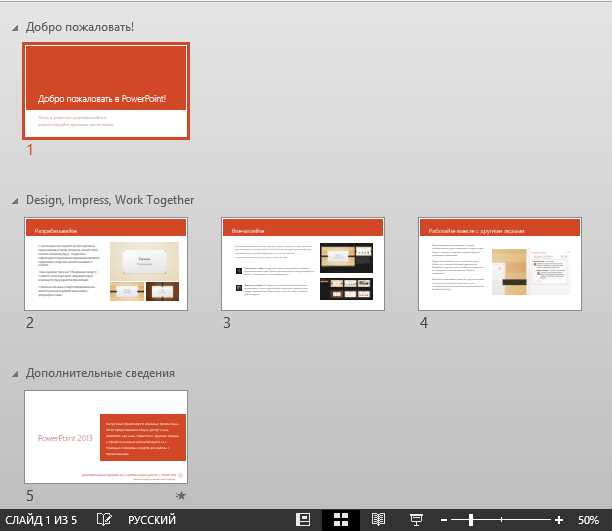
PowerPoint не отображает явный лимит слайдов, но реальный предел определяется сочетанием версии программы, разрядности Office, объема мультимедиа и доступной памяти. Проверить текущую возможность добавления новых слайдов можно несколькими способами.
Основные методы проверки:
- Панель слайдов: прокрутка до последнего слайда позволяет оценить объем презентации. Если при добавлении новых слайдов появляются задержки, это сигнал приближения к пределу.
- Инструмент «Сведения»: в разделе Файл → Сведения отображается размер презентации, что помогает оценить нагрузку на память при увеличении числа слайдов.
- Мониторинг ресурсов: использование диспетчера задач Windows для отслеживания потребления оперативной памяти PowerPoint показывает, насколько близка презентация к лимиту, особенно при работе с мультимедиа.
- Тестовое добавление слайдов: добавление 50–100 слайдов и проверка реакции программы позволяет определить стабильность работы.
Рекомендации для безопасного расширения презентации:
- Разбивать презентацию на несколько файлов при превышении 1000–2000 слайдов с мультимедиа.
- Сжимать изображения и оптимизировать видео до 720p для снижения нагрузки на память.
- Регулярно сохранять резервные копии перед добавлением большого числа слайдов.
- Использовать 64-битную версию PowerPoint для работы с презентациями свыше 3000–5000 слайдов.
Эти методы помогают точно оценить предел слайдов для конкретной презентации и предотвращают зависания и ошибки сохранения.
::contentReference[oaicite:0]{index=0}
Методы уменьшения нагрузки при большом числе слайдов
Большие презентации с тысячами слайдов требуют оптимизации для стабильной работы PowerPoint. Нагрузка увеличивается за счет мультимедиа, сложных анимаций и общего размера файла. Существуют практические методы снижения этой нагрузки.
Основные подходы:
- Разделение презентации: создание нескольких файлов по 500–1000 слайдов снижает риск зависаний и ускоряет навигацию.
- Оптимизация изображений: сжатие PNG и JPEG через встроенные функции PowerPoint уменьшает размер файла без заметной потери качества.
- Сокращение видео: использование внешних ссылок или снижение разрешения до 720p уменьшает нагрузку на память.
- Упрощение анимаций: замена сложных эффектов на базовые переходы снижает потребление ресурсов и ускоряет воспроизведение слайдов.
- Ограничение встроенных шрифтов и объектов: удаление ненужных элементов на слайде сокращает общий объем файла и ускоряет работу программы.
- Регулярное сохранение и проверка: периодическое сохранение презентации и тестирование стабильности после добавления новых слайдов предотвращает потерю данных.
Соблюдение этих методов позволяет работать с презентациями свыше нескольких тысяч слайдов без существенных торможений и минимизирует риск ошибок при сохранении.
::contentReference[oaicite:0]{index=0}
Риски зависаний и ошибок при превышении лимита
Превышение практического предела слайдов в PowerPoint может привести к различным проблемам с производительностью и стабильностью программы. Основные риски включают зависания, сбои при сохранении и повреждение файлов.
Типичные проблемы при большом количестве слайдов:
| Тип проблемы | Причина | Последствия |
|---|---|---|
| Зависание программы | Слишком много слайдов с тяжелыми мультимедиа или сложными анимациями | Невозможность быстро пролистывать слайды, замедление работы |
| Ошибка сохранения | Превышение доступной памяти в 32-битной версии или слишком большой размер файла | Частичная потеря изменений, необходимость восстановления файла |
| Повреждение файла | Сбой PowerPoint при обработке сотен мегабайт мультимедиа | Файл становится недоступным, требуется восстановление или резервная копия |
| Замедленное воспроизведение анимаций | Нагрузка на процессор при сложных переходах и анимациях | Плохая синхронизация слайдов, задержки при презентации |
Рекомендации для снижения рисков:
- Использовать 64-битную версию PowerPoint для больших проектов.
- Разбивать презентацию на несколько файлов по 500–1000 слайдов.
- Оптимизировать изображения и видео, уменьшать сложные анимации.
- Регулярно сохранять резервные копии и проверять стабильность презентации.
Соблюдение этих мер минимизирует вероятность зависаний и потери данных при работе с презентациями, близкими к максимальному количеству слайдов.
::contentReference[oaicite:0]{index=0}
Советы по организации презентаций с сотнями слайдов
Презентации с большим количеством слайдов требуют структурирования для удобства работы и стабильной работы PowerPoint. Без правильной организации навигация и редактирование становятся затруднительными, а нагрузка на память увеличивается.
Рекомендации по организации:
- Использовать разделы: группировка слайдов по темам или блокам упрощает навигацию и позволяет быстро переходить между частями презентации.
- Нумерация слайдов: явная нумерация облегчает контроль за прогрессом и поиском конкретного слайда при больших объемах.
- Шаблоны и макеты: применение единых макетов и стилей сокращает размер файла и снижает вероятность ошибок при редактировании.
- Минимизация мультимедиа на каждом слайде: размещение изображений и видео по мере необходимости уменьшает нагрузку на программу.
- Ссылки на внешние файлы: вместо встраивания больших видео или документов используйте гиперссылки, чтобы сохранить размер презентации.
- Регулярное сохранение и резервные копии: при сотнях слайдов риск потери данных увеличивается, поэтому рекомендуется сохранять несколько версий презентации.
- Проверка стабильности: тестирование воспроизведения и переходов между слайдами после внесения изменений помогает выявить проблемные места заранее.
Соблюдение этих принципов делает работу с большими презентациями более управляемой, снижает риск сбоев и облегчает подготовку к показу или редактированию.
::contentReference[oaicite:0]{index=0}
Вопрос-ответ:
Какое максимальное количество слайдов можно создать в PowerPoint без риска зависаний?
Теоретический предел PowerPoint составляет 10 000 слайдов, но на практике количество зависит от версии программы, разрядности Office и объема мультимедиа. В 32-битной версии работа с более чем 2000–3000 слайдами может вызвать торможения, особенно если слайды содержат HD-видео или множество изображений. В 64-битной версии при наличии 16 ГБ оперативной памяти можно работать с 5000–8000 слайдов без значительных проблем.
Как мультимедиа влияет на количество слайдов в презентации?
Каждый элемент мультимедиа увеличивает размер файла и потребление памяти. Например, вставка видео высокого разрешения или большого количества изображений может резко сократить количество слайдов, которое PowerPoint сможет обрабатывать без зависаний. Для сохранения стабильности рекомендуется сжимать изображения, снижать разрешение видео и использовать ссылки на внешние файлы вместо их встраивания в презентацию.
В чем разница между 32- и 64-битными версиями PowerPoint при работе с большими презентациями?
32-битная версия ограничена примерно 2–3 ГБ доступной памяти, что снижает максимальное количество слайдов при больших проектах. 64-битная версия использует больше оперативной памяти, что позволяет безопасно создавать презентации с тысячами слайдов, включая встроенные видео и сложные анимации. Для крупных файлов рекомендуется использовать именно 64-битную версию и контролировать нагрузку через диспетчер задач.
Как проверить, сколько слайдов безопасно добавлять в текущую презентацию?
Определить реальный предел можно через несколько методов. Панель слайдов позволяет оценить объем презентации, а раздел «Сведения» показывает размер файла. Также полезно наблюдать за использованием оперативной памяти через диспетчер задач Windows при добавлении новых слайдов. Тестовое добавление нескольких десятков слайдов с мультимедиа позволяет понять, насколько программа стабильно работает.
Какие методы снижения нагрузки при сотнях и тысячах слайдов в презентации наиболее действенны?
Для оптимизации больших презентаций применяются следующие подходы: разделение на несколько файлов, сжатие изображений через встроенные функции, использование внешних ссылок для видео и аудио, сокращение сложных анимаций и переходов, удаление лишних объектов и шрифтов на слайдах, а также регулярное сохранение резервных копий. Эти меры помогают избежать зависаний и ошибок сохранения.
Можно ли создать презентацию на 10 000 слайдов без проблем с производительностью, и что для этого требуется?
Создание презентации на 10 000 слайдов теоретически возможно, но на практике работа с таким количеством слайдов сильно зависит от версии PowerPoint, разрядности Office и объема мультимедиа. В 32-битной версии программа может начать зависать уже при 2000–3000 слайдах, особенно если используются видео, анимации или большие изображения. Для стабильной работы с тысячами слайдов рекомендуется использовать 64-битную версию PowerPoint на компьютере с не менее чем 16 ГБ оперативной памяти, сжатые изображения, видео по ссылкам вместо встраивания и упрощенные анимации. Разделение презентации на несколько файлов по 500–1000 слайдов также снижает нагрузку и позволяет безопасно работать с крупными проектами.

 Загрузка...