Содержание статьи
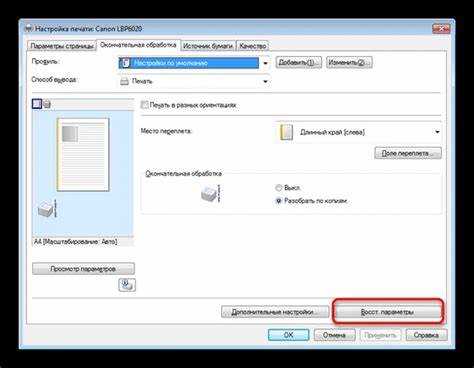
После сбоя принтера восстановление его настроек может потребовать нескольких шагов в зависимости от модели устройства и характера проблемы. В большинстве случаев сбой возникает из-за конфликта в драйверах, ошибок в настройках сети или неправильной конфигурации параметров печати. Важно понимать, какие именно настройки были затронуты, чтобы принять эффективные меры по восстановлению.
Шаг 1: Начните с проверки состояния принтера через панель управления на компьютере. Убедитесь, что драйверы устройства обновлены и не содержат ошибок. Если драйверы повреждены, скачайте последнюю версию с официального сайта производителя и выполните их переустановку. В случае, если принтер подключен по сети, проверьте настройки подключения, убедитесь, что принтер имеет доступ к локальной сети или к сети Wi-Fi.
Шаг 2: Если проблема не решена после обновления драйверов, выполните сброс настроек принтера. Это можно сделать через меню принтера, выбрав опцию восстановления заводских настроек. Важно помнить, что при сбросе удаляются все текущие настройки, включая параметры сети, что может потребовать повторной настройки подключения.
Шаг 3: После сброса настроек подключитесь к принтеру заново. Если устройство использует беспроводное подключение, переподключите его к Wi-Fi-сети, выбрав правильную сеть и введя пароль. Если принтер подключен через USB, проверьте, правильно ли подключен кабель и видит ли операционная система устройство. Для улучшения работы принтера можно настроить качество печати и другие параметры печати через соответствующий раздел в настройках принтера на компьютере.
Шаг 4: В случае, если принтер продолжает не работать после выполнения всех описанных шагов, стоит проверить его совместимость с операционной системой, убедиться в отсутствии аппаратных неисправностей и при необходимости обратиться в сервисный центр для диагностики.
Проверьте подключение принтера к компьютеру
Если принтер подключен через USB-порт, проверьте, не поврежден ли кабель и не изношены ли его контакты. Попробуйте подключить его к другому USB-порту на компьютере, чтобы исключить неисправность порта. Для устройств, подключенных через сеть, убедитесь, что кабель Ethernet надежно вставлен и не поврежден.
В случае с беспроводным подключением проверьте стабильность сигнала Wi-Fi. Если принтер подключен через Wi-Fi, убедитесь, что он находится в зоне уверенного приема сигнала. Перезагрузите маршрутизатор и принтер, если проблемы с подключением сохраняются. Иногда помогает временное отключение и повторное подключение устройства к сети Wi-Fi.
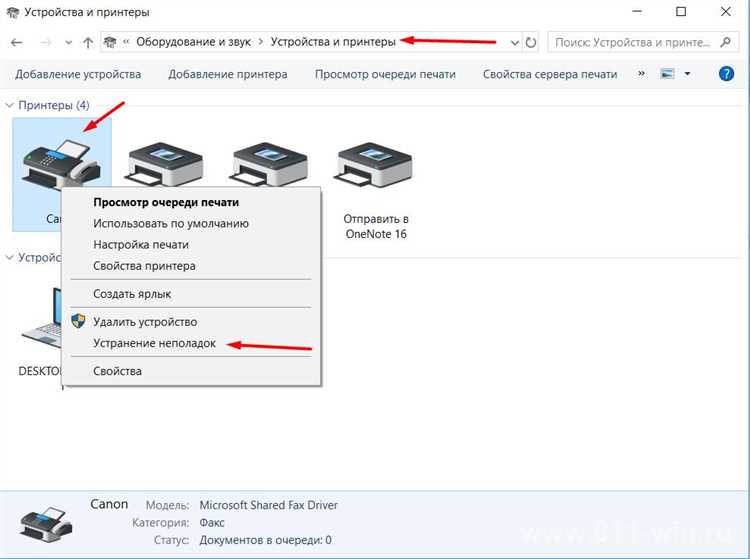
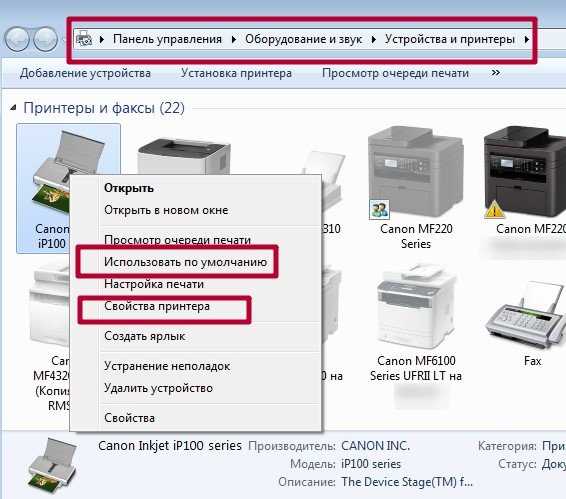
Кроме того, проверьте настройки принтера на компьютере. Откройте раздел «Устройства и принтеры» в панели управления и убедитесь, что принтер отображается как активный и установлен по умолчанию. Если принтер не отображается, выполните переустановку драйверов.
Перезагрузите принтер и компьютер
Перезагрузка принтера и компьютера помогает устранить временные сбои в их работе, которые могут возникнуть из-за конфликтов драйверов или программного обеспечения. Начните с отключения принтера от электросети. Выждите 30 секунд и включите его снова. Это позволит сбросить внутренние ошибки и очистить буфер печати.
Затем перезагрузите компьютер. Закройте все активные приложения и выполните перезапуск системы. Это важно, поскольку ошибки в операционной системе или в драйверах могут блокировать корректное взаимодействие с принтером. После перезагрузки убедитесь, что принтер правильно определяется системой, и драйвера установлены корректно.
Если проблема не исчезла, попробуйте переподключить принтер к компьютеру через другой USB-порт или порт сети, в зависимости от модели устройства. После этого снова проверьте его доступность в списке подключенных устройств.
Сбросьте настройки принтера через меню устройства
Для сброса настроек принтера через его меню, выполните следующие шаги:
1. На экране принтера найдите кнопку «Меню» или «Настройки», которая может быть расположена в верхней части панели управления. В некоторых моделях она может быть обозначена иконкой шестеренки.
2. Войдите в раздел «Системные настройки» или «Настройки устройства». В зависимости от модели принтера, название раздела может варьироваться.
3. Перейдите в пункт «Сброс» или «Восстановление заводских настроек». Этот пункт может быть скрыт в подменю, поэтому воспользуйтесь стрелками для навигации по меню.
4. Выберите опцию «Сбросить настройки» или «Восстановить настройки по умолчанию». Принтер предложит подтвердить ваше действие.
5. Подтвердите сброс, нажав на кнопку «ОК» или «Подтвердить». Принтер перезагрузится и восстановит настройки по умолчанию.
6. После завершения сброса, принтер автоматически вернется к исходным настройкам, включая параметры сети, сохраненные задания и другие конфигурации.
Если принтер не поддерживает сброс через меню, обратитесь к инструкции по эксплуатации или попробуйте другие методы восстановления настроек.
Используйте встроенную утилиту восстановления настроек
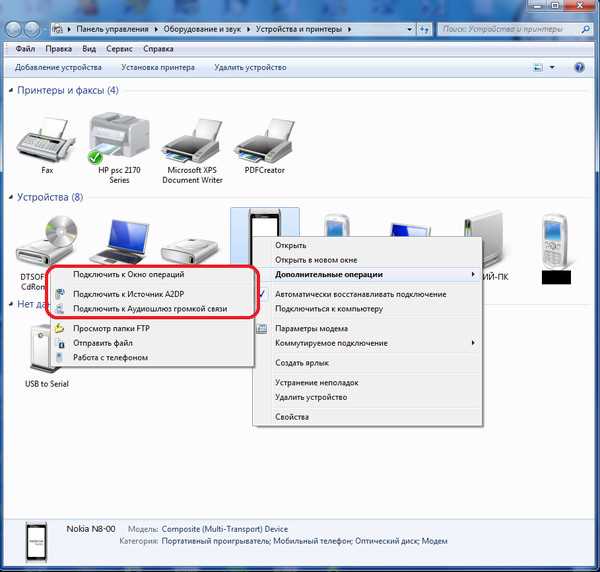
Чтобы воспользоваться утилитой, подключите принтер к компьютеру и откройте программу управления устройством. В большинстве случаев утилита восстановления настроек находится в разделе «Инструменты» или «Обслуживание» в настройках принтера. В некоторых моделях для восстановления настроек достаточно выполнить команду «Восстановить заводские настройки» или аналогичную. После этого принтер вернется к исходным параметрам, что может помочь устранить проблемы с его функционированием.
Важно помнить, что восстановление настроек приведет к удалению всех изменений, сделанных пользователем, таких как параметры подключения к сети Wi-Fi, сохраненные настройки печати или последние обновления прошивки. Поэтому перед использованием утилиты стоит убедиться, что воссоздание стандартных настроек не повредит текущие рабочие процессы.
В случае если принтер не подключен к компьютеру, утилита восстановления может быть доступна через экранный интерфейс самого устройства. На некоторых моделях достаточно нажать несколько кнопок на панели управления, чтобы запустить процесс восстановления. Примечание: подробности по восстановлению настроек можно найти в инструкции к устройству, так как процедуры могут отличаться в зависимости от модели и производителя.
Переустановите драйверы принтера
После сбоя в работе принтера часто возникает необходимость в переустановке драйверов. Это важный шаг, так как драйвера управляют связью между операционной системой и устройством. При их повреждении или неправильной установке принтер может не работать должным образом.
Чтобы переустановить драйверы принтера, выполните следующие действия:
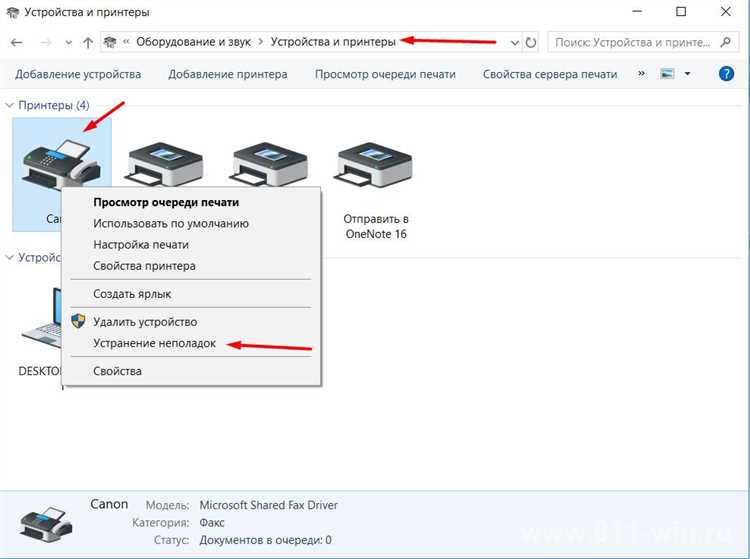
- Шаг 1: Удалите старые драйверы. Для этого откройте «Панель управления» и перейдите в раздел «Устройства и принтеры». Найдите свой принтер, кликните правой кнопкой мыши и выберите «Удалить устройство».
- Шаг 2: Загрузите актуальные драйверы с официального сайта производителя. Важно выбирать драйвера, соответствующие модели принтера и версии операционной системы. В случае сомнений, используйте автоматические инструменты поиска драйверов на сайте.
- Шаг 3: Установите драйверы. Запустите загруженный файл и следуйте инструкциям на экране. Во время установки может потребоваться перезагрузка компьютера.
- Шаг 4: Проверьте работу принтера. После завершения установки перезагрузите систему и выполните тестовую печать, чтобы убедиться в правильности установки драйвера.
Если принтер все равно не функционирует, стоит проверить наличие обновлений операционной системы и совместимость драйвера с ней. В случае проблем с установкой можно воспользоваться альтернативными драйверами, предложенными в разделе поддержки на сайте производителя.
Проверьте наличие обновлений прошивки принтера
Обновления прошивки принтера могут решить множество проблем, связанных с его работой, включая сбои, ошибки печати и нестабильную работу с новыми операционными системами. Чтобы убедиться, что ваша модель принтера функционирует корректно, важно регулярно проверять наличие доступных обновлений.
Процесс обновления прошивки включает следующие шаги:
- Посетите официальный сайт производителя вашего принтера. На главной странице обычно можно найти раздел с поддержкой или драйверами.
- Введите модель принтера в поисковую строку на сайте. Убедитесь, что вы выбрали правильную модель, так как разные версии принтера могут иметь разные версии прошивок.
- Перейдите в раздел с прошивками или обновлениями. Здесь будет указана последняя версия прошивки и описание изменений.
- Скачайте соответствующий файл прошивки, учитывая операционную систему вашего компьютера. Обычно это будет исполнимый файл для Windows или утилита для macOS.
- Следуйте инструкциям по установке, предоставленным на сайте производителя. Важно не отключать принтер во время обновления, чтобы избежать повреждения устройства.
Перед обновлением прошивки обязательно сделайте резервную копию всех важных настроек принтера, если такая возможность существует. Некоторые модели могут вернуть заводские настройки после обновления, что потребует повторной настройки устройства.
Обновление прошивки может быть полезным в следующих случаях:
- Если принтер не распознаёт определённые типы бумаги или медиа.
- Если устройство не подключается к сети или имеет проблемы с беспроводной связью.
- Если принтер перестал работать после обновлений операционной системы компьютера.
Если ваш принтер поддерживает автоматическое обновление прошивки через сеть, можно активировать эту опцию в настройках устройства. Это позволит принтеру самостоятельно скачивать и устанавливать последние обновления без вмешательства пользователя.
Важно помнить, что не все проблемы можно решить с помощью обновления прошивки, но это эффективный шаг для устранения возможных ошибок и улучшения функциональности принтера.
Настройте параметры печати через панель управления
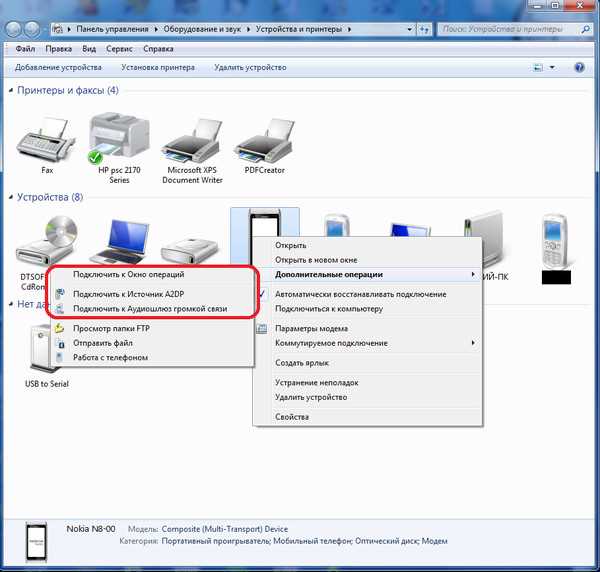
Для настройки параметров печати через панель управления Windows, откройте меню «Пуск» и выберите «Панель управления». Далее выберите раздел «Устройства и принтеры». В открывшемся окне вы увидите список установленных принтеров. Щелкните правой кнопкой мыши на нужном принтере и выберите пункт «Настройки печати» или «Свойства принтера».
В разделе «Настройки печати» можно изменить основные параметры, такие как качество печати, формат бумаги, ориентация страницы и тип бумаги. Важным моментом является выбор режима печати: черновой или стандартный, что поможет сэкономить расходные материалы, если требуется печатать неважные документы.
Кроме того, проверьте параметры двусторонней печати (если принтер поддерживает этот режим), а также установите предпочтительный размер бумаги, который соответствует вашему документу. Не забывайте сохранять изменения после каждого шага.
В случае возникновения проблем с цветовой гаммой или качеством печати, можно в разделе «Свойства» перейти в «Дополнительные настройки», где доступна калибровка цветопередачи и коррекция яркости.
Если после сбоя принтер не определяется, убедитесь, что в «Устройствах и принтерах» ваш принтер отображается как активный. В случае если принтер не работает, попробуйте перезагрузить его и убедитесь, что он правильно подключен к компьютеру через USB или сеть.
Протестируйте работу принтера после восстановления настроек
После восстановления настроек принтера важно убедиться, что он функционирует корректно. Начните с проверки подключения устройства. Убедитесь, что принтер правильно подключен к компьютеру через USB или сеть, если используется Wi-Fi или Ethernet. Для этого проверьте индикаторы на панели принтера и в системе на компьютере. Если индикатор состояния принтера отображает ошибку, попробуйте перезагрузить устройство.
Затем проверьте настройки драйвера принтера. В операционной системе зайдите в «Панель управления» или «Настройки», выберите раздел с принтерами и посмотрите, выбран ли правильный драйвер для вашего устройства. Если драйвер не установлен или установлен неверно, скачайте последнюю версию с официального сайта производителя.
После этого проведите тестовую печать. В операционной системе откройте принтеры и устройства, выберите свой принтер и выберите опцию «Печать тестовой страницы». Это поможет проверить, что принтер воспринимает команды от компьютера и правильно их выполняет. В случае возникновения ошибок в процессе печати, проверьте очередность заданий и наличие бумаги или чернил/тонера.
Проверьте качество печати. Напечатайте документ с текстом и изображениями. Обратите внимание на возможные артефакты, полосы или изменения в цветах. Если качество печати ухудшилось, может потребоваться калибровка принтера или чистка печатающих головок. Эти опции обычно доступны в меню настроек принтера через программное обеспечение или на панели устройства.
Не забудьте протестировать все возможные функции принтера. Если это многозадачное устройство, проверьте сканирование, копирование и отправку факсов. Также убедитесь, что принтер корректно обрабатывает двустороннюю печать (если поддерживает эту функцию) и другие специфические задачи.
Если после тестирования принтер продолжает работать с ошибками, обратитесь к документации устройства или службе поддержки для дальнейших шагов.
Вопрос-ответ:
Как восстановить настройки принтера, если он перестал работать после сбоя?
Если принтер не отвечает после сбоя, первым делом проверьте, подключен ли он к компьютеру или сети. Затем перезагрузите принтер и компьютер. Важно также проверить драйверы — возможно, их нужно обновить или переустановить. Если проблема сохраняется, зайдите в настройки принтера через панель управления или используйте программу для диагностики от производителя устройства, которая поможет выявить проблему и предложить решение.
Что делать, если принтер после сбоя не может подключиться к Wi-Fi?
Если принтер не подключается к Wi-Fi, проверьте, не были ли изменены настройки маршрутизатора или сети. Попробуйте подключить принтер вручную, введя правильный пароль. Иногда помогает сброс настроек принтера на заводские, после чего настройка сети производится заново. Для этого найдите кнопку сброса на устройстве или используйте меню настроек через экран принтера. Также убедитесь, что принтер и компьютер находятся в одной сети.
Как восстановить настройки принтера, если он не распечатывает после сбоя?
Если принтер перестал распечатывать, проверьте статус очереди печати — возможно, там есть застрявшие задания. Откройте меню «Устройства и принтеры» на компьютере, отмените все задания и перезапустите принтер. Если это не помогает, проверьте драйвера принтера: переустановите их или обновите. Также убедитесь, что принтер правильно подключен к компьютеру или сети.
Как восстановить настройки качества печати после сбоя?
Если качество печати ухудшилось после сбоя, проверьте настройки качества печати в меню драйвера принтера на компьютере. Выберите нужный режим (например, «Высокое качество» или «Стандартное качество») и убедитесь, что в настройках не установлены параметры для экономии чернил. Также проверьте, не засохли ли картриджи или нет ли загрязнений в печатающих головках. Иногда помогает выполнение процедуры калибровки через меню принтера.
Что делать, если принтер после сбоя не воспринимает команды с компьютера?
Если принтер не реагирует на команды с компьютера, первым делом перезагрузите как принтер, так и компьютер. Проверьте подключение принтера — убедитесь, что кабель надежно подключен или что Wi-Fi-сигнал стабилен. Если это не помогло, откройте настройки принтера через меню «Устройства и принтеры» и выберите «Устранение неполадок». В некоторых случаях помогает удаление устройства из списка принтеров и повторное добавление.
Что делать, если после сбоя принтер не распознает настройки?
Если принтер перестал распознавать настройки после сбоя, первым делом проверьте соединение устройства с компьютером или сетью. Перезагрузите принтер и убедитесь, что все кабели подключены надежно. Затем зайдите в меню настроек принтера на компьютере и выберите его из списка доступных устройств. Если проблема не исчезла, возможно, потребуется обновить драйвера принтера через официальный сайт производителя.
Как восстановить настройки печати, если принтер не печатает после сбоя?
Если принтер не печатает после сбоя, сначала проверьте, не застряла ли бумага в устройстве или не закончились ли расходные материалы, такие как бумага или чернила. Затем откройте настройки принтера на компьютере и убедитесь, что он выбран по умолчанию для печати. Если настройки были сброшены, попробуйте восстановить их через меню «Устройства и принтеры», выбрав свой принтер и нажав «Настройки». Также стоит проверить, нет ли ошибок в очереди печати. Если ничего из этого не помогает, возможно, потребуется переустановить драйверы принтера или выполнить сброс к заводским настройкам.

 Загрузка...