Содержание статьи

Когда Word перестает позволять вводить текст, это может быть связано с несколькими проблемами, которые часто остаются незамеченными. Важно понимать, что причиной может быть как некорректная настройка самого документа, так и ошибки в работе программы или операционной системы. Этот вопрос не всегда легко решить, но если разобраться в ключевых аспектах, можно быстро устранить препятствия для редактирования.
Одна из первых причин – это включение режима «Только для чтения». Такой режим блокирует редактирование текста, но документ остается доступным для просмотра. Обычно это бывает при открытии файлов, полученных из Интернета или отправленных по электронной почте. Для снятия этого ограничения достаточно проверить свойства документа и, если нужно, сохранить его под новым именем.
Также не стоит забывать о защите документа. Если файл был защищен паролем или имеет настройки, ограничивающие редактирование, то система не позволит вводить текст. В этом случае необходимо либо ввести правильный пароль, либо изменить настройки защиты, если у вас есть такие полномочия.
Еще одной распространенной проблемой является активный режим совместимости, который ограничивает возможности редактирования документов, созданных в более старых версиях Microsoft Word. Включение этого режима также может вызвать блокировку ввода текста. Для решения проблемы достаточно преобразовать документ в новый формат .docx.
Независимо от причины, важно учитывать, что каждая ситуация требует индивидуального подхода. Проблема с вводом текста в Word может возникать как из-за настроек самого приложения, так и из-за сбоев в системе или конфликтов с другими программами.
Проверка режима «Только для чтения» в документе

Режим «Только для чтения» – одна из наиболее частых причин, по которой Microsoft Word не позволяет вводить текст. Когда документ открыт в этом режиме, редактирование становится невозможным, и любые попытки вставить или изменить текст блокируются. Это может происходить по разным причинам, включая защиту документа или особенности его источника.
Как распознать режим «Только для чтения»? Обычно при открытии документа в этом режиме в верхней части окна появляется соответствующее уведомление. Также, если вы попробуете что-то набрать, увидите, что курсор не реагирует на ввод, а меню и кнопки для редактирования остаются недоступными.
Что делать, если документ открыт в режиме «Только для чтения»? В большинстве случаев решение простое. Нужно проверить несколько параметров:
— Убедитесь, что документ не был получен через электронную почту или скачан из интернета, так как эти файлы часто открываются в режиме «Только для чтения» по умолчанию. Для отмены этого режима нужно сохранить файл на компьютер и открыть его локально.
— Если файл защищен, необходимо снять защиту, если у вас есть соответствующие права. Для этого откройте «Файл» → «Информация» и посмотрите, есть ли опция для отключения защиты документа. Если установлен пароль, его нужно будет ввести.
Важно! Если вы не можете снять режим «Только для чтения», возможно, файл поврежден, и его необходимо восстановить. Для этого воспользуйтесь функцией восстановления документа в Word или откройте его в другом редакторе текста.
Отключение защиты документа и паролей
Одной из причин, по которой Word не позволяет вводить текст, может быть активная защита документа или установленный пароль. В таких случаях документ становится доступным только для чтения, а любые попытки редактирования блокируются. Чтобы решить эту проблему, необходимо отключить защиту или ввести правильный пароль, если он был установлен.
Как проверить, защищен ли документ паролем? Чтобы узнать, если документ защищен, откройте вкладку «Файл» и перейдите в раздел «Информация». Там будет указано, что документ защищен паролем или доступен только для чтения. Если документ защищен паролем, потребуется его ввести для дальнейшего редактирования.
Как снять защиту, если у вас есть доступ? Для снятия защиты выполните следующие шаги:
- Перейдите на вкладку «Файл» → «Информация».
- Нажмите «Защитить документ», затем выберите «Отключить защиту».
- Введите пароль, если он был установлен.
Если пароль неизвестен, то без него доступ к редактированию будет невозможен. В этом случае можно попробовать воспользоваться средствами восстановления пароля, если они предусмотрены, или обратиться к владельцу документа.
Что делать, если защита не паролем, а ограничениями редактирования? В некоторых случаях документ может быть защищен не паролем, а ограничениями на редактирование. Чтобы снять эти ограничения, выполните следующие шаги:
- Перейдите в «Рецензирование» и выберите «Ограничить редактирование».
- Нажмите «Остановить защиту» внизу панели.
- Если потребуется, введите пароль для отмены ограничений.
Важно! Если защита документа была установлена для ограничения редактирования на уровне пользователей, вам необходимо иметь права администратора или обратиться к автору документа для получения необходимых прав для внесения изменений.
Влияние включенного режима совместимости
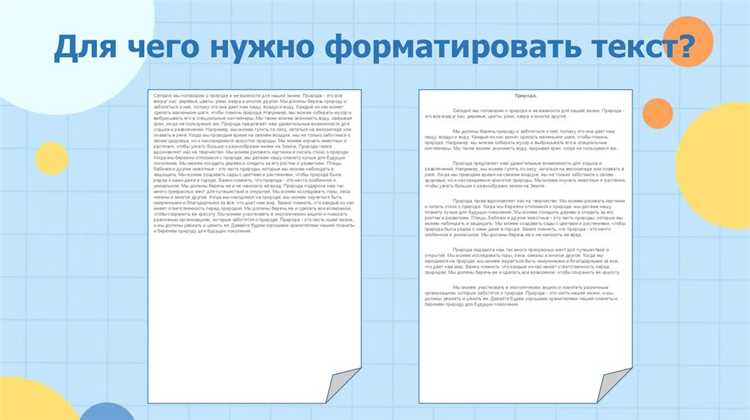
Включение режима совместимости в Microsoft Word может стать причиной того, что вы не можете вводить текст в документ. Этот режим активируется, когда файл был создан в более старой версии программы, например, в формате .doc (Word 97-2003), а не .docx (современный формат). Режим совместимости ограничивает некоторые функции, чтобы обеспечить совместимость с более старыми версиями программы, что может мешать редактированию.
Как распознать режим совместимости? При открытии документа в этом режиме на панели инструментов Word появится сообщение о том, что документ открыт в режиме совместимости. Кроме того, если вы попытаетесь использовать новые функции или редактировать документ, некоторые из них могут быть недоступны, а ввод текста может быть заблокирован.
Как выйти из режима совместимости? Чтобы восстановить полный доступ к редактированию и избавиться от ограничений, достаточно конвертировать файл в новый формат .docx. Это можно сделать следующим образом:
- Перейдите на вкладку «Файл» → «Информация».
- Нажмите «Преобразовать» в разделе «Режим совместимости».
- Документ будет автоматически сохранен в новом формате .docx, и ограничения режима совместимости будут сняты.
Рекомендации: Если файл был создан в более старой версии Word и вы планируете работать с ним в последующих версиях, всегда рекомендуется преобразовать его в актуальный формат .docx. Это обеспечит доступ ко всем возможностям программы и предотвратит проблемы с редактированием, такие как невозможность ввода текста.
Проверка наличия активного выделения таблиц или объектов
Как узнать, что выделен объект? Когда вы пытаетесь ввести текст, но ничего не происходит, обратите внимание на внешний вид курсора. Если курсор меняет свою форму на крестик или стрелку, скорее всего, вы находитесь в пределах объекта (например, таблицы или изображения), и текст можно ввести только в соответствующие ячейки или области объекта.
Что делать, если выделена таблица или объект? Для начала попробуйте щелкнуть в пустом месте документа, чтобы убрать выделение с объекта. Если выделена таблица, попробуйте щелкнуть в любой из ее ячеек, чтобы начать ввод текста. Для работы с объектами, такими как изображения, формы или графика, необходимо кликнуть по ним правой кнопкой мыши и выбрать нужное действие, например, «Изменить текст» или «Редактировать объект».
Как убрать выделение объекта? Если активное выделение мешает редактированию, можно выполнить следующие действия:
- Щелкните в любом месте документа вне таблицы или объекта, чтобы снять выделение.
- Для работы с объектами или изображениями используйте инструменты «Вставка» или «Рисование», чтобы редактировать их без нарушения работы с текстом.
Важно! Иногда при редактировании в Word объекты могут быть вставлены в виде контейнеров или фреймов, что также может блокировать ввод текста. В таких случаях нужно удалить объект или использовать режим «Текст в рамке», чтобы вставлять и редактировать текст в пределах объекта.
Проблемы с добавками и надстройками Word
Иногда проблемы с вводом текста в Word могут быть связаны с конфликтами, возникающими из-за добавок и надстроек. Эти расширения могут вмешиваться в нормальное функционирование программы, блокируя доступ к редактированию документа. Некоторые надстройки могут снижать производительность Word, а другие – полностью блокировать ввод текста.
Как понять, что проблема связана с надстройками? Если Word ведет себя нестабильно, не позволяет вводить текст или постоянно зависает, скорее всего, причиной являются добавки или надстройки. Особенно это актуально, если проблема возникает после установки новых расширений или обновлений для Word.
Что делать, если подозреваются проблемы с добавками? Для устранения проблемы выполните следующие шаги:
- Перейдите в «Файл» → «Параметры» → «Добавки».
- В разделе «Управление» выберите «Надстройки COM» и нажмите «Перейти».
- В открывшемся списке отключите все активные надстройки, убрав галочки, и нажмите «ОК».
Как проверить, устраняется ли проблема? После отключения всех добавок перезапустите Word и проверьте, решена ли проблема с вводом текста. Если ввод стал возможен, включайте надстройки по одной, чтобы выявить, какая именно вызывает сбой. После этого можно либо обновить конфликтующую надстройку, либо полностью удалить её.
Рекомендации по работе с добавками:
- Регулярно обновляйте надстройки, чтобы избежать проблем с совместимостью.
- Если проблема возникла после установки новой добавки, удалите её через «Панель управления» → «Программы» → «Удаление программы».
- Используйте только те надстройки, которые реально необходимы для работы, чтобы минимизировать возможные конфликты.
Важно! Некоторые антивирусные программы и сторонние приложения могут добавлять свои надстройки в Word, что также может стать причиной блокировки ввода текста. В таком случае временно отключите или обновите антивирусное ПО.
Ошибка блокировки файла другим приложением
Иногда Word не позволяет вводить текст из-за того, что файл блокируется другим приложением. Это может происходить, если документ открыт в другой программе или процесс, связанный с этим файлом, не завершен должным образом. Проблема блокировки также может возникать, если файл находится в сети или на удаленном диске, который используется несколькими пользователями одновременно.
Как распознать блокировку файла? Когда файл открыт другим приложением или процессом, Word не позволяет редактировать документ и может отображать сообщение об ошибке с предупреждением о том, что файл заблокирован. Вы можете заметить, что документ не открывается или не сохраняется, и попытки редактирования приводят к сбоям.
Что делать, если файл заблокирован? Если вы столкнулись с такой ошибкой, выполните следующие шаги:
- Закройте все программы, которые могут использовать этот файл. Это могут быть текстовые редакторы, электронные таблицы или программы для работы с графикой.
- Если файл открыт на другом компьютере в сети, попросите пользователя закрыть его или убедитесь, что доступ к файлу не ограничен.
- Перезапустите компьютер, чтобы завершить все процессы, которые могут удерживать файл в заблокированном состоянии.
Как устранить проблемы с блокировкой на уровне сети? Если файл находится на сетевом ресурсе, убедитесь, что другие пользователи не используют его в данный момент. Проверьте настройки доступа к файлам, чтобы разрешить или ограничить редактирование, и уточните, кто из пользователей может открыть документ.
Что делать, если проблема сохраняется? Иногда проблема блокировки может быть связана с тем, что приложение, использующее файл, не завершило свою работу корректно. В этом случае откройте «Диспетчер задач» (Ctrl + Shift + Esc), найдите процессы, связанные с Word, и завершите их вручную. После этого попробуйте снова открыть документ.
Важно! Если файл по-прежнему не открывается, попробуйте использовать восстановление документа в Word или скопировать файл на другой диск и попытаться открыть его с другого устройства.
Проверка ограничений редактирования для совместной работы

Если документ используется для совместной работы, ограничения редактирования могут быть одной из причин, почему Word не позволяет вводить текст. Такие ограничения могут быть установлены для защиты данных или организации рабочего процесса. Например, документ может быть настроен таким образом, что только определенные пользователи или части документа доступны для редактирования.
Как проверить ограничения редактирования? Чтобы убедиться, что ограничения редактирования не являются причиной проблемы, выполните следующие действия:
- Перейдите в «Рецензирование» → «Ограничить редактирование».
- Проверьте, активированы ли какие-либо ограничения на редактирование. Если в этом разделе указано, что редактирование ограничено, это означает, что файл защищен от изменений в определенных местах.
Что делать, если ограничения активированы? Для снятия ограничений выполните следующие шаги:
- В разделе «Ограничить редактирование» нажмите на кнопку «Остановить защиту».
- Если для документа установлен пароль, введите его для снятия ограничений.
Что делать, если пароль неизвестен? Если вы не знаете пароль для снятия ограничений, вам нужно будет обратиться к владельцу документа или человеку, который установил эти ограничения. Без пароля снять ограничения невозможно.
Рекомендации: При совместной работе важно убедиться, что все участники имеют правильные права на редактирование. Чтобы избежать подобных проблем, документ следует настроить таким образом, чтобы каждый пользователь имел соответствующие разрешения для внесения изменений в определенные части текста.
Влияние поврежденного шаблона Normal.dotm

Шаблон Normal.dotm играет ключевую роль в работе Microsoft Word. Это основной шаблон, который используется для создания новых документов и хранения настроек по умолчанию. Повреждение этого шаблона может привести к различным сбоям в работе программы, в том числе к невозможности ввода текста в документ. В случае повреждения шаблона Word может начать вести себя нестабильно, и редактирование может быть заблокировано.
Как распознать повреждение шаблона Normal.dotm? Если Word не позволяет вводить текст, а другие возможные причины уже проверены, стоит обратить внимание на наличие ошибок, связанных с загрузкой шаблона Normal.dotm. Часто это проявляется в виде сообщений об ошибках при запуске Word, или программа может долго загружаться без возможности работать с документом.
Что делать при подозрении на повреждение шаблона? Если вы подозреваете, что проблема вызвана поврежденным шаблоном, выполните следующие действия:
- Закройте Word и откройте проводник файлов.
- Перейдите в папку «AppData» (путь: C:\Users\<Имя пользователя>\AppData\Roaming\Microsoft\Templates).
- Найдите файл «Normal.dotm» и переименуйте его, добавив, например, «_old» в конце имени.
- Перезапустите Word. Программа автоматически создаст новый, исправный шаблон Normal.dotm.
Что делать, если это не помогает? Если создание нового шаблона не решает проблему, можно вручную восстановить настройки шаблона или выполнить полную переустановку Microsoft Word. Также стоит проверить наличие обновлений для программы, так как старые версии могут содержать ошибки, которые вызывают повреждения шаблона.
Рекомендации: Для предотвращения подобных проблем рекомендуется регулярно создавать резервные копии важного шаблона Normal.dotm. Также следите за обновлениями программы и не допускайте установки сомнительных добавок или обновлений, которые могут повлиять на нормальную работу шаблонов.
Вопрос-ответ:
Почему Word не позволяет мне вводить текст в документ?
Причин, по которым Word не позволяет вводить текст, может быть несколько. Одна из них — это активный режим «Только для чтения». Этот режим блокирует редактирование, позволяя только просматривать документ. Иногда также проблема может быть связана с защитой документа, когда для редактирования требуется пароль, или с включенным режимом совместимости, который ограничивает функциональность. Не исключено, что причиной может быть поврежденный шаблон Normal.dotm, который управляет настройками по умолчанию. Стоит также проверить, не блокирует ли файл другое приложение, и не установлены ли ограничения редактирования для совместной работы.
Как снять режим «Только для чтения» в Word?
Для того чтобы снять режим «Только для чтения», необходимо сначала проверить, не был ли файл открытым через интернет или из электронной почты, так как такие файлы часто по умолчанию открываются в этом режиме. Если это так, просто сохраните его на вашем компьютере и откройте локально. Если документ защищен паролем, вам нужно будет ввести пароль, чтобы снять защиту. Для этого откройте вкладку «Файл», затем перейдите в раздел «Информация» и выберите «Удалить защиту». Если документ защищен с помощью ограничений редактирования, можно снять эти ограничения в разделе «Рецензирование» → «Ограничить редактирование».
Почему Word не позволяет редактировать документ, если он был создан в более старой версии?
Когда документ создан в старой версии Word, например, в формате .doc, а вы пытаетесь его открыть в новой версии программы, может активироваться режим совместимости. Этот режим ограничивает доступ к современным функциям Word, что может повлиять на возможность редактирования. Чтобы избавиться от ограничений, достаточно преобразовать документ в новый формат .docx. Для этого нужно открыть файл, перейти в «Файл» → «Информация» и нажать «Преобразовать». После этого документ будет готов для редактирования с использованием всех функций новой версии программы.
Как проверить, не блокирует ли файл другое приложение?
Если вы не можете редактировать документ, и Word не позволяет вводить текст, возможно, файл открыт в другом приложении или процессе, что блокирует доступ к редактированию. Чтобы проверить это, закройте все программы, которые могут использовать данный файл (например, другие экземпляры Word или сторонние редакторы). Если файл находится в сети, убедитесь, что другие пользователи не работают с ним одновременно. В случае продолжения проблемы попробуйте перезагрузить компьютер, чтобы завершить все процессы, которые могут удерживать файл заблокированным. Также можно открыть «Диспетчер задач» (Ctrl+Shift+Esc) и вручную завершить процессы, связанные с Word.
Как исправить поврежденный шаблон Normal.dotm, если он вызывает проблемы с редактированием?
Если вы подозреваете, что проблема с редактированием текста в Word связана с поврежденным шаблоном Normal.dotm, можно попробовать заменить его. Для этого нужно закрыть Word и перейти в папку «AppData» (путь: C:\Users\<Имя пользователя>\AppData\Roaming\Microsoft\Templates). Найдите файл Normal.dotm и переименуйте его (например, в Normal_old.dotm). После этого перезапустите Word — программа создаст новый нормальный шаблон по умолчанию. Если это не решит проблему, стоит подумать о восстановлении или переустановке программы, так как повреждения могут быть более серьезными.
Почему в Word не получается ввести текст, если файл не защищен паролем?
Если файл не защищен паролем, но редактирование все равно заблокировано, причина может заключаться в режиме «Только для чтения». Этот режим часто включается, когда документ открывается с интернет-ресурса или по электронной почте. В таком случае Word автоматически ограничивает возможность редактирования. Чтобы снять это ограничение, сохраните файл на своем компьютере и откройте его локально. Также стоит проверить, не включены ли дополнительные ограничения редактирования, установленные для защиты содержимого документа.
Как решить проблему, если Word не позволяет редактировать документ из-за поврежденного шаблона Normal.dotm?
Шаблон Normal.dotm отвечает за настройки по умолчанию в Word, и его повреждение может вызвать проблемы с редактированием документов, включая невозможность ввода текста. Чтобы исправить эту ошибку, нужно найти файл Normal.dotm в папке «AppData» (обычно по пути C:\Users\<Имя пользователя>\AppData\Roaming\Microsoft\Templates) и переименовать его, например, в Normal_old.dotm. После этого при следующем запуске Word создаст новый, исправный шаблон. Если это не решит проблему, можно попробовать восстановить или переустановить программу, чтобы восстановить настройки по умолчанию.

 Загрузка...