Содержание статьи

Черный цвет текста в Microsoft Word на Mac может стать неожиданной проблемой, особенно если вы предпочитаете использовать другие оттенки или настроенные стили. Одна из основных причин такой ситуации – это настройки шрифта и стилей документа. В отличие от Windows-версии, Mac-версии Word могут автоматически применять стандартный черный цвет текста из-за специфики локальных настроек программы или операционной системы.
Системные настройки Mac OS также могут влиять на отображение цвета текста. На некоторых устройствах параметры отображения могут принудительно сбрасывать цвета шрифтов, возвращая их к стандартным значениям. Это часто происходит, когда используются специфические профили цветов или включены особенности доступности, такие как увеличение контраста.
Кроме того, проблема может крыться в неправильно настроенных стилях текста. В Word для Mac каждый стиль включает в себя настройки шрифта, размера и цвета, которые могут быть заданы на уровне документа. Если изменения цвета были сделаны неявно или забыты, это приведет к постоянному отображению черного текста, несмотря на попытки изменения.
Решение проблемы начинается с проверки настроек стилей и выбора правильной цветовой схемы для шрифта. Важно убедиться, что цвет текста не зафиксирован на уровне глобальных настроек документа и что применяемые стили согласованы с предпочтениями пользователя. Также стоит проверить, не влияют ли системные настройки или доступность на отображение текста.
Как настройки шрифта влияют на цвет текста
В Microsoft Word на Mac настройки шрифта могут существенно влиять на внешний вид текста, включая его цвет. Шрифты, как и другие элементы форматирования, имеют предустановленные характеристики, которые могут изменять цвет текста по умолчанию. Основные параметры, влияющие на это, включают тип шрифта, его стиль, а также настройки в области «Шрифт» и «Цвет текста».
Во-первых, многие шрифты содержат встроенные эффекты, которые могут изменять цвет текста. Например, шрифты с эффектами, такими как тени или контуры, могут показываться с определенными цветами, даже если в настройках не задан цвет. Также следует учитывать, что некоторые шрифты, например, для акцентов или для выделений, могут по умолчанию иметь цвет, отличный от стандартного черного.
Во-вторых, в настройках шрифта могут быть активированы стили, которые меняют его цвет. Это может быть вызвано как стандартными стилями (например, гиперссылки, которые по умолчанию имеют синий цвет), так и пользовательскими стилями. Часто проблемы с цветом текста могут возникать, если документ был создан с использованием определенной темной или светлой цветовой схемы, что влияет на восприятие цвета шрифта в зависимости от фона.
В-третьих, стоит обратить внимание на параметры «Цвет текста» в настройках Word. Здесь можно выбрать предустановленные цвета или задать индивидуальный оттенок. Если текст отображается черным, но вы столкнулись с его изменением на другом компьютере или в другом документе, скорее всего, это связано с неправильной синхронизацией настроек шрифта или цветового профиля.
Рекомендуется при настройке шрифта внимательно следить за комбинацией выбранного шрифта и его стилей, чтобы избежать неожиданного изменения цвета текста, особенно в важных документах. Если проблема сохраняется, стоит попробовать сбросить все настройки шрифта до стандартных, чтобы убедиться в правильности отображения цвета.
Роль темы и оформления в изменении цвета текста
Темы и оформление документов в Microsoft Word на Mac напрямую влияют на внешний вид текста, включая его цвет. Это не только эстетический элемент, но и функциональный аспект, который может улучшить восприятие информации, повысить читаемость или облегчить восприятие контента пользователем.
В Word для Mac существует несколько способов настройки внешнего вида документа через изменение темы и оформления. Эти параметры могут не только изменить фоновое оформление, но и влиять на стандартный цвет текста. Наиболее часто изменения происходят через встроенные темы и стили.
- Темы документа – это наборы предустановленных элементов оформления, включающих шрифты, цвета и эффекты для текста. Изменение темы меняет цветовую палитру, автоматически подбирая подходящий оттенок для текста в зависимости от выбранного оформления.
- Стили текста – в Word существует множество встроенных стилей, которые могут изменять цвет текста в зависимости от выбранной темы. Например, стиль «Заголовок 1» в разных темах может быть представлен разными цветами для улучшения визуального контраста с основным текстом.
Для управления цветом текста следует учитывать следующее:
- Выбор темы: при выборе определенной темы цвета текста будут автоматически синхронизироваться с остальными элементами дизайна. Важно понимать, что если использовать темные или светлые темы, цвет текста может быть оптимизирован для лучшего восприятия. Например, для темной темы часто выбирается светлый текст, а для светлой – темный.
- Применение ручных настроек: в случае, если стандартные настройки темы не подходят, можно вручную изменить цвет текста. Это особенно полезно, если нужно выделить ключевые моменты или изменить цвет текста для отдельных разделов документа.
- Эффекты и контраст: использование эффектов, таких как тени или подсветка, также может влиять на восприятие цвета текста. Это может быть полезно для выделения важной информации или улучшения видимости на различных устройствах.
Рекомендуется проверять документ на разных экранах перед окончательной настройкой темы и цвета текста. На некоторых устройствах цветовая палитра может выглядеть иначе, и важно убедиться, что цвет текста остается читаемым и гармоничным в контексте всей композиции документа.
Влияние параметров печати на отображение текста
Параметры печати в Word для Mac могут существенно повлиять на то, как текст отображается на экране. Настройки, такие как цвет шрифта, режимы предварительного просмотра и типы принтеров, могут менять визуализацию документа, что важно учитывать при создании и редактировании текста. Если в настройках документа выбран режим печати в черно-белом формате, это может привести к тому, что текст будет отображаться исключительно в черном цвете, даже если в настройках документа выбран другой цвет шрифта.
Печать через виртуальные принтеры или PDF-конвертеры также может влиять на внешний вид текста. В некоторых случаях при преобразовании документов в формат PDF, настройки цветового профиля и параметров сжатия могут вызывать изменение насыщенности и яркости шрифта, что особенно важно при работе с графическими элементами. При использовании таких программ важно заранее проверять, как будет выглядеть документ после печати или экспорта.
Для точного отображения текста в Word на Mac важно учитывать настройки отображения в самом документе и в параметрах печати. Например, использование цветных шрифтов или фонов может быть недоступно в некоторых конфигурациях принтеров, что делает необходимые настройки предварительного просмотра критически важными для получения желаемого результата.
Почему текст может быть черным из-за проблем с драйверами принтера
Когда драйвер принтера устарел или был неправильно установлен, он может некорректно обрабатывать цветовые профили и настройки печати, что влияет на отображение текста в документе. Например, при попытке печати может возникать ошибка, в результате которой весь текст отображается черным, независимо от того, какой цвет был выбран в настройках документа.
Другой причиной может быть конфликт между драйвером принтера и операционной системой macOS. В случае несовместимости драйвера с конкретной версией macOS, настройки цвета, такие как цвет шрифта, могут быть изменены на черный. Это особенно актуально для старых принтеров, для которых не разработаны обновления драйверов, совместимые с последними версиями macOS.
Для устранения проблемы необходимо обновить драйвер принтера до последней версии, совместимой с macOS. Производители принтеров, как правило, публикуют обновления на своих официальных сайтах. Также важно убедиться, что драйверы и программное обеспечение для печати соответствуют версии используемой операционной системы.
Если обновление драйвера не решает проблему, можно попробовать использовать универсальный драйвер, который может обрабатывать печать корректно на любом принтере, избегая специфичных ошибок, связанных с цветом текста.
Как исправить сбой в Word, приводящий к черному цвету текста
Если в Microsoft Word на Mac текст внезапно становится черным, это может быть связано с несколькими причинами. Вот шаги, которые помогут быстро решить проблему.
- Проверьте настройки шрифта: Иногда сбой может быть вызван ошибочными настройками шрифта. Перейдите в меню «Шрифт» и убедитесь, что выбран правильный шрифт и цвет. Также проверьте, не активирован ли режим черного шрифта по умолчанию в настройках стиля.
- Отключите форматирование текста: Иногда проблема может возникать из-за скрытого форматирования. Выделите весь текст и нажмите Cmd + Space, чтобы вернуть шрифт к стандартному виду, без лишнего форматирования.
- Проверьте совместимость с плагинами: Если вы используете сторонние плагины или расширения для Word, они могут влиять на отображение текста. Попробуйте отключить их временно, чтобы убедиться, что это не вызывает сбой.
- Сбросьте настройки Word: В некоторых случаях сбой можно устранить, сбросив настройки приложения. Для этого закройте Word, удерживайте клавишу Option и откройте Word снова. Это приведет к сбросу настроек программы.
- Обновите Word: Иногда баги, приводящие к подобным проблемам, исправляются в новых версиях программы. Убедитесь, что у вас установлена последняя версия Microsoft Word. Для этого откройте Word, перейдите в меню «Справка» и выберите «Проверить обновления».
- Переустановите программу: Если проблема не решается ни одним из способов, попробуйте удалить и заново установить Microsoft Word. Это может помочь устранить поврежденные файлы программы, которые могут вызывать сбой отображения.
Эти методы помогут вам устранить проблему с черным текстом в Word на Mac и вернуть нормальное отображение документа.
Проблемы совместимости шрифтов с операционной системой macOS
При работе с текстовыми документами в Word на Mac, пользователи могут столкнуться с рядом проблем, связанных с несовместимостью шрифтов с операционной системой macOS. Это может выражаться в изменении цвета текста, его отображении или нарушении форматирования.
Основной причиной таких проблем является различие в шрифтовых движках, используемых в macOS и других операционных системах, например, Windows. Некоторые шрифты, доступные в Windows, могут не поддерживаться в macOS или могут отображаться неправильно. Например, шрифты, использующие специфические Windows-шрифтовые форматы, не всегда корректно работают на Mac, даже если они установлены в систему.
Также macOS использует собственный набор системных шрифтов, таких как San Francisco, Helvetica Neue, которые могут не поддерживать все типы стилей, доступные в шрифтах для Windows. Когда документ, созданный в Windows, открывается на Mac, шрифты могут быть заменены на аналогичные, что приведет к неправильному отображению текста.
Для того чтобы минимизировать подобные проблемы, важно следить за совместимостью шрифтов, которые используются в документах. Рекомендуется использовать стандартные шрифты, которые поддерживаются на обеих операционных системах, например, Arial или Times New Roman.
Если необходимо использовать специфические шрифты, которые не поддерживаются macOS, стоит сохранить документ в формате PDF, что поможет сохранить первоначальное оформление и избежать замены шрифтов. В противном случае, пользователи могут столкнуться с изменением не только внешнего вида текста, но и возможным его исчезновением или заменой на непрочитанный шрифт.
Для пользователей Mac существует возможность установить сторонние шрифты через Font Book, однако это требует дополнительных усилий. Важно помнить, что неправильная установка шрифтов или использование несовместимых версий может привести к проблемам с их отображением в Word и других приложениях.
Как очистка форматов текста решает проблему с черным цветом
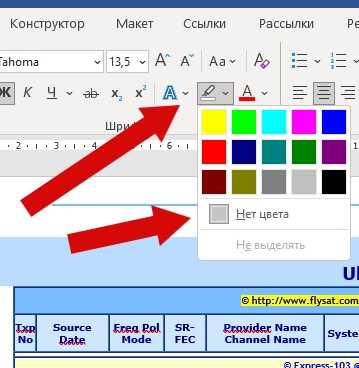
Очистка форматов текста помогает устранить все дополнительные стили, шрифты и цвета, оставляя только обычный текст. Это особенно полезно, если вы столкнулись с ситуацией, когда текст не меняет цвет при попытке изменить его вручную через меню форматирования. Очистка убирает любые внешние влияния, что позволяет восстановить нормальный вид текста.
Для очистки форматов на Mac в Word достаточно выделить проблемный текст и использовать сочетание клавиш Command + Space (или выбрать пункт в меню «Правка» -> «Очистить форматирование»). Это действие удаляет все примененные стили, оставляя только базовый текстовый формат без изменений в цвете.
Этот процесс не только решает проблему с черным цветом текста, но и позволяет избежать конфликтов между различными стилями и форматами. После очистки можно снова применить нужный шрифт и цвет, что дает полный контроль над внешним видом документа.
Воздействие установленных дополнений и макросов на цвет текста
Установленные дополнения и макросы в Microsoft Word на Mac могут существенно изменить форматирование текста, включая его цвет. Эти инструменты могут влиять на внешний вид документа в зависимости от их настроек и функционала.
Дополнения, такие как плагины для работы с текстом, стилями или дополнительными шрифтами, могут автоматически изменять цвет текста или даже сбрасывать пользовательские настройки в случае их активирования. Например, если в Word установлен плагин для синтаксического анализа или добавления специфичных стилей, он может заменить текущий цвет текста на черный или другой стандартный цвет, если это предусмотрено его настройками.
Макросы, особенно те, которые создаются для автоматизации рутинных задач, могут затереть индивидуальные изменения в цвете текста. Например, макросы для форматирования текста или автоматической коррекции ошибок часто включают команды для унификации цвета шрифта, что приводит к возвращению черного цвета по умолчанию.
Для устранения проблемы необходимо проверить настройки каждого дополнения или макроса. В некоторых случаях достаточно отключить их в настройках Word или временно приостановить выполнение макросов, чтобы убедиться, что они не влияют на цвет текста.
Чтобы минимизировать вероятность таких изменений, рекомендуется:
- Регулярно обновлять дополнения и макросы, чтобы убедиться в их совместимости с последней версией Word.
- Отключать все ненужные дополнения и макросы, которые не влияют на работу с текстом.
- Настроить макросы таким образом, чтобы они учитывали текущие пользовательские стили и не изменяли цвет текста без необходимости.
Если проблема сохраняется, стоит рассмотреть использование базовых инструментов Word для контроля форматирования или перейти к восстановлению документа из предыдущей версии, где настройки были корректными. Важно помнить, что изменение настроек дополнений и макросов требует аккуратности, так как вмешательство в их функционал может привести к нежелательным последствиям в работе программы.
Вопрос-ответ:
Почему текст в Microsoft Word на Mac по умолчанию отображается черным?
Черный цвет текста в Word на Mac является стандартным, потому что это наилучший выбор для большинства пользователей, так как он создает контраст с белым фоном и улучшает читаемость. Это стандартная настройка программы, которая используется в большинстве текстовых редакторов.
Как изменить цвет текста на Mac в Microsoft Word?
Для изменения цвета текста в Word на Mac нужно выделить текст, затем выбрать вкладку «Главная» и кликнуть на значок с буквой «А» в цвете. Здесь можно выбрать желаемый цвет или использовать дополнительные параметры для создания индивидуального оттенка. Вы также можете использовать панель инструментов «Цвет шрифта», чтобы подобрать нужный цвет для текста.
Можно ли установить цвет текста по умолчанию в Microsoft Word на Mac?
Да, можно. Для этого нужно открыть «Настройки» Word, затем выбрать вкладку «Шрифт». Здесь можно выбрать цвет шрифта, который будет установлен по умолчанию для новых документов. После этого все новые документы будут открываться с выбранным цветом текста, однако это не изменит цвет в уже существующих файлах.
Что делать, если текст в Word на Mac всегда отображается черным, даже когда я меняю цвет?
Если цвет текста в Word на Mac не меняется, возможно, файл был поврежден или возникла ошибка в настройках программы. Попробуйте перезагрузить программу или компьютер, а также проверьте настройки шрифта и цветовых схем. Иногда проблема может быть связана с конкретными шаблонами документа. Если проблема сохраняется, попробуйте обновить Microsoft Word до последней версии или переустановить программу.
Почему иногда текст в Word на Mac отображается черным, даже если в документе установлен другой цвет?
Это может происходить из-за конфликтов между стилями текста и форматированием, примененным в документе. Например, если использовался шаблон с установленным черным цветом текста, он может перекрывать индивидуальные настройки. Также проблема может быть связана с тем, что некоторые элементы текста, такие как примечания или ссылки, могут иметь фиксированный цвет. Чтобы устранить это, необходимо проверить все стили текста и параметры форматирования.
Почему текст в Word на Mac всегда отображается черным?
Черный цвет текста в Word на Mac является стандартным для большинства документов. Это связано с настройками по умолчанию в самой программе. Когда вы создаете новый документ, Word автоматически применяет стандартный цвет шрифта — черный, чтобы обеспечить читаемость текста. Это основной цвет, который используется во многих текстовых редакторах, так как он не вызывает трудностей при печати или просмотре на экранах разных устройств. Однако, если нужно изменить цвет шрифта, можно это сделать через панель инструментов, выбрав другой цвет из палитры.

 Загрузка...