Содержание статьи
Медленная работа внешнего жесткого диска может стать серьезной проблемой, особенно при необходимости обработки больших объемов данных. Причин для этого множество, начиная от аппаратных неисправностей и заканчивая неправильными настройками. Каждая из них требует индивидуального подхода для устранения проблемы.
1. Проблемы с интерфейсом подключения
Одной из основных причин замедления работы внешнего жесткого диска является использование устаревшего или несовместимого интерфейса передачи данных. Например, подключение через USB 2.0 вместо более быстрого USB 3.0 или USB 3.1 значительно ограничивает скорость передачи данных. Важно использовать кабель и порт с соответствующими характеристиками для максимальной скорости работы устройства.
2. Перегрузка жесткого диска
Если на диске хранится слишком много файлов, особенно маленьких, это может замедлить его работу. Жесткий диск должен иметь достаточный свободный объем для оптимальной работы. Рекомендуется оставлять хотя бы 20-30% свободного места на диске, чтобы избежать перегрузки и замедления операций записи и чтения данных.
3. Повреждения файловой системы
Файловая система может со временем повреждаться, особенно если диск часто подключается и отключается без должного извлечения. Нераспознанные ошибки в структуре файлов могут привести к снижению скорости работы диска. Для проверки и исправления повреждений рекомендуется использовать утилиты, такие как CHKDSK в Windows или Disk Utility на macOS.
4. Низкая скорость вращения диска
У внешних жестких дисков с механическими составляющими скорость вращения шпинделя играет ключевую роль в производительности. Большинство моделей имеют скорость 5400 об/мин, что значительно медленнее, чем у устройств с 7200 об/мин. Если вы работаете с большими объемами данных, имеет смысл рассмотреть покупку диска с более высокой скоростью вращения или обратить внимание на SSD-диски, которые значительно быстрее.
5. Проблемы с драйверами и обновлениями
Иногда замедление работы может быть связано с проблемами в программном обеспечении, такими как устаревшие драйверы устройства или системы. Убедитесь, что драйверы для внешнего жесткого диска обновлены до последней версии. Для этого можно использовать утилиты обновления драйверов или проверять обновления через «Диспетчер устройств» в Windows.
Каждая из этих проблем может влиять на производительность внешнего жесткого диска, поэтому важно своевременно выявлять и устранять возможные причины замедления работы. Регулярное обслуживание и правильные настройки помогут обеспечить стабильную и быструю работу устройства.
Проблемы с USB-портом и кабелем
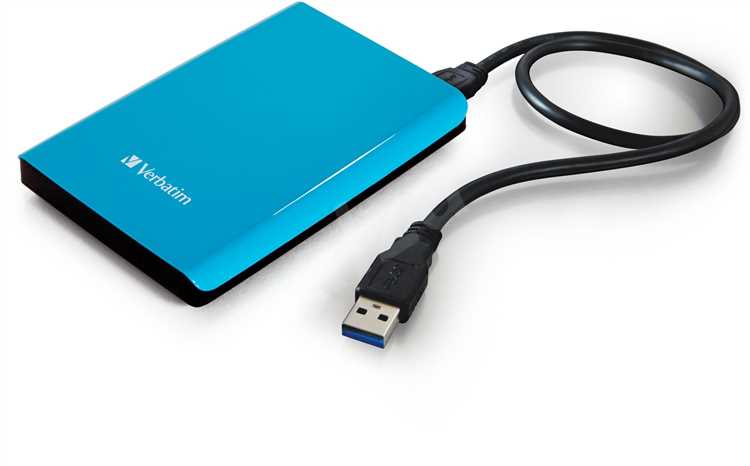
Если внешний жесткий диск работает медленно, стоит обратить внимание на качество USB-порта и кабеля. Эти компоненты могут существенно влиять на скорость передачи данных. Даже незначительные повреждения или несовместимость могут привести к значительному снижению производительности.
1. Неисправный кабель – одна из частых причин. Износ, перегибы, поврежденные контакты или плохое соединение на разъемах могут приводить к частичной потере данных или нестабильной работе устройства. Используйте качественные кабели с хорошими экранами для защиты от помех.
2. Порты с низкой пропускной способностью – старые порты USB 2.0 имеют меньшую скорость передачи данных (до 480 Мбит/с), в то время как современные USB 3.0 и 3.1 могут обеспечивать скорость до 5 Гбит/с и 10 Гбит/с соответственно. Подключение внешнего диска к порту USB 2.0 может замедлить работу, даже если сам диск поддерживает более высокую скорость.
3. Несоответствие стандартам – даже если кабель и порт выглядят исправными, они могут не соответствовать требованиям устройства. Например, кабель USB 3.0, подключенный к порту USB 2.0, не обеспечит максимальную скорость. Также существуют случаи, когда кабель с плохой маркировкой не соответствует заявленным характеристикам, что также может снижать скорость работы.
4. Проблемы с контактами в порту – загрязненные или поврежденные контакты в порту могут нарушить нормальную передачу данных. Пыль, грязь или окисление контактов могут вызывать медленные соединения или сбои в работе устройства. Регулярно очищайте порты и кабели от загрязнений с помощью мягкой кисточки или сжатого воздуха.
5. Использование нестабильных разветвителей – подключение через USB-хаб или разветвитель может значительно снизить скорость работы. Хабы, особенно старые или дешевые модели, не всегда могут поддерживать необходимую пропускную способность. Для стабильной работы лучше использовать прямое подключение к компьютеру.
6. Совместимость с операционной системой – устаревшие драйверы USB-контроллеров могут препятствовать нормальной передаче данных. Проверьте актуальность драйверов через менеджер устройств или на сайте производителя материнской платы.
Для максимальной производительности используйте качественные кабели и порты, соответствующие стандарту USB 3.0 или выше, и избегайте использования дополнительных устройств, которые могут ограничивать скорость передачи данных.
Неоптимальные настройки файловой системы
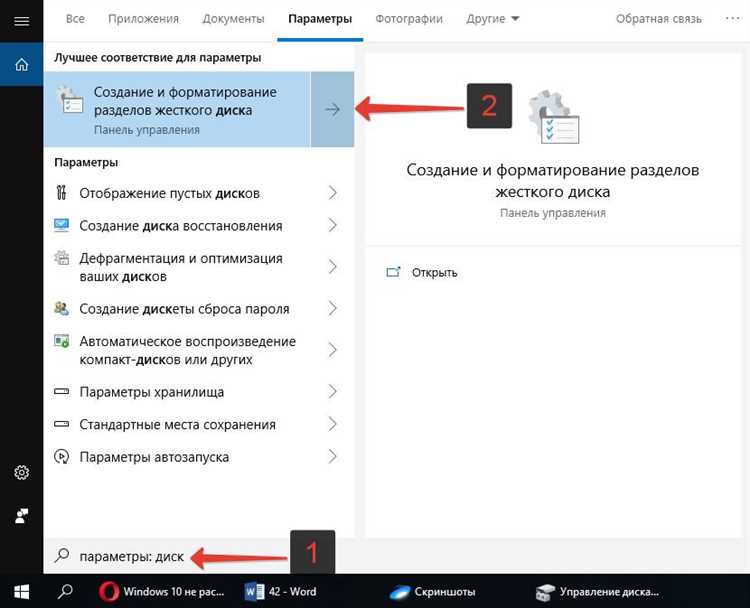
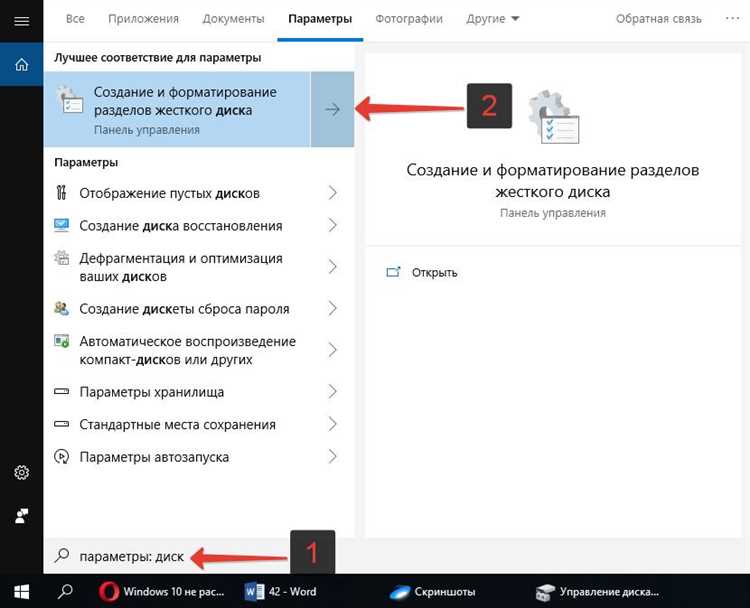
Одним из важных факторов является размер кластера. Если выбран слишком большой размер кластера, это приведет к неэффективному использованию пространства на диске. Например, если на диске хранятся небольшие файлы, каждый из которых занимает целый кластер, то значительная часть пространства будет «заблокирована» под эти файлы, что снизит общую производительность.
Для оптимизации работы стоит установить оптимальные размеры кластеров в зависимости от типа хранимых данных. Для большого количества мелких файлов рекомендуется выбирать меньший размер кластера, для крупных файлов – наоборот, увеличивать его для лучшего использования пространства.
Другой важной проблемой является фрагментация данных. При интенсивном использовании диска файлы могут фрагментироваться, что замедляет их чтение и запись. В системах Windows, например, встроенная утилита дефрагментации может помочь уменьшить уровень фрагментации. Однако, на современных SSD и внешних дисках с хорошей скоростью записи необходимость в дефрагментации сведена к минимуму.
Также стоит обратить внимание на использование параметров для кеширования. Неправильные настройки кеширования могут привести к замедлению работы диска, особенно если используется жесткий диск с механическими элементами. Для улучшения работы рекомендуется включить кеширование записи и настройки, которые позволяют оптимизировать работу с часто используемыми файлами.
Рекомендуется проверять настройки файловой системы на регулярной основе, а также следить за количеством свободного места на диске. Слишком малая его доля может значительно снизить скорость работы, особенно если файловая система не поддерживает эффективное использование пространства при низкой степени заполняемости.
Дефрагментация и фрагментация данных
Фрагментация данных на жестком диске возникает, когда файлы сохраняются в несмежных участках памяти. Это приводит к тому, что для их открытия требуется больше времени, поскольку головке диска приходится перемещаться между различными частями устройства. Особенно это заметно на внешних дисках с медленным доступом или при работе с большими файлами, такими как видео или базы данных.
Дефрагментация – это процесс упорядочивания фрагментированных файлов, перемещая их в смежные области для ускорения доступа. Этот процесс особенно эффективен на механических жестких дисках (HDD), где скорость чтения и записи зависит от положения головки относительно данных. На твердотельных накопителях (SSD) дефрагментация не имеет такого значения, так как доступ ко всем данным происходит с одинаковой скоростью, независимо от их расположения.
Чтобы предотвратить фрагментацию, важно периодически запускать дефрагментацию на жестком диске, если он долгое время не был обслужен. Большинство операционных систем, таких как Windows, имеют встроенные инструменты для дефрагментации, которые можно настроить для автоматического выполнения через определённые интервалы времени. Однако важно не запускать дефрагментацию слишком часто, чтобы не создавать дополнительную нагрузку на диск.
Когда жесткий диск начинает работать медленно из-за фрагментации, процесс дефрагментации может занять от нескольких минут до нескольких часов в зависимости от объема данных. Рекомендуется запускать его в ночное время или когда использование диска минимально, чтобы не мешать основной работе.
Для поддержания производительности внешнего жесткого диска также важно следить за свободным местом. Если диск почти заполнен, это также может замедлить работу, потому что фрагментация будет происходить быстрее. Рекомендуется поддерживать хотя бы 10-15% свободного места для нормальной работы устройства.
Перегрузка жесткого диска большими объемами данных
Когда на внешний жесткий диск записывается слишком большое количество данных, его производительность может значительно снизиться. Это связано с тем, что диск начинает заполняться, и система вынуждена тратить больше времени на поиск нужных файлов. При переполнении жесткого диска до 90% его общей емкости скорость записи и чтения данных замедляется. Это происходит из-за того, что свободное пространство, которое диск использует для управления файлами, становится ограниченным.
Одной из причин замедления является увеличение времени доступа к данным. Системе нужно больше времени, чтобы локализовать файлы на диске, особенно если данные разбросаны по его поверхностям. Когда свободного места остается мало, диск также не может эффективно выполнять операции с файлами, что приводит к задержкам.
Рекомендуется следить за уровнем заполнения диска. Если его заполняемость превышает 80%, стоит задуматься о его оптимизации. Использование дефрагментации или регулярное удаление ненужных данных помогает поддерживать скорость работы устройства. В идеале, важно оставлять хотя бы 20% свободного пространства для нормальной работы жесткого диска.
Для предотвращения перегрузки стоит использовать внешние накопители с достаточным запасом объема, чтобы избежать чрезмерного заполнения и потери производительности. Также можно рассмотреть использование SSD, которые быстрее справляются с большими объемами данных по сравнению с HDD.
Низкая скорость вращения шпинделя
При более низкой скорости вращения диска увеличивается время доступа к данным, так как головки чтения и записи имеют больше времени для перемещения между дорожками. Это особенно заметно при работе с большими объемами информации или при выполнении многозадачности, когда нужно быстро считывать и записывать данные.
Для повышения скорости работы жесткого диска рекомендуется выбирать модели с более высокой частотой вращения шпинделя – от 7200 RPM и выше. Это обеспечит значительное увеличение производительности, особенно при работе с большими файлами и приложениями, требующими быстрой обработки данных.
Если вы используете диск с 5400 RPM или ниже и сталкиваетесь с проблемами производительности, можно рассмотреть возможность замены устройства на более быстрые модели или переход на SSD, который вообще не использует механические части и обеспечивает гораздо более высокие скорости работы.
Кроме того, следует учитывать, что даже с высокой скоростью вращения шпинделя, наличие дефектов или повреждений на поверхности диска может привести к падению скорости. Регулярная дефрагментация и проверка состояния диска помогут избежать потери производительности.
Нестабильное питание и его влияние на производительность
Жесткие диски, особенно модели с USB 3.0 и выше, требуют стабильного напряжения и тока для эффективной работы. Если напряжение, подаваемое на устройство, колеблется, это может вызвать задержки в работе жесткого диска. Например, падение напряжения на уровне ниже 4,75 В на порту USB может привести к снижению производительности устройства и увеличению времени отклика.
Для предотвращения таких проблем важно использовать качественные и надежные кабели и порты USB. Кабели низкого качества или поврежденные соединения могут быть причиной потери сигнала и нестабильного питания. Также важно проверять состояние портов на компьютере или ноутбуке, чтобы убедиться в отсутствии механических повреждений.
Некоторые внешние жесткие диски имеют дополнительное питание через адаптер. В таких случаях важно использовать оригинальные адаптеры, чтобы исключить риск недостаточного напряжения. Если ваш диск поддерживает только питание через USB, попробуйте подключить его напрямую к портам на компьютере, избегая использования хабов, особенно не оснащенных внешним питанием.
Для диагностики нестабильного питания можно использовать специальные программы для мониторинга работы USB-портов. Они позволяют отслеживать параметры напряжения и тока, подаваемого на устройства. В случае выявления отклонений следует обратиться к специалистам для устранения проблемы.
Для повышения стабильности работы внешнего жесткого диска рекомендуется избегать перегрузки портов и использования нестандартных источников питания. Это обеспечит оптимальную производительность устройства и сохранность данных.
Ошибки и сбои в работе жесткого диска
Ошибки и сбои в работе внешнего жесткого диска могут значительно замедлить его работу и даже привести к потере данных. Чаще всего такие проблемы возникают из-за физического износа, программных сбоев или неправильного использования устройства.
Одной из основных причин медленной работы является повреждение файловой системы. Это может происходить при некорректном извлечении устройства или сбоях во время записи данных. В таких случаях жесткий диск может начать выдавать ошибки при доступе к файлам, что замедляет его работу.
- Чтобы проверить и исправить файловую систему, используйте встроенные утилиты операционной системы. В Windows это инструмент CHKDSK, а в macOS — Disk Utility.
- Регулярное создание резервных копий поможет минимизировать потери данных в случае серьезных сбоев.
Еще одной распространенной причиной является перегрев устройства. Жесткие диски могут перегреваться при длительной работе без перерывов или при плохой вентиляции. Это приводит к снижению производительности и возможным сбоям в работе устройства.
- Регулярно проверяйте температуру диска с помощью программ для мониторинга, таких как CrystalDiskInfo.
- Убедитесь, что устройство стоит в хорошо проветриваемом месте, и избегайте его эксплуатации в жарких условиях.
Ошибки на уровне жесткого диска могут также возникать из-за дефектных секторов. Это участки памяти, которые становятся недоступными для записи или чтения. С течением времени количество дефектных секторов может увеличиваться, что приведет к общему замедлению работы устройства.
- Используйте утилиты для проверки состояния диска, такие как HDDScan или Victoria, чтобы вовремя заметить дефектные сектора.
- Если количество дефектных секторов растет, рекомендуется заменить диск, чтобы избежать потери данных.
Сетевые проблемы также могут влиять на работу внешнего жесткого диска, если устройство подключено через USB или другую сетевую среду. Плохое соединение или нестабильная передача данных могут привести к значительным задержкам в процессе чтения и записи.
- Проверьте кабель и порт, через которые подключен жесткий диск, и убедитесь, что они не повреждены.
- Использование USB 3.0 вместо USB 2.0 может улучшить скорость передачи данных.
Внешние жесткие диски могут также сталкиваться с проблемами из-за устаревших драйверов или неисправных программных настроек. Периодическая проверка и обновление драйверов может повысить стабильность работы устройства и избежать многих ошибок.
- Обновляйте драйверы через официальные сайты производителей устройств.
- Убедитесь, что операционная система и все драйверы совместимы с вашим жестким диском.
Регулярная профилактика и правильное использование жесткого диска помогут избежать большинства проблем и сохранить его работоспособность на длительное время.
Конфликты с антивирусным ПО или другими программами
Медленная работа внешнего жесткого диска может быть связана с конфликтами между антивирусным ПО и другими программами. Эти конфликты создаются, когда несколько приложений одновременно пытаются получить доступ к одному и тому же ресурсу, замедляя процессы чтения и записи.
Антивирусные программы часто сканируют все подключенные устройства, включая внешние жесткие диски, в поисках угроз. Этот процесс может существенно замедлить работу, особенно если антивирус настроен на глубокое сканирование всех файлов в реальном времени.
Кроме того, наличие нескольких программ, использующих ресурсы диска одновременно, может привести к блокировке или конфликтам в процессе работы. Например, архиваторы или программы для синхронизации данных могут параллельно пытаться работать с теми же файлами, что создает дополнительную нагрузку.
- Решение: Отключите или настройте антивирус на более редкое сканирование внешнего диска, например, раз в сутки или по запросу. Это уменьшит нагрузку на систему в реальном времени.
- Решение: Примените исключения в антивирусе для файлов и папок на внешнем диске, чтобы они не сканировались постоянно.
- Решение: Отключите программы, автоматически синхронизирующие данные с внешними дисками, когда не используете их. Это предотвратит конфликты доступа к файлам.
При необходимости можно также временно отключить антивирус или другие программы, чтобы проверить, связана ли медленная работа с ними. Если диск начинает работать быстрее, после этого стоит настроить исключения или изменить настройки программного обеспечения.
Вопрос-ответ:
Почему мой внешний жесткий диск работает медленно при подключении к компьютеру?
Одной из возможных причин является низкая скорость передачи данных между жестким диском и компьютером. Это может происходить из-за устаревшего кабеля или порта USB, через который осуществляется подключение. Например, порты USB 2.0 работают медленнее, чем USB 3.0 или 3.1. Также важно проверить, не перегружена ли система, ведь большое количество запущенных программ может замедлить работу устройства.
Что может замедлить работу внешнего жесткого диска?
Медленная работа внешнего жесткого диска может быть связана с несколькими факторами: поврежденные файлы, использование старого или несовместимого кабеля, а также перегрев устройства. Также, если диск заполнен на 80% или больше, это может снизить его производительность. Кроме того, наличие вирусов или вредоносных программ на компьютере может влиять на скорость работы устройства.
Как проверить скорость передачи данных на внешнем жестком диске?
Для проверки скорости передачи данных можно использовать специальные утилиты, такие как CrystalDiskMark или HD Tune. Эти программы позволяют измерить скорость чтения и записи данных на вашем внешнем жестком диске, чтобы понять, соответствует ли она заявленным характеристикам. Также можно подключить диск к другому порту USB или к другому компьютеру, чтобы исключить проблемы с оборудованием.
Может ли форматирование внешнего жесткого диска помочь ускорить его работу?
Да, форматирование может улучшить работу внешнего жесткого диска, особенно если на нем много старых или поврежденных данных. Однако стоит помнить, что форматирование удаляет все файлы, поэтому перед этим важно сделать резервную копию. Иногда это помогает очистить систему от ненужных файлов, которые могут замедлять работу устройства.
Какие действия помогут ускорить работу внешнего жесткого диска?
Для повышения производительности внешнего жесткого диска можно предпринять несколько шагов. Во-первых, важно использовать качественный кабель и подключать диск к порту USB 3.0 или выше. Во-вторых, необходимо убедиться, что диск не перегружен данными. Также рекомендуется регулярно проверять диск на наличие ошибок с помощью встроенных утилит операционной системы. Если диск продолжает работать медленно, возможно, его стоит заменить, особенно если он старый или поврежден.

 Загрузка...