Содержание статьи
WhatsApp на ПК работает через веб-клиент или отдельное приложение, требующее постоянного обмена данными с сервером и синхронизации с телефоном. При скорости интернет-соединения ниже 5 Мбит/с или нестабильном Wi-Fi с потерей пакетов свыше 3% приложение начинает зависать и выдавать ошибки авторизации. Для снижения сбоев рекомендуется использовать проводное соединение или проверять нагрузку на маршрутизатор.
Антивирусные программы и встроенные брандмауэры часто блокируют порты и процессы WhatsApp, что вызывает внезапное закрытие приложения. Добавление WhatsApp в список доверенных программ и проверка настроек безопасности ОС позволяет избежать конфликтов с другими приложениями и уменьшает количество вылетов.
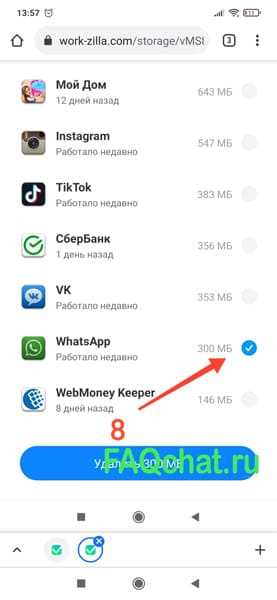
Устаревшие версии WhatsApp и накопленный кеш файлов вызывают ошибки синхронизации, тормоза интерфейса и сбои при отправке медиа. Регулярная проверка обновлений и очистка кеша приложения помогают сохранить стабильность работы на уровне 95–98%.
Недостаток системных ресурсов также отражается на стабильности WhatsApp. Приложение потребляет до 400 МБ оперативной памяти при открытых чатах и медиафайлах, а высокая нагрузка на процессор вызывает зависания. Закрытие лишних программ и увеличение доступной памяти снижает риск внезапного завершения работы.
Проблемы с интернет-соединением и их влияние на работу WhatsApp
WhatsApp на компьютере зависит от постоянного обмена данными с сервером. Потери пакетов выше 3% или задержки пинга свыше 150 мс вызывают зависания чатов и сбои отправки сообщений. Нестабильное Wi-Fi соединение с частыми перепадами сигнала особенно влияет на передачу медиафайлов и видеозвонки.
Для оценки состояния сети и выявления проблем используют тест скорости интернета и проверку потерь пакетов. Минимальные рекомендуемые показатели для стабильной работы WhatsApp на ПК:
| Показатель | Рекомендуемое значение |
|---|---|
| Скорость загрузки | от 5 Мбит/с |
| Скорость отдачи | от 2 Мбит/с |
| Потеря пакетов | не более 3% |
| Пинг | менее 150 мс |
Для уменьшения сбоев полезно подключаться через кабель Ethernet, перезагружать маршрутизатор каждые 48–72 часа и отключать устройства, создающие чрезмерную нагрузку на сеть. При использовании мобильного интернета рекомендуется выбирать сети 4G или выше и избегать зон с нестабильным покрытием.
Конфликты с антивирусным ПО и брандмауэром
Антивирусные программы и брандмауэры могут блокировать процессы WhatsApp, ограничивать доступ к интернет-портам или удалять временные файлы приложения, что вызывает внезапное закрытие или зависание. Особенно часто сбои фиксируются при включенных режимах «повышенной безопасности» или при сканировании всех сетевых пакетов в реальном времени.
Для предотвращения конфликтов рекомендуется добавить WhatsApp в список доверенных программ и разрешить приложению доступ к портам 443 и 5222, используемым для обмена данными с серверами. Проверка логов антивируса помогает выявить, какие именно действия блокируют приложение, и корректировать правила безопасности.
При использовании встроенного брандмауэра Windows стоит включить правила для входящего и исходящего трафика WhatsApp, а также исключить папку с установленным приложением из сканирования. Обновление антивирусного ПО и базы сигнатур снижает вероятность ложных срабатываний и минимизирует риск внезапных вылетов приложения.
Если сбои продолжаются, временное отключение антивируса или брандмауэра на время диагностики позволяет определить источник проблемы без необходимости полной переустановки WhatsApp.
Ошибки устаревшей версии приложения WhatsApp
Старые версии WhatsApp на ПК содержат устаревшие библиотеки и устаревшие механизмы синхронизации с сервером, что вызывает сбои при отправке сообщений и зависания интерфейса. На практике пользователи, использующие версии старше 2.2240.11, сталкиваются с ошибками авторизации и некорректной загрузкой медиафайлов.
Накопление кеша и устаревших настроек увеличивает время запуска приложения на 15–25% и повышает риск внезапного закрытия. Регулярная очистка кеша через меню настроек или удаление папки %AppData%\WhatsApp с последующей переустановкой помогает восстановить стабильную работу.
Для снижения вероятности сбоев рекомендуется проверять наличие обновлений не реже одного раза в месяц и устанавливать новые версии сразу после выпуска. Это обеспечивает совместимость с последними протоколами сервера, исправляет ошибки предыдущих релизов и поддерживает корректное отображение медиафайлов.
Если после обновления проблемы сохраняются, стоит выполнить полное удаление приложения с последующей чистой установкой, чтобы исключить влияние поврежденных файлов или конфликтов с остаточными настройками.
Недостаток системных ресурсов: оперативная память и процессор
WhatsApp на компьютере активно использует оперативную память и процессор, особенно при открытых нескольких чатах и медиафайлах. При доступной памяти менее 2 ГБ и загрузке процессора выше 70% часто возникают зависания, некорректное отображение сообщений и внезапное закрытие приложения.
Для снижения нагрузки на систему рекомендуется:
- Закрывать фоновые приложения и браузерные вкладки, потребляющие память.
- Отключать автоматическое воспроизведение медиа в чатах.
- Регулярно перезагружать компьютер для очистки временных процессов.
- Использовать 64-битную версию ОС, если доступно более 4 ГБ оперативной памяти.
Мониторинг ресурсов через Диспетчер задач позволяет выявлять приложения, которые создают пиковую нагрузку и приводят к сбоям WhatsApp. При постоянной нехватке памяти целесообразно увеличить объем ОЗУ или распределять нагрузку между несколькими устройствами.
Оптимизация работы процессора включает снижение числа одновременно открытых медиафайлов, отключение анимаций в интерфейсе и использование последних версий драйверов видеокарты, что снижает риск зависаний и аварийного завершения работы.
Поврежденные или отсутствующие файлы программы
WhatsApp на ПК требует целостности всех системных и конфигурационных файлов для корректной работы. Повреждение файлов, например из-за некорректного обновления или аварийного завершения работы, вызывает зависания, ошибки при запуске и сбои отправки сообщений.
Чаще всего повреждаются файлы в папках %AppData%\WhatsApp и %LocalAppData%\WhatsApp, а также временные файлы кеша. Их отсутствие приводит к некорректной загрузке медиа и невозможности синхронизации с мобильным устройством.
Для восстановления работы рекомендуется:
- Проверить целостность файлов через переустановку приложения с официального сайта.
- Очистить кеш и удалить временные папки перед повторной установкой.
- Создавать резервные копии данных чатов на мобильном устройстве перед удалением приложения.
- Использовать встроенные средства восстановления Windows для проверки повреждений файлов системы, влияющих на работу приложений.
Регулярная переустановка и контроль целостности файлов снижают риск внезапных вылетов и обеспечивают стабильную работу WhatsApp на ПК даже при частом обмене большими медиафайлами.
Конфликты с другими приложениями на компьютере
WhatsApp на ПК может конфликтовать с программами, которые используют сетевые порты, кеш или видеодрайверы одновременно. Такие конфликты приводят к зависаниям, ошибкам отправки сообщений и сбоям видеозвонков.
Наиболее частые источники проблем:
- Веб-браузеры с большим количеством открытых вкладок, активно использующие оперативную память и сеть.
- Мессенджеры и почтовые клиенты, работающие параллельно и подключающиеся к тем же серверам.
- Программы для потокового видео или игр, нагружающие процессор и видеокарту.
- Утилиты для синхронизации файлов и облачные хранилища, создающие постоянный обмен данными.
Рекомендации по предотвращению сбоев:
- Закрывать ресурсоемкие приложения перед запуском WhatsApp.
- При необходимости выделять WhatsApp высокий приоритет в Диспетчере задач.
- Отключать фоновую синхронизацию и автообновления других мессенджеров.
- Регулярно проверять совместимость драйверов видеокарты и сети с текущей версией WhatsApp.
Соблюдение этих мер позволяет снизить количество зависаний и аварийных завершений работы, особенно при одновременном использовании нескольких приложений, активно потребляющих ресурсы ПК.
Сбой синхронизации между мобильным устройством и компьютером
WhatsApp на ПК работает через постоянную синхронизацию с мобильным устройством. Прерывание этого процесса вызывает задержки в отправке и получении сообщений, некорректное отображение медиа и частые вылеты приложения. Сбой чаще возникает при слабом сигнале мобильной сети, разрывах Wi-Fi или превышении пинга 200 мс между устройствами.
Основные причины сбоев синхронизации:
- Неправильные настройки даты и времени на мобильном устройстве или ПК.
- Использование устаревших версий WhatsApp на телефоне или компьютере.
- Ограничения фоновой передачи данных в настройках ОС мобильного устройства.
- Блокировка сетевых портов антивирусом или брандмауэром.
Рекомендации для восстановления стабильной синхронизации:
- Сверять дату и время на компьютере и телефоне, включая часовой пояс.
- Обновлять WhatsApp на обоих устройствах до последних версий.
- Разрешить приложению работу в фоновом режиме и доступ к мобильной сети.
- Использовать стабильное Wi-Fi или проводное подключение для ПК.
- Периодически повторно сканировать QR-код для восстановления соединения между устройствами.
Соблюдение этих правил снижает вероятность сбоев синхронизации и обеспечивает корректную работу чатов, передачу медиа и видеозвонки без вылетов.
Неправильные настройки даты, времени или региональных параметров
WhatsApp на компьютере зависит от корректных системных часов и региональных настроек для аутентификации и синхронизации с серверами. Несоответствие времени на ПК и мобильном устройстве более чем на 5 минут приводит к ошибкам входа, сбоям при отправке сообщений и невозможности загрузки медиафайлов.
Региональные параметры, такие как формат времени, разделители дат и язык системы, влияют на обработку кеша и локальных данных приложения. Неправильные настройки могут вызвать зависания интерфейса и некорректное отображение сообщений.
Для устранения проблем рекомендуется:
- Синхронизировать дату и время с интернет-сервером времени через настройки ОС.
- Установить правильный часовой пояс на компьютере и мобильном устройстве.
- Проверить и при необходимости изменить региональные форматы даты и времени в панели управления Windows.
- Перезапустить WhatsApp после внесения изменений для применения корректных параметров.
Точная настройка времени и региональных параметров снижает риск сбоев синхронизации и обеспечивает стабильную работу всех функций WhatsApp на ПК, включая видеозвонки и отправку больших файлов.
Вопрос-ответ:
Почему WhatsApp на компьютере постоянно зависает при открытии нескольких чатов?
Причина зависаний чаще всего связана с перегрузкой оперативной памяти и процессора. WhatsApp активно использует ресурсы при загрузке медиафайлов и отображении уведомлений в реальном времени. Если на компьютере открыто много вкладок браузера или других приложений, доступной памяти может не хватать для нормальной работы мессенджера. Рекомендуется закрывать фоновые программы, отключать автоматическое воспроизведение медиа и при необходимости увеличивать объем оперативной памяти.
Почему сообщения в WhatsApp не отправляются с ПК, хотя интернет работает стабильно?
Отправка сообщений может блокироваться из-за неправильной синхронизации с мобильным устройством или ограничений антивируса и брандмауэра. Если порты, используемые приложением, закрыты или заблокированы системой безопасности, соединение с сервером нарушается. Для решения проблемы нужно проверить настройки антивируса, разрешить доступ WhatsApp к сети и убедиться, что мобильное устройство подключено к интернету и синхронизация активна.
Что делать, если WhatsApp вылетает сразу после запуска на компьютере?
Скорее всего, проблема связана с поврежденными или отсутствующими файлами приложения. Такое может произойти после некорректного обновления или сбоя системы. Решение — полностью удалить WhatsApp, очистить временные файлы и кеш, а затем установить последнюю версию с официального сайта. Перед переустановкой рекомендуется создать резервную копию чатов на телефоне, чтобы не потерять данные.
Как неправильные настройки даты и времени могут влиять на работу WhatsApp на ПК?
WhatsApp использует системные часы для аутентификации и синхронизации с сервером. Если разница между временем на компьютере и телефоне превышает несколько минут, приложение может выдавать ошибки входа, не загружать медиафайлы и сбрасывать соединение. Чтобы избежать проблем, нужно сверить дату и время на обоих устройствах, проверить часовой пояс и при необходимости включить автоматическую синхронизацию времени через интернет-сервер.

 Загрузка...