Содержание статьи

Ситуация, когда входящие письма перестают отображаться в Outlook, почти всегда связана с конкретным техническим триггером, а не с «ошибкой программы в целом». Чаще всего проблема возникает после обновлений Windows, изменений в настройках учетной записи или переполнения локального файла данных. Например, при достижении файла PST объема около 50 ГБ Outlook начинает работать нестабильно: письма могут физически приходить на сервер, но не появляться во «Входящих».
Отдельного внимания заслуживают фильтры и представления. В Outlook достаточно одного активного фильтра «Непрочитанные» или «С датой после…», чтобы входящие письма визуально исчезли. Аналогично работает и случайное переключение представления папки: пользователь видит пустой список, хотя фактически сообщения находятся в папке. Проверка текущего представления и сброс фильтров решают проблему в течение нескольких минут.
Еще одна частая причина – сбой синхронизации с почтовым сервером. При использовании IMAP или Exchange письма могут корректно отображаться в веб-интерфейсе почты, но не загружаться в Outlook из-за поврежденного кэша. В таких случаях помогает временное отключение режима кэширования или пересоздание профиля Outlook, что устраняет конфликт между локальными и серверными данными.
Нельзя исключать и влияние правил обработки почты. Автоматические правила часто переносят письма в другие папки сразу после получения, особенно если они были созданы давно и забыты. Проверка списка правил и поиск писем по всей почте позволяют быстро определить, куда именно «уходят» входящие сообщения и восстановить нормальное отображение.
Проверка папки «Входящие»: письма попадают в другую папку
В Outlook входящие письма могут автоматически перемещаться из папки «Входящие» в другие разделы из-за настроек клиента или алгоритмов сортировки. В первую очередь откройте папки «Другие», «Нежелательная почта», «Архив», «Удаленные» и «RSS-каналы». В корпоративных учетных записях письма также часто попадают в «Беседы» или пользовательские папки.
Проверьте активность правил обработки почты: перейдите в Файл → Управление правилами и оповещениями. Обратите внимание на правила с действиями «переместить в папку», «удалить» или «пометить как прочитанное». Временно отключите правила и отправьте тестовое письмо, чтобы подтвердить источник проблемы.
Если используется функция «Фокусированный почтовый ящик», письма могут отображаться во вкладке «Другие». Отключите её через Вид → Показать фокусированный почтовый ящик и проверьте «Входящие» повторно.
Убедитесь, что не применены фильтры представления. В разделе Вид → Изменить представление → Применить текущее представление к другим папкам сбросьте фильтры, особенно условия по отправителю, дате и статусу прочтения.
В учетных записях Exchange и IMAP письма могут перемещаться серверными правилами или политиками безопасности. Проверьте правила на веб-версии Outlook (Outlook on the web) и в панели администратора, если доступ предоставлен.
Поиск по всей почте ускоряет обнаружение «пропавших» писем: используйте строку поиска с оператором folder: или выберите область «Все элементы Outlook». После нахождения письма откройте его свойства и проверьте поле Папка, чтобы понять, куда оно было доставлено.
Фильтры и правила Outlook, автоматически перемещающие письма
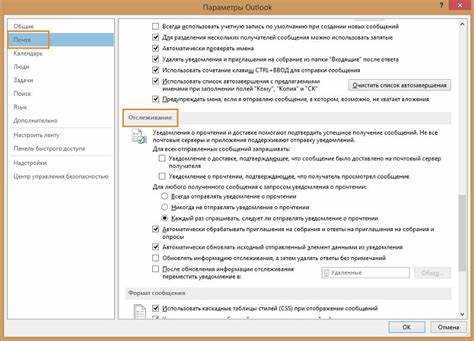
В Outlook входящие письма часто «пропадают» из папки «Входящие» из-за активных правил обработки почты. Эти правила могут автоматически перемещать, помечать, удалять или архивировать сообщения сразу после получения, без уведомлений пользователя.
Правила настраиваются в разделе «Файл» → «Управление правилами и оповещениями». Даже одно условие, например «если в теме есть определённое слово» или «если отправитель не из адресной книги», может приводить к переносу писем в пользовательскую папку, «Архив», «RSS-каналы» или «Удалённые».
Особое внимание стоит уделить правилам с действием «переместить в папку» и «применять к полученным сообщениям». Они выполняются до того, как письмо отобразится во «Входящих», поэтому создаётся ощущение, что письмо не пришло.
Частая проблема – устаревшие правила, созданные давно или импортированные с другого устройства. Они могут ссылаться на неочевидные папки или работать по слишком общим условиям, например по домену отправителя или наличию вложений.
В веб-версии Outlook (Outlook.com и Microsoft 365) правила проверяются в настройках почты → «Правила». Там же нередко обнаруживаются правила, созданные автоматически при выборе опции «Всегда перемещать письма от этого отправителя».
Отдельно стоит проверить папку «Другие» (Focused Inbox). Если включена функция «Сортировка входящих», письма могут попадать во вкладку «Другие», а не «Основные», что воспринимается как отсутствие письма.
Рекомендуется временно отключить все правила и проверить, появляются ли новые письма во «Входящих». После этого правила следует включать по одному, отслеживая, какое именно правило вызывает автоматическое перемещение.
Для критически важных писем целесообразно создать отдельное правило с действием «пометить как важное» или «отобразить оповещение», без перемещения в папки. Это снижает риск незаметной потери входящих сообщений.
Работа папки «Нежелательная почта» и блокировка отправителей

В Outlook часть входящих писем может автоматически перемещаться в папку «Нежелательная почта» из-за встроенных фильтров спама. Это происходит даже с легитимными сообщениями, если алгоритм определил совпадения по заголовкам, домену отправителя или структуре письма.
Первое, что нужно проверить – содержимое папки «Нежелательная почта». Outlook не всегда уведомляет о перемещении письма, особенно при использовании правил безопасности Microsoft 365 или Exchange.
- Откройте папку «Нежелательная почта» и проверьте наличие ожидаемых писем.
- Если письмо найдено, щёлкните по нему правой кнопкой мыши и выберите «Не является нежелательной почтой».
- Подтвердите добавление отправителя в список надежных, если Outlook предложит это сделать.
Блокировка отправителей – ещё одна частая причина отсутствия входящих сообщений. Outlook автоматически перемещает письма от заблокированных адресов в «Нежелательную почту» без возможности восстановления уведомлений.
Для проверки списка заблокированных отправителей:
- Перейдите в «Файл» → «Параметры» → «Почта».
- Откройте раздел «Нежелательная почта».
- Проверьте вкладку «Заблокированные отправители».
Если нужный адрес присутствует в списке, удалите его и нажмите «ОК». После этого новые письма от данного отправителя будут поступать во «Входящие».
Рекомендуется также проверить список «Надежные отправители и домены». Добавление корпоративных доменов (например, @company.com) снижает риск ошибочной фильтрации деловой переписки.
- Добавляйте адреса и домены только после проверки их подлинности.
- Избегайте отключения фильтра нежелательной почты полностью – это повышает риск фишинга.
- Регулярно пересматривайте списки заблокированных и надежных отправителей.
При использовании Outlook с учетной записью Exchange или Microsoft 365 фильтрация может выполняться на сервере. В этом случае изменения в локальных настройках Outlook не всегда влияют на доставку писем, и требуется проверка параметров почтового ящика через веб-версию Outlook или администраторскую панель.
Сортировка и группировка писем, скрывающая новые сообщения
Outlook может скрывать новые письма из-за некорректной сортировки. В меню «Вид» → «Сортировка» необходимо установить «Дата получения» и порядок «Сначала новые», иначе свежие письма окажутся внизу списка.
Группировка по отправителю, теме или категориям часто сворачивает новые сообщения в блоки. Если активирована опция «Свернуть группы», новые письма внутри группы не видны. Для их отображения откройте «Вид» → «Группировка» и отключите «Свернуть группы» или выберите «Развернуть новые элементы».
Функция «Показывать письма по разговору» объединяет письма в цепочки. Новые сообщения внутри цепочки могут не выделяться. Отключение «Показывать письма по разговору» позволяет видеть каждый входящий элемент отдельно.
При подключении через IMAP скрытые письма могут задерживаться в отображении из-за группировки и синхронизации. Рекомендуется периодически обновлять папку клавишей F9 и проверять настройки сортировки и группировки для всех папок с активным потоком входящих.
| Рекомендации: |
| 1. Сортировка по «Дате получения» → «Сначала новые» |
| 2. Отключить автоматическое сворачивание групп |
| 3. Проверить отображение по разговору |
| 4. Обновлять папку при IMAP-синхронизации |
Проблемы синхронизации Outlook с почтовым сервером
Сбой синхронизации между Outlook и почтовым сервером чаще всего приводит к отсутствию входящих писем или задержке их появления. Основные причины включают ошибки учетной записи, сетевые ограничения и некорректные настройки протоколов.
Основные проблемы и рекомендации:
- Неправильные настройки сервера: Проверьте параметры входящей (IMAP/POP3) и исходящей (SMTP) почты. Ошибки в портах или методе шифрования (SSL/TLS) блокируют синхронизацию.
- Ограничения на стороне сервера: Некоторые почтовые сервисы ограничивают количество подключений одновременно. Если превышен лимит, Outlook перестает получать новые письма. Решение – сократить число активных устройств или увеличить лимит через веб-интерфейс почтового сервиса.
- Поврежденный файл OST/PST: Файл локального хранилища может быть поврежден, что вызывает ошибки синхронизации. Используйте встроенный инструмент scanpst.exe для проверки и восстановления данных.
- Сбои кэшированной почты: Включение кэшированного режима иногда приводит к дублированию писем или их пропаданию. Выключение кэширования и повторная синхронизация часто решают проблему.
- Фильтры и правила Outlook: Автоматические правила могут перемещать письма в папки, которые не отображаются в стандартной структуре. Проверьте все правила и временно отключите их для диагностики.
- Антивирусные и брандмауэрные ограничения: Программное обеспечение безопасности может блокировать порты или соединения. Добавление Outlook в список исключений или временное отключение фильтров помогает выявить источник проблемы.
- Сетевые перебои: Нестабильное подключение к интернету или VPN может приводить к неполной синхронизации. Используйте проверку стабильности сети и отключите VPN для теста.
Для точной диагностики рекомендуется активировать журнал обмена в Outlook (Options → Advanced → Enable troubleshooting logging). Логи показывают точные ошибки синхронизации, позволяя устранить проблему без случайных изменений настроек.
Регулярное обновление Outlook и проверка актуальности сертификатов сервера также предотвращают большинство сбоев синхронизации.
Ошибки учетной записи и параметры сервера входящей почты
Неправильные настройки учетной записи часто блокируют получение писем в Outlook. Для проверки откройте «Файл» → «Сведения» → «Параметры учетной записи» и убедитесь, что указан корректный адрес электронной почты и тип сервера: IMAP или POP3.
Параметры входящей почты требуют точного соответствия: адрес сервера, порт и метод шифрования. Для IMAP стандартные значения: сервер imap.[домен].com, порт 993 с SSL/TLS. Для POP3: сервер pop.[домен].com, порт 995 с SSL/TLS. Ошибки в этих полях блокируют синхронизацию.
Проверяйте имя пользователя и пароль. Даже одна лишняя или пропущенная буква приводит к отказу в доступе. Для корпоративных почт убедитесь, что включена двухфакторная аутентификация и при необходимости создан пароль приложения.
Если Outlook сообщает о невозможности подключиться к серверу, используйте функцию «Тестирование параметров учетной записи», чтобы определить, какой параметр вызывает сбой. Частая причина – несоответствие протокола шифрования между сервером и клиентом.
Переподключение учетной записи через удаление и повторное добавление также исправляет проблемы с синхронизацией, особенно после смены пароля на почтовом сервере. При этом сохраняйте резервную копию локальных данных Outlook.
Некорректные пути к папкам на сервере могут скрывать входящие сообщения. Для IMAP проверьте настройку корневой папки в разделе «Дополнительно» учетной записи. Указание неправильного пути приводит к отсутствию новых писем в стандартной папке «Входящие».
Регулярно обновляйте Outlook и его компоненты, так как устаревшие версии могут некорректно обрабатывать новые протоколы серверов и шифрования, вызывая ошибку получения сообщений.
Влияние автономного режима и кэширования писем
Автономный режим в Outlook отключает синхронизацию с сервером, что делает новые письма недоступными до повторного подключения. Если пользователь случайно включил автономный режим, все входящие сообщения будут отображаться только после его отключения. Проверить состояние режима можно в нижней части окна программы: активный автономный режим отмечается надписью «Работа в автономном режиме».
Кэширование писем, особенно при использовании режима кэширования Exchange, сохраняет локальные копии сообщений на компьютере для ускорения доступа. При повреждении OST-файла или превышении лимита размера кэша новые письма могут не отображаться. В таких случаях рекомендуется выполнить перезапуск Outlook с принудительной перестройкой кэша через «Файл → Параметры → Дополнительно → Настройки кэширования Exchange → Очистить кэш».
Для минимизации проблем с кэшированием стоит регулярно архивировать старые письма и контролировать размер локального файла OST. При медленной синхронизации или отсутствии новых писем проверка состояния соединения с сервером и временное отключение кэширования для теста помогает определить источник проблемы.
Использование автономного режима совместно с кэшированием требует внимательного контроля: при включенном кэше Outlook может показывать устаревшие данные. В таких случаях актуальность писем восстанавливается только после повторной синхронизации или ручного обновления папок через «Отправить и получить → Обновить папки».
Повреждение файла данных Outlook и его восстановление
Файлы данных Outlook (*.pst и *.ost) могут повреждаться из-за некорректного завершения работы программы, сбоя системы или превышения допустимого размера. Симптомы повреждения включают отсутствие новых писем, замедленную работу Outlook и появление ошибок при открытии папок.
Для восстановления поврежденного PST-файла используется встроенная утилита ScanPST.exe. Она расположена в каталоге установки Office, обычно по пути C:\Program Files\Microsoft Office\root\OfficeXX\ или C:\Program Files (x86)\Microsoft Office\OfficeXX\. Запуск ScanPST требует указания полного пути к поврежденному файлу данных. После анализа утилита создаст лог и предложит исправить ошибки. Рекомендуется предварительно сделать резервную копию PST-файла.
Если поврежден OST-файл, его восстановление проще: достаточно закрыть Outlook и переименовать текущий OST-файл, после чего Outlook автоматически создаст новый при следующем запуске и синхронизирует данные с сервером Exchange или Microsoft 365.
При регулярных повреждениях файлов данных стоит проверить целостность жесткого диска с помощью CHKDSK и ограничить размер PST до рекомендуемых 50 ГБ для современных версий Outlook. Также рекомендуется периодически архивировать письма и использовать функцию «Сжатие папок», чтобы минимизировать риск повреждения.
Вопрос-ответ:
Почему новые письма не появляются во входящих Outlook?
Причины могут быть разными: проблемы с подключением к серверу, превышение квоты почтового ящика, некорректные настройки учетной записи или фильтры, которые перенаправляют письма в другие папки. Рекомендуется проверить подключение к интернету, убедиться, что учетная запись активна, и просмотреть настройки правил и фильтров.
Может ли антивирус или брандмауэр блокировать входящие письма в Outlook?
Да, некоторые антивирусные программы и настройки брандмауэра могут блокировать соединение с почтовым сервером. Для проверки можно временно отключить защиту и посмотреть, появятся ли новые письма. Если проблема исчезает, следует настроить исключения для Outlook и почтового порта, используемого вашей учетной записью.
Почему Outlook показывает старые письма, но не загружает новые?
Часто это связано с кэшированием данных. В режиме кэширования Outlook хранит локальную копию писем, и иногда она повреждается. Решением может быть очистка кэша или отключение и повторное включение кэшированного режима в настройках учетной записи. Также стоит убедиться, что на сервере достаточно свободного места.
Может ли проблема быть на стороне почтового сервера?
Да, если сервер недоступен или есть технические работы, новые письма не будут доставляться в Outlook. Проверить это можно, попробовав войти в почту через веб-интерфейс. Если там письма приходят, значит проблема именно в клиенте Outlook; если нет — нужно обратиться к провайдеру или администратору сервера.
Что делать, если Outlook загружает письма с задержкой?
Задержки часто появляются при медленном интернете или большом объеме почты. Можно попробовать уменьшить размер локального файла данных, архивировать старые письма и убедиться, что настроена синхронизация только последних сообщений. Также стоит проверить параметры отправки и получения в Outlook, чтобы они соответствовали вашему почтовому сервису.
Почему новые письма не появляются в папке «Входящие» Outlook?
Если входящие письма не отображаются, одной из причин может быть сбой синхронизации почтового клиента с сервером. Проверьте настройки учетной записи: иногда неверно указанные параметры сервера входящей почты или устаревший пароль блокируют получение сообщений. Также стоит убедиться, что Outlook подключен к интернету и не работает в автономном режиме. В отдельных случаях проблема возникает из-за правил сортировки писем, которые автоматически перемещают сообщения в другие папки или помечают их как спам.
Почему Outlook показывает, что новые письма пришли, но они не видны в «Входящих»?
Такое поведение может быть связано с фильтрами или представлениями, применяемыми к папке «Входящие». Например, включенные фильтры по непрочитанным письмам или определенному отправителю могут скрывать часть сообщений. Иногда файлы данных Outlook (PST или OST) повреждаются, и клиент не может корректно отобразить письма. В этом случае помогает проверка целостности файлов с помощью встроенных инструментов восстановления. Еще одна причина — конфликты с антивирусным программным обеспечением, которое сканирует почту и может блокировать загрузку новых писем.

 Загрузка...