Содержание статьи
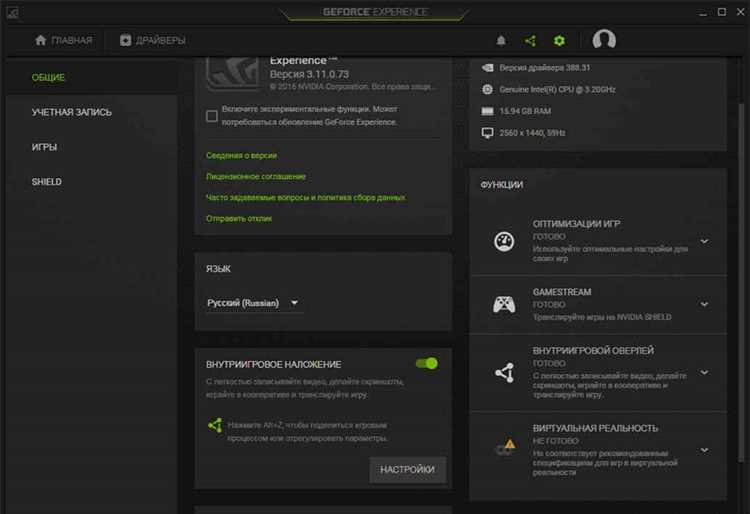
GeForce Experience позволяет захватывать игровой процесс с разрешением до 4K и частотой до 120 кадров в секунду, однако нередко пользователи сталкиваются с отключением функции записи. Часто причиной становятся несовпадения версии драйвера NVIDIA с установленной версией GeForce Experience – например, драйверы ниже версии 461.09 не поддерживают аппаратное ускорение NVENC для записи в формате HEVC.
Еще одной частой проблемой является недостаток прав на запись: GeForce Experience требует запуск от имени администратора для корректной работы функции NVIDIA Share. Без этого приложение может блокировать запись даже при корректно настроенных драйверах и свободном дисковом пространстве.
Конфликты с другими программами захвата видео, такими как OBS или AMD ReLive, также могут приводить к отключению записи. GeForce Experience не всегда автоматически освобождает доступ к видеокодеку, что вызывает ошибки при старте записи. В некоторых случаях помогает временное отключение стороннего ПО или настройка горячих клавиш для раздельного запуска приложений.
Проблемы с диском и системными папками – еще одна причина. Если целевой диск почти заполнен или папка для сохранения видео защищена системой, GeForce Experience не сможет сохранить записи. Рекомендуется проверять доступное место и переносить папку захвата на другой раздел с правами записи.
Эта статья подробно рассмотрит каждый из факторов, влияющих на отключение записи, и предложит конкретные действия для восстановления работы функции, чтобы минимизировать потерю игрового контента и исключить повторные сбои.
Проверка совместимости видеокарты и драйверов для функции записи
GeForce Experience использует аппаратное ускорение NVENC для записи видео, которое поддерживается только на видеокартах NVIDIA начиная с серии Kepler (GTX 600) и выше. Для корректной работы функции записи важно убедиться, что установленная видеокарта соответствует этому требованию. Старые модели, например GTX 500 или ниже, не поддерживают аппаратное кодирование HEVC, что ограничивает возможности записи в высоком качестве.
Версия драйвера играет критическую роль. Для NVENC и ShadowPlay рекомендуется использовать драйверы версии 461.09 и выше, так как только они обеспечивают стабильную работу записи с поддержкой H.264 и HEVC. Проверку текущей версии можно выполнить через панель NVIDIA или командой «nvidia-smi» в терминале. Если драйвер устарел, следует скачать последнюю стабильную версию с официального сайта NVIDIA, избегая бета-версий, которые могут содержать ошибки записи.
Дополнительно необходимо убедиться, что GeForce Experience обновлен до последней версии, так как несовпадение версий программы и драйвера может приводить к отключению кнопки записи и сбоям в NVIDIA Share. После обновления рекомендуется перезапустить систему и проверить доступность функции записи через горячие клавиши или меню «Запись» в игровом оверлее.
Настройка прав администратора для GeForce Experience и NVIDIA Share
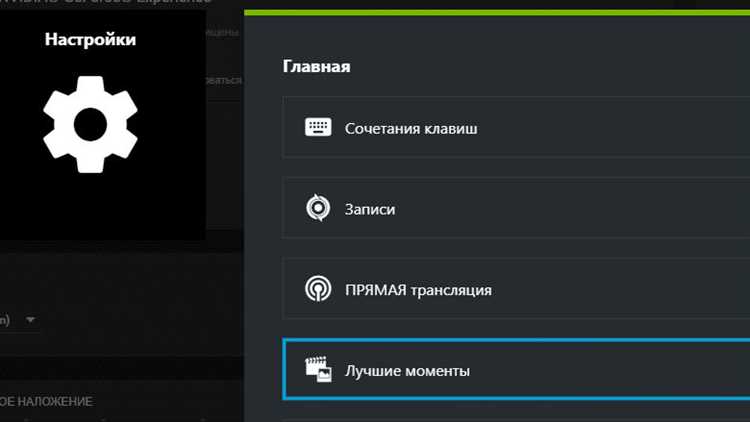
GeForce Experience требует расширенных прав для корректной работы функции записи и NVIDIA Share. Без запуска от имени администратора кнопки записи могут быть неактивны, а попытки сохранить видео завершаться ошибкой.
Для настройки прав следует выполнить следующие действия:
- Найти ярлык GeForce Experience на рабочем столе или в меню «Пуск».
- Щелкнуть по ярлыку правой кнопкой мыши и выбрать Свойства.
- Перейти на вкладку Совместимость и отметить опцию Запуск от имени администратора.
- Нажать Применить и ОК для сохранения изменений.
- Повторить эти действия для файла NVIDIA Share.exe, который находится в папке установки GeForce Experience, обычно: C:\Program Files\NVIDIA Corporation\NVIDIA GeForce Experience\.
После настройки рекомендуется перезагрузить систему, чтобы изменения вступили в силу. При правильной конфигурации кнопка записи в оверлее станет активной, а функции мгновенной записи и записи с фоном начнут работать без ошибок доступа.
Исправление конфликтов с другими программами захвата видео
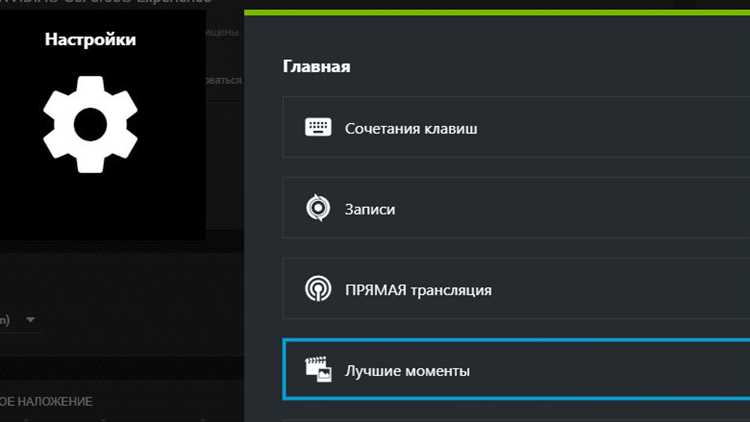
GeForce Experience может конфликтовать с другими приложениями, использующими видеокодек NVENC или ресурсы GPU, например OBS Studio, XSplit или AMD ReLive. Такие конфликты часто приводят к тому, что кнопка записи становится неактивной, а оверлей NVIDIA не отображает меню захвата.
Для устранения конфликтов следует:
- Закрыть все сторонние программы захвата видео перед запуском GeForce Experience.
- Если необходимо использовать несколько приложений одновременно, назначить раздельные горячие клавиши для каждого ПО, чтобы избежать одновременного обращения к NVENC.
- В OBS Studio отключить аппаратное кодирование через NVENC для сцен, где планируется использование GeForce Experience, либо переключиться на программное кодирование x264.
- Проверить список автозапуска в Windows и временно исключить программы захвата видео, чтобы они не запускались параллельно с GeForce Experience.
- Перезапустить систему после внесения изменений, чтобы драйвер NVENC корректно инициализировался только для GeForce Experience.
После этих действий запись через GeForce Experience обычно восстанавливается, оверлей корректно отображает меню захвата, а вероятность сбоев при старте записи снижается.
Очистка и восстановление настроек NVIDIA ShadowPlay
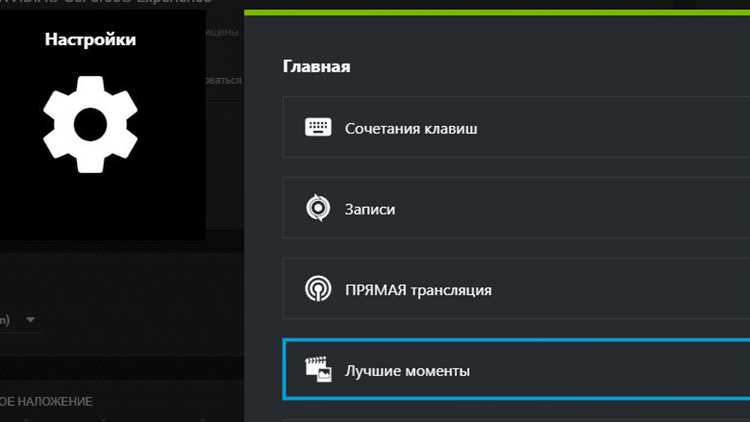
Некорректные или поврежденные настройки ShadowPlay часто становятся причиной отключения записи в GeForce Experience. Проблемы могут проявляться в виде неактивной кнопки записи, отсутствия реакции горячих клавиш или ошибок сохранения видеофайлов.
Для восстановления работы ShadowPlay выполняются следующие действия:
- Закрыть GeForce Experience и убедиться, что процессы NVIDIA Share.exe и nvcontainer.exe завершены через диспетчер задач.
- Перейти в папку настроек GeForce Experience, обычно C:\Users\[Имя пользователя]\AppData\Local\NVIDIA\NVIDIA GeForce Experience, и удалить файлы .cfg и settings.json для сброса конфигурации.
- Запустить GeForce Experience заново, что автоматически создаст новые корректные файлы настроек ShadowPlay.
- Проверить работу функции записи в игровом оверлее и при необходимости перенастроить горячие клавиши, качество и формат записи.
- Если проблема сохраняется, рекомендуется использовать функцию «Восстановление» в установщике GeForce Experience для переустановки компонентов ShadowPlay без удаления программы полностью.
Эти шаги позволяют устранить сбои, вызванные поврежденными настройками, и вернуть стабильную работу записи игрового процесса с сохранением всех пользовательских параметров.
Решение проблем с недостатком места и ограничениями диска
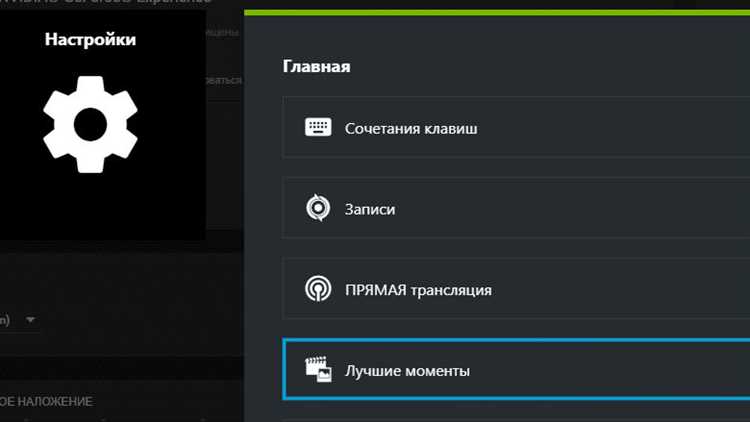
GeForce Experience требует достаточного объема свободного пространства на диске для сохранения видеозаписей. При заполненном или защищенном разделе запись может не запускаться, а приложение выдавать ошибки сохранения. Минимальный рекомендуемый объем свободного места для записи 1080p с частотой 60 FPS составляет около 5 ГБ на каждый час записи, для 4K – от 20 ГБ и выше.
Для решения проблем с диском выполняются следующие действия:
- Проверить свободное место на системном диске и на разделе, назначенном для сохранения видео.
- При необходимости очистить временные файлы и старые записи или изменить папку сохранения на другой диск с большим свободным пространством.
- Убедиться, что папка назначения не защищена системными правами и доступна для записи текущему пользователю.
- При использовании внешних накопителей проверять файловую систему: для записи видео размером более 4 ГБ диск должен быть отформатирован в NTFS, FAT32 ограничивает размер файлов.
- Перезапустить GeForce Experience после внесения изменений, чтобы обновились пути сохранения и разрешения доступа к диску.
Эти меры помогают избежать ошибок записи, обеспечивают корректное сохранение видео и поддерживают стабильную работу функции NVIDIA Share при длительных игровых сессиях.
Обновление или переустановка GeForce Experience для восстановления записи
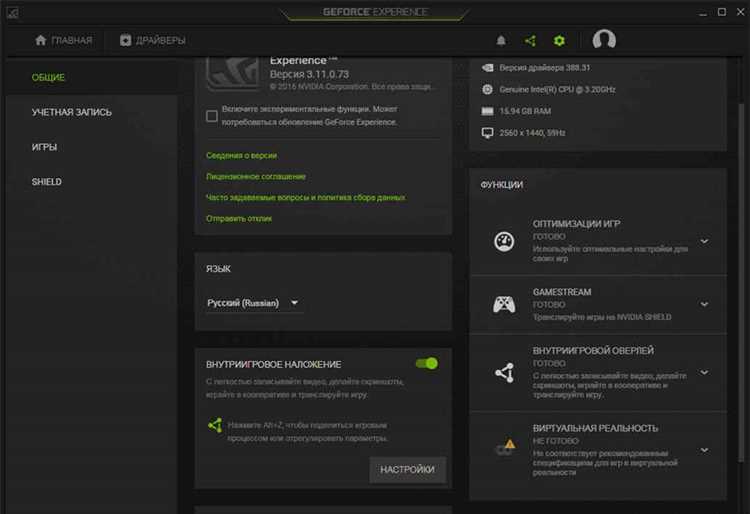
Сбой функции записи часто связан с поврежденными файлами GeForce Experience или устаревшей версией программы. Для восстановления работы рекомендуется сначала проверить наличие обновлений в самой программе или на официальном сайте NVIDIA. Последние версии содержат исправления ошибок NVENC и улучшения совместимости с драйверами.
Если обновление не решает проблему, следует выполнить полную переустановку:
- Закрыть GeForce Experience и убедиться, что процессы NVIDIA Share.exe и nvcontainer.exe завершены через диспетчер задач.
- Удалить программу через «Программы и компоненты» в панели управления Windows, сохранив личные настройки, если требуется.
- Очистить оставшиеся папки с настройками: C:\Program Files\NVIDIA Corporation\NVIDIA GeForce Experience и C:\Users\[Имя пользователя]\AppData\Local\NVIDIA\NVIDIA GeForce Experience.
- Скачать последнюю стабильную версию GeForce Experience с официального сайта NVIDIA и установить её, запустив от имени администратора.
- После установки проверить доступность функции записи и настроить горячие клавиши, качество и формат видео.
Эти действия позволяют устранить ошибки, вызванные повреждением файлов программы, и полностью восстановить функциональность ShadowPlay и NVIDIA Share.
Вопрос-ответ:
Почему кнопка записи в GeForce Experience неактивна, хотя видеокарта поддерживает NVENC?
Часто причина кроется в несовпадении версии драйвера и программы. Даже при поддержке NVENC устаревший драйвер может блокировать доступ к аппаратному кодированию. Рекомендуется проверить версию драйвера через панель NVIDIA или команду «nvidia-smi» и при необходимости обновить до стабильной версии выше 461.09. После этого следует перезапустить GeForce Experience и убедиться, что функция записи активна в оверлее.
Как исправить ошибку сохранения видео на диск при записи через GeForce Experience?
Ошибка часто возникает из-за недостатка свободного места или ограничений файловой системы. Если папка назначения находится на диске с FAT32, видео размером более 4 ГБ не сохранится. Решение — изменить путь сохранения на NTFS-раздел с достаточным объемом свободного места. Также стоит проверить права пользователя на запись в папку и очистить временные файлы, чтобы освободить пространство.
Почему запись перестает работать после установки OBS Studio или другого ПО для захвата видео?
GeForce Experience и другие программы захвата используют один и тот же видеокодек NVENC. Одновременное обращение к нему приводит к конфликту, из-за которого ShadowPlay отключает запись. Решение — закрывать сторонние программы при использовании GeForce Experience или перенастроить горячие клавиши, чтобы разные приложения запускались отдельно. В OBS можно переключить кодек на x264, чтобы освободить NVENC для записи через GeForce Experience.
Что делать, если после обновления GeForce Experience запись продолжает отключаться?
Если обновление не помогает, возможно, повреждены внутренние файлы программы или настройки ShadowPlay. Рекомендуется полностью удалить GeForce Experience, очистить оставшиеся папки с настройками, например C:\Users\[Имя пользователя]\AppData\Local\NVIDIA\NVIDIA GeForce Experience, и установить последнюю версию с официального сайта. После установки запускать программу от имени администратора и проверить работу записи.
Как проверить, что права администратора не блокируют запись видео?
GeForce Experience требует расширенных прав для NVIDIA Share. Чтобы проверить это, щелкните по ярлыку программы правой кнопкой мыши, откройте свойства, вкладку «Совместимость» и убедитесь, что включен запуск от имени администратора. То же самое нужно сделать для NVIDIA Share.exe. После применения изменений рекомендуется перезагрузить систему и проверить, активна ли кнопка записи в оверлее.
Почему GeForce Experience не сохраняет видео на внешний диск?
Проблема обычно связана с файловой системой или правами доступа. Если внешний диск отформатирован в FAT32, отдельный видеофайл больше 4 ГБ не сохранится. Также программа может не иметь прав записи в папку на диске. Решение — перенести папку сохранения на NTFS-раздел, убедиться, что пользователь имеет полный доступ, и перезапустить GeForce Experience. Дополнительно стоит проверить, что диск не переполнен и есть свободное пространство для текущей записи.
Почему после переустановки драйвера кнопка записи в GeForce Experience остается неактивной?
Даже после обновления драйвера кнопка записи может оставаться серой из-за конфликтов с настройками ShadowPlay или поврежденными файлами программы. Нужно закрыть все процессы NVIDIA Share, удалить файлы конфигурации в папке C:\Users\[Имя пользователя]\AppData\Local\NVIDIA\NVIDIA GeForce Experience, а затем перезапустить GeForce Experience с правами администратора. В большинстве случаев это восстанавливает доступ к функции записи и активирует оверлей с горячими клавишами.

 Загрузка...