Содержание статьи

В Microsoft Word отсутствие заголовка 2 часто связано с некорректным применением стилей. Пользователи могут вручную изменять шрифт и размер текста, что нарушает связь с автоматическим уровнем заголовка. Проверка панели «Стили» и повторное применение заголовка 2 решает большинство таких проблем за 1–2 шага.
Другой распространённой причиной становится копирование текста из сторонних источников. В таких случаях текст сохраняет чужие настройки форматирования, которые могут скрывать встроенные уровни заголовков. Очистка форматирования и использование функции «Сбросить стиль» позволяет восстановить структуру документа без потери контента.
Конфликты с нумерацией или списками также мешают отображению заголовка 2. Word иногда автоматически понижает уровень заголовка при пересечении с многоуровневыми списками. Настройка уровней нумерации и проверка соответствия стиля обеспечивают корректное отображение в навигаторе и оглавлении.
Наконец, повреждение шаблона документа или некорректные пользовательские стили могут полностью блокировать применение заголовка 2. В таких случаях пересоздание стиля и его сохранение в текущем документе гарантирует стабильное использование всех уровней заголовков без дополнительных ошибок.
Проверка применения стиля «Заголовок 2» к тексту
Чтобы убедиться, что текст использует стиль «Заголовок 2», выделите строку и посмотрите на панель «Стили» на вкладке «Главная». Если выделенный текст не подсвечен как «Заголовок 2», это означает, что стиль не применяется.
В случаях, когда визуально текст похож на заголовок, но стиль не активен, используйте функцию «Применить стиль». Выберите «Заголовок 2» в списке стилей и убедитесь, что номер уровня в структуре документа соответствует второму уровню.
Если после применения стиль остаётся неактивным, проверьте наличие скрытого форматирования. Удалите вручную все изменения шрифта, размера и цвета, затем повторно примените «Заголовок 2». Это гарантирует корректное отображение заголовка в навигаторе и оглавлении.
Для многостраничных документов рекомендуется пройтись по каждому предполагаемому заголовку и проверить стиль с помощью панели «Стили и форматирование», чтобы исключить случаи, когда часть текста выглядит как заголовок, но не входит в структуру документа.
Исправление ручного форматирования, мешающего стилю

Ручное форматирование текста, такое как изменение шрифта, размера, цвета или жирности, может блокировать применение стиля «Заголовок 2». Для устранения этой проблемы рекомендуется:
- Выделить текст, который должен быть заголовком.
- Нажать Ctrl+Пробел для сброса всех ручных изменений шрифта и размера.
- Использовать команду «Очистить форматирование» на вкладке «Главная», чтобы удалить скрытые атрибуты текста.
- После очистки применить стиль «Заголовок 2» через панель «Стили».
Если в документе много таких заголовков, можно применить очистку форматирования ко всему разделу или использовать массовую замену стилей через «Заменить форматирование» в меню «Найти и заменить».
Для предотвращения повторного возникновения проблемы рекомендуется не изменять вручную параметры текста, а корректировать стиль «Заголовок 2» напрямую через панель «Стили» → «Изменить стиль», задавая нужные шрифт, размер и цвет.
Восстановление стиля после копирования из других документов
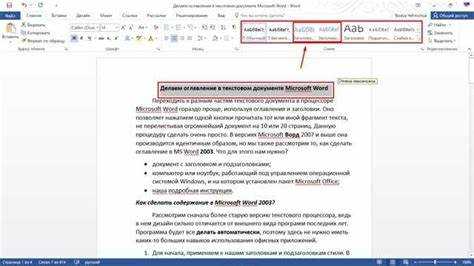
При вставке текста из внешних документов Word сохраняет исходное форматирование, что может скрывать стиль «Заголовок 2». Чтобы восстановить правильное отображение, выполните следующие шаги:
| Действие | Описание |
|---|---|
| Использовать «Вставить как текст» | При вставке выберите «Сохранить только текст» или комбинацию Ctrl+Shift+V, чтобы удалить сторонние стили. |
| Очистка форматирования | Выделите вставленный текст и примените «Очистить форматирование» на вкладке «Главная». Это удаляет скрытые атрибуты, мешающие стилю. |
| Повторное применение стиля | Выберите «Заголовок 2» в панели «Стили» для восстановления правильного уровня заголовка в структуре документа. |
| Проверка навигатора | Откройте панель «Навигация», чтобы убедиться, что все заголовки второго уровня корректно отображаются в оглавлении. |
Для крупных документов рекомендуется перед вставкой текста создавать шаблон с заранее настроенными стилями. Это минимизирует конфликты и сохраняет структуру документа после копирования из разных источников.
Проверка уровня заголовка в структуре документа
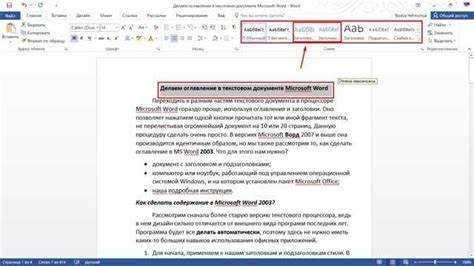
- Откройте панель «Навигация» на вкладке «Вид». Все заголовки документа отображаются в виде дерева структуры.
- Найдите нужный заголовок и убедитесь, что он находится на втором уровне. Если он отображается как первый или третий уровень, это значит, что стиль применён некорректно.
- Выделите заголовок и на панели «Стили» убедитесь, что выбран именно «Заголовок 2».
- Если уровень не соответствует, используйте команду «Изменить уровень списка» в контекстном меню панели навигации или повторно примените стиль через панель «Стили».
- После исправления пройдитесь по всем заголовкам второго уровня, чтобы убедиться в единообразии структуры документа.
Для документов с многоуровневыми списками рекомендуется проверять уровень заголовка перед экспортом в PDF или печатью, чтобы структура оглавления оставалась корректной и автоматически обновлялась при изменениях.
Исправление конфликтов со списками и нумерацией
Списки и нумерация в Word могут менять уровень заголовка или скрывать стиль «Заголовок 2». Чтобы восстановить корректное отображение, используйте следующие методы:
| Проблема | Решение |
|---|---|
| Заголовок автоматически понижен из-за многоуровневого списка | Выделите заголовок и на вкладке «Главная» в группе «Абзац» выберите «Уровень списка» → установите нужный уровень, соответствующий заголовку 2. |
| Нумерация перекрывает стиль заголовка | Отключите автоматическую нумерацию через «Нумерация» → «Нет» или примените стиль «Заголовок 2» после очистки форматирования. |
| Конфликт с форматированием списков | Используйте панель «Стили» → «Изменить стиль» для заголовка 2, чтобы задать собственные параметры отступов и нумерации без изменения уровня заголовка. |
| Списки нарушают структуру навигатора | Пройдите по каждому заголовку второго уровня и убедитесь, что он отображается на правильном уровне в панели «Навигация». При необходимости повторно примените стиль. |
Для документов с большим количеством списков рекомендуется заранее создавать многоуровневый стиль, где уровни заголовков и списков согласованы, что предотвращает автоматическое изменение уровня заголовка 2.
Обновление шаблона документа для корректной работы заголовков
Некорректная работа заголовка 2 часто связана с устаревшим или повреждённым шаблоном документа. Для восстановления правильного поведения следует обновить стиль в шаблоне:
Откройте документ и перейдите на вкладку «Главная» → «Стили». Выберите «Заголовок 2» и нажмите правую кнопку мыши → «Изменить». Установите нужный шрифт, размер, цвет и отступы, затем отметьте «Обновлять автоматически при изменении текста», чтобы стиль синхронизировался с шаблоном.
Если шаблон повреждён, сохраните текущий документ как новый шаблон (.dotx) через «Файл» → «Сохранить как» → «Тип файла: Шаблон Word». После этого все новые документы, созданные на его основе, будут содержать корректно настроенный заголовок 2.
Для существующих документов можно подключить обновлённый шаблон через «Файл» → «Параметры» → «Добавочные шаблоны и надстройки» и выбрать новый файл шаблона. После применения стилей заголовок 2 станет доступен для всех разделов документа без ручной корректировки.
Использование панели «Стили» для ручного выбора заголовка 2

Для гарантированного применения заголовка 2 используйте панель «Стили» на вкладке «Главная». Выделите текст, который должен стать заголовком второго уровня, и щёлкните по стилю «Заголовок 2» в панели.
Если стиль не отображается, откройте дополнительные параметры панели «Стили» с помощью стрелки в правом нижнем углу группы и выберите «Показать все стили». Это позволяет найти и применить нужный стиль даже в случае скрытых или изменённых параметров.
После применения проверьте уровень заголовка в панели «Навигация». Если текст не переместился на второй уровень, выделите его и повторно примените стиль, предварительно очистив форматирование через Ctrl+Пробел или команду «Очистить форматирование».
Для документов с большим количеством заголовков рекомендуется использовать панель «Стили» последовательно для всех разделов второго уровня, чтобы сохранить единообразие структуры и корректное отображение в оглавлении.
Пересоздание заголовка 2 при повреждении стиля

Если стиль «Заголовок 2» повреждён, его стандартные параметры могут не применяться, и заголовок не отображается в структуре документа. Чтобы восстановить работу, необходимо пересоздать стиль.
Откройте панель «Стили» на вкладке «Главная» и выберите «Создать стиль». Задайте название, например, «Заголовок 2 восстановленный», и установите параметры шрифта, размера, цвета и отступов, соответствующие оригинальному стилю.
После создания нового стиля выделите все тексты, которые должны быть заголовками второго уровня, и примените новый стиль. Проверьте панель «Навигация», чтобы убедиться, что они правильно отображаются на втором уровне.
Для удобства можно заменить старый стиль «Заголовок 2» на новый во всех разделах документа через массовую замену стилей в меню «Найти и заменить» → «Формат» → «Стиль». Это восстанавливает структуру документа и устраняет проблемы с навигацией и оглавлением.
Вопрос-ответ:
Почему заголовок 2 не отображается в панели навигации Word после вставки текста из другого документа?
При копировании текста из стороннего источника Word сохраняет исходное форматирование, которое может скрывать встроенный стиль заголовка 2. В этом случае нужно выделить текст и использовать функцию «Очистить форматирование» на вкладке «Главная», после чего повторно применить стиль «Заголовок 2». Также рекомендуется проверять уровень заголовка в панели «Навигация», чтобы убедиться, что он находится на втором уровне.
Как исправить ситуацию, когда текст визуально похож на заголовок 2, но не отображается в оглавлении?
Визуальное оформление текста может совпадать с заголовком, но если он не использует правильный стиль, Word не включит его в оглавление. Необходимо выделить текст и выбрать стиль «Заголовок 2» на панели «Стили». Если стиль не применяется, сначала очистите все ручные изменения формата через Ctrl+Пробел или команду «Очистить форматирование», затем повторно примените стиль.
Почему применение заголовка 2 не сохраняет уровень при работе с многоуровневыми списками?
Word автоматически меняет уровень заголовка при пересечении с многоуровневыми списками. Это происходит, если стиль заголовка связан с отступами и нумерацией списка. Для исправления выделите заголовок, перейдите на вкладку «Главная» → «Уровень списка» и установите уровень, соответствующий заголовку 2. После этого проверьте структуру документа в панели «Навигация».
Что делать, если стиль «Заголовок 2» повреждён и не применяет заданные параметры?
При повреждении стиля создайте новый: откройте панель «Стили», выберите «Создать стиль», задайте название, например, «Заголовок 2 восстановленный», установите шрифт, размер, цвет и отступы. Затем выделите все заголовки второго уровня и примените новый стиль. Для замены старого стиля можно использовать массовую замену через меню «Найти и заменить» → «Формат» → «Стиль». Это восстановит корректное отображение во всех разделах документа.
Как проверить, что текст действительно имеет уровень заголовка 2 в структуре документа?
Откройте панель «Навигация» на вкладке «Вид». Все заголовки отображаются в виде дерева. Найдите нужный заголовок и убедитесь, что он находится на втором уровне. Если уровень отличается, выделите текст и примените стиль «Заголовок 2» через панель «Стили». Для документов с большим количеством заголовков рекомендуется пройтись по всем элементам второго уровня, чтобы структура документа оставалась последовательной и оглавление формировалось корректно.
Почему после изменения шрифта и цвета текст перестал распознаваться как заголовок 2 в Word?
Ручное изменение шрифта, размера, цвета или других параметров форматирования может нарушить связь текста с применяемым стилем «Заголовок 2». Word перестаёт распознавать его как заголовок второго уровня, поэтому он не отображается в панели «Навигация» и оглавлении. Чтобы восстановить корректное поведение, выделите текст и примените команду Очистить форматирование на вкладке «Главная», затем выберите стиль «Заголовок 2» на панели «Стили». При необходимости можно настроить параметры самого стиля через «Изменить стиль», чтобы будущие изменения шрифта или цвета сохранялись автоматически без нарушения структуры документа.

 Загрузка...