Содержание статьи
LibreOffice использует системные параметры Windows для отображения большинства элементов меню, панелей и диалогов. Если стандартный размер или начертание неудобны, интерфейс можно настроить через параметры самой программы и системные настройки шрифтов. Это позволяет улучшить читаемость панелей инструментов, списков и контекстных команд.
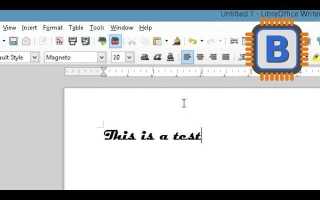
В Windows 10 изменение системного шрифта напрямую недоступно, но LibreOffice предоставляет собственные механизмы управления отображением текста. Через раздел «Просмотр» можно изменить способ рендеринга, подстроить масштабирование интерфейса и переключить набор значков. А в диалоге «Шрифты» доступны правила замены, позволяющие назначить другой гарнитуре роль основного отображаемого шрифта.
При корректной настройке интерфейс становится более удобным, особенно при высоком разрешении дисплея или работе на небольших экранах. При необходимости изменения можно откатить к исходным, используя встроенные элементы сброса.
Поиск параметров интерфейса LibreOffice в разделе «Просмотр»
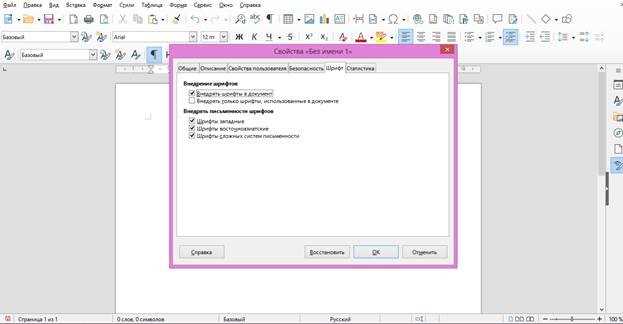
Переход к настройкам выполняется через меню «Сервис» – «Параметры». В левой колонке открывшегося окна расположен раздел «LibreOffice», внутри которого находится пункт «Просмотр». Этот блок отвечает за отображение элементов интерфейса и содержит параметры, влияющие на читаемость текстовых компонентов.
В разделе «Просмотр» можно изменить метод сглаживания, тип рендеринга и уровень масштабирования интерфейса. Параметры сглаживания управляют формированием контуров символов, что особенно заметно на дисплеях с низкой плотностью пикселей. Изменение рендеринга позволяет переключиться между системной и внутренней обработкой, что помогает устранить искажения в меню и диалогах.
Если элементы интерфейса выглядят размытыми или слишком мелкими, имеет смысл установить повышенный коэффициент масштабирования. Это увеличит размер текста в меню и панелях без влияния на содержимое документов. После применения параметров требуется перезапуск LibreOffice для корректной загрузки обновлённых настроек.
Выбор системного шрифта для отображения меню и панелей
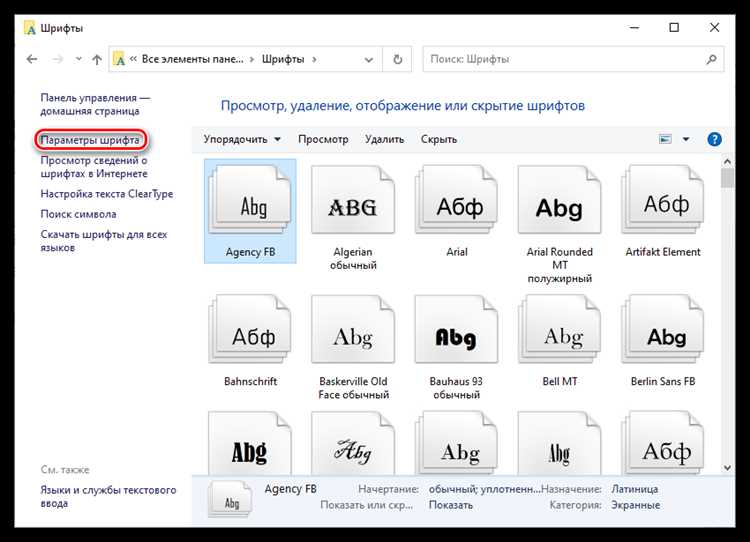
LibreOffice наследует часть параметров отображения из Windows 10, поэтому изменение системного шрифта влияет на внешний вид меню, списков и панелей. Для корректировки гарнитуры в самой системе применяются настройки через редактор реестра, так как встроенного графического инструмента в Windows 10 нет. Перед изменениями необходимо создать резервную копию текущих параметров, чтобы избежать некорректного отображения интерфейса.
Для назначения нового шрифта используется файл .reg со строкой, указывающей выбранную гарнитуру. После его применения требуется выход из учётной записи или перезагрузка. LibreOffice после обновления системных параметров загружает обновлённый набор символов автоматически.
| Параметр | Назначение |
|---|---|
| HKEY_LOCAL_MACHINE\SOFTWARE\Microsoft\Windows NT\CurrentVersion\FontSubstitutes | Указание гарнитуры, используемой системой для интерфейса |
| Segoe UI → Новый шрифт | Замена стандартного системного шрифта на выбранный вариант |
| .reg-файл | Применение изменений без ручного редактирования реестра |
Если после установки нового шрифта отдельные элементы интерфейса отображаются некорректно, изменение можно отменить, восстановив предыдущие параметры из резервной копии или вернув исходные значения в разделе FontSubstitutes.
Настройка масштаба и параметров сглаживания текста
Параметры масштабирования интерфейса находятся в меню «Сервис» – «Параметры» – «Просмотр». В разделе доступен числовой коэффициент, регулирующий размер меню, списков и панелей. При значении 100% интерфейс отображается в стандартном виде, при 120–150% увеличивается читаемость элементов на дисплеях с высокой плотностью точек. Настройка влияет только на оболочку программы и не изменяет масштаб страниц документа.
Блок параметров сглаживания позволяет выбрать метод формирования контуров символов. В Windows 10 технология ClearType активируется системно, но внутри LibreOffice можно переключить рендеринг между системным и собственным. При использовании встроенного рендеринга устраняются артефакты на отдельных видеокартах, тогда как системный вариант обеспечивает единообразие отображения со всеми другими приложениями.
После изменения коэффициента масштабирования и типа сглаживания требуется перезапуск LibreOffice. Это позволяет программе инициализировать новые параметры и корректно подгрузить обновлённые правила рендеринга текста.
Переключение режима значков и их размера для читаемости
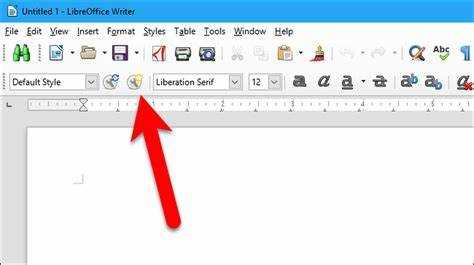
Помимо шрифта, на восприятие интерфейса влияет размер значков и выбранный набор пиктограмм. Эти параметры определяются в меню «Сервис» – «Параметры» – «Просмотр». Настройка позволяет уменьшить визуальную нагрузку и улучшить читаемость панелей инструментов при разных разрешениях экрана.
LibreOffice предоставляет несколько тем значков, отличающихся стилем и детализацией. Переключение между ними помогает выбрать вариант, в котором подписи и графические элементы лучше согласуются с используемым шрифтом.
- «Colibre» – стандартная тема с нейтральными оттенками, адаптированная под Windows 10.
- «Elementary» – контрастный набор, удобный на дисплеях с невысокой яркостью.
- «Sifr» – лаконичные монохромные пиктограммы без лишних деталей.
- «Breeze» – набор с мягкими контурами, подходящий для широких панелей.
Размер значков задаётся отдельным параметром. Доступны варианты «Мелкие», «Средние» и «Крупные». Изменение размера влияет на высоту панелей инструментов и расстояние между элементами. Для дисплеев 1920×1080 и выше целесообразно использовать средние или крупные значения, чтобы избежать мелких контуров и размытых границ.
- Откройте «Сервис» – «Параметры» – «Просмотр».
- Выберите тему значков из списка.
- Установите подходящий размер пиктограмм.
- Подтвердите изменения и перезапустите программу.
Переход на другую тему значков часто устраняет несоответствие между гарнитурой и оформлением панелей, снижая общую визуальную нагрузку при работе с интерфейсом.
Изменение шрифта через диалог «Параметры – Шрифты»
Диалог «Параметры – Шрифты» используется для назначения правил замены, позволяющих подменять одну гарнитуру другой. Эти правила применяются не только в документах, но и в отдельных элементах интерфейса, если LibreOffice обращается к системным шрифтам, отсутствующим в системе или отображающимся некорректно.
Переход к настройкам выполняется через «Сервис» – «Параметры» – «LibreOffice» – «Шрифты». В верхней части окна расположен список активных подстановок. Каждая строка содержит источник и замену. При включении параметра «Применять также к интерфейсу» программа использует указанную гарнитуру в меню, подсказках и диалогах, если системный шрифт не подходит или нуждается в корректировке.
Для создания новой подстановки необходимо выбрать исходный шрифт, ввести гарнитуру, на которую требуется его заменить, и активировать параметр «Всегда заменять». Применение правки становится заметным после перезапуска. Если подстановка приводит к некорректным формам символов, строку можно удалить и вернуть прежнюю конфигурацию.
Использование диалога «Шрифты» особенно полезно при установке нестандартных гарнитур, которые должны применяться вместо системных вариантов или использоваться для устранения ошибок отображения отдельных интерфейсных элементов.
Сброс параметров отображения при ошибках шрифта
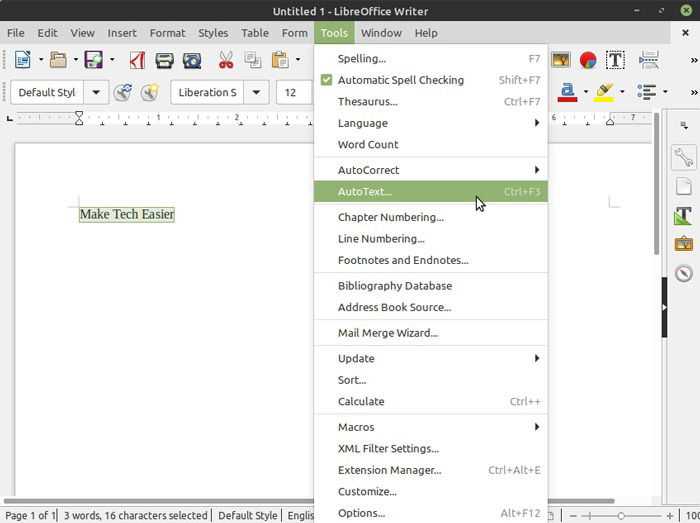
Если после изменения шрифтов или настройки подстановок в LibreOffice элементы интерфейса отображаются размыто или некорректно, необходимо выполнить сброс параметров. Это восстанавливает исходные настройки отображения без удаления документов или пользовательских шаблонов.
Для сброса откройте Сервис – Параметры – LibreOffice – Память и настройки. В разделе настроек интерфейса найдите кнопку Сбросить настройки или Восстановить умолчания. Подтвердите действие и перезапустите программу, чтобы изменения вступили в силу.
Если проблема связана с конкретными подстановками шрифтов, откройте Параметры – Шрифты и удалите все активные правила замены. После перезапуска интерфейс вернётся к стандартным системным гарнитурам. Этот метод позволяет устранить конфликты между установленными темами значков, коэффициентом масштабирования и системными шрифтами, восстанавливая корректное отображение меню, панелей и диалогов.
Вопрос-ответ:
Где в LibreOffice находятся настройки шрифта интерфейса на Windows 10?
Настройки интерфейсного шрифта находятся через меню «Сервис» → «Параметры» → «LibreOffice» → «Просмотр». Здесь можно изменять масштаб интерфейса, метод сглаживания текста и включать подстановку шрифтов, которая влияет на меню и панели.
Как изменить размер значков и их вид в панелях инструментов?
Откройте «Сервис» → «Параметры» → «Просмотр». В разделе значков доступно несколько тем (Colibre, Elementary, Sifr, Breeze) и три размера: мелкие, средние, крупные. Выбор подходящей комбинации увеличивает читаемость панелей на дисплеях с высоким разрешением или маленьких экранах.
Можно ли назначить другой шрифт вместо системного в меню и подсказках?
Да. Для этого используется диалог «Параметры» → «Шрифты». В списке подстановок укажите исходный шрифт и замену, активируйте параметр «Применять также к интерфейсу» и перезапустите программу. Это позволит использовать выбранную гарнитуру вместо стандартной в меню, списках и диалогах.
Почему после изменения шрифта интерфейс может отображаться некорректно?
Некорректное отображение возникает при конфликте выбранной гарнитуры с методами рендеринга или масштабированием. Размытые символы могут появляться при включении встроенного рендеринга на дисплеях с низкой плотностью пикселей. Решение — корректировка параметров сглаживания и коэффициента масштабирования или сброс настроек интерфейса через «Сервис» → «Параметры» → «Память и настройки».
Как вернуть стандартный шрифт интерфейса, если изменения не подходят?
Для восстановления исходных параметров откройте «Сервис» → «Параметры» → «Шрифты» и удалите все активные подстановки. Затем в разделе «Просмотр» нажмите «Сбросить настройки» или «Восстановить умолчания». После перезапуска LibreOffice интерфейс вернётся к стандартной гарнитуре и исходным размерам значков.
Как изменить шрифт интерфейса LibreOffice, если стандартный слишком мелкий на экране с высоким разрешением?
Откройте «Сервис» → «Параметры» → «Просмотр» и установите коэффициент масштабирования выше 100%, например 120–150%. Это увеличит размер текста в меню, панелях и списках без изменения содержимого документа. При необходимости можно также выбрать другой метод сглаживания текста, чтобы символы выглядели более чёткими на дисплеях с высокой плотностью пикселей.
Можно ли использовать собственный шрифт для всех элементов интерфейса LibreOffice в Windows 10?
Да, через диалог «Сервис» → «Параметры» → «Шрифты» можно создать подстановку шрифтов. В списке укажите исходный системный шрифт и замену на выбранную гарнитуру, активируйте опцию «Применять также к интерфейсу» и перезапустите программу. После этого меню, подсказки и панели будут отображаться с новым шрифтом. Если возникнут ошибки отображения, изменения можно отменить, удалив подстановку и вернув стандартные значения.

 Загрузка...