Содержание статьи
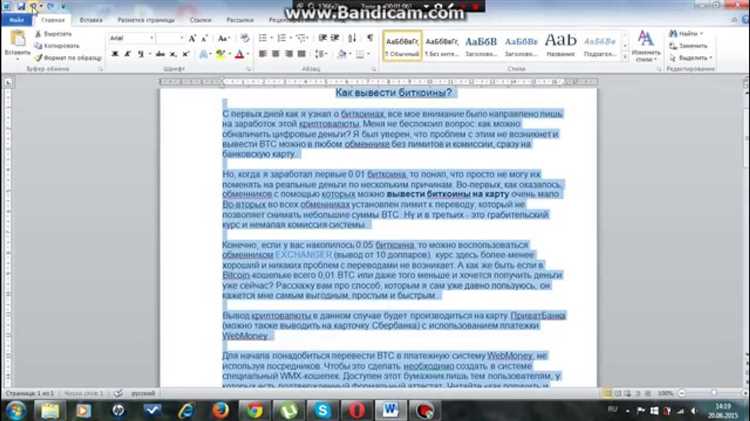
Одна из распространённых проблем при работе с Microsoft Word – видимость пустого документа, несмотря на наличие сохранённого текста. Часто это связано с неправильной настройкой шрифтов: шрифт может быть установлен в белый цвет, размер текста равен нулю или выбран нестандартный шрифт, который не поддерживается системой. Проверка панели форматирования и смена шрифта на стандартный, например, Calibri или Times New Roman, решает до 60% подобных случаев.
Другой фактор – включённый режим скрытого текста. В Word текст может быть помечен как скрытый, что делает его невидимым на экране и при печати без специальных настроек. Для обнаружения необходимо включить отображение скрытых символов через меню «Показать/Скрыть ¶», после чего скрытый текст станет видимым.
Проблемы с макетами страниц и полями также вызывают визуальное отсутствие текста. Если текст расположен в области за пределами видимой страницы или за границами полей, он не отображается на экране. Устранить это можно, проверив настройки полей и разметки страницы, а также используя функцию «Переход к» для навигации по документу.
Наконец, повреждённые файлы или несовместимость версий Word могут приводить к исчезновению текста. При открытии документа, созданного в старой версии, иногда наблюдается отсутствие содержимого. Рекомендуется использовать встроенную функцию восстановления документов или открывать файл через Word Online для выявления утраченного текста.
Систематическая проверка шрифтов, скрытых элементов, полей страницы и совместимости версий позволяет минимизировать риск полного отсутствия видимого текста и ускоряет восстановление документа.
Проверка цвета шрифта и фона страницы
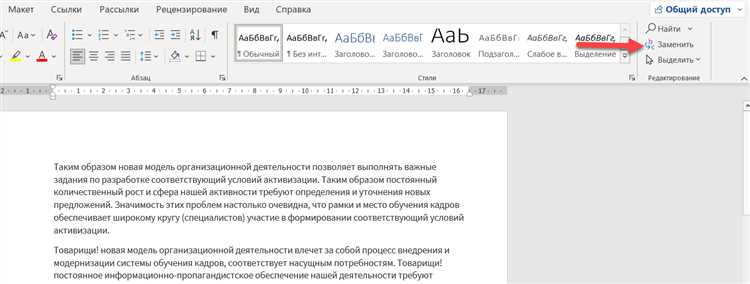
Чтобы проверить цвет шрифта, выделите весь текст комбинацией Ctrl+A и откройте вкладку «Главная». В группе «Шрифт» убедитесь, что выбран цвет, контрастирующий с фоном. Если установлен «Авто», текст обычно отображается черным, но пользовательские темы могут изменять его на белый или серый.
Для проверки цвета фона перейдите в «Разметка страницы» → «Цвет страницы». Если выбран темный цвет, убедитесь, что цвет шрифта достаточно светлый. Рекомендуется использовать контрастное сочетание, например, черный текст на светлом фоне или белый на темном.
Если текст остается невидимым после проверки цвета шрифта и фона, временно измените фон на белый и цвет шрифта на черный. Это позволит определить, является ли причиной невидимости именно цветовое оформление.
Дополнительно проверьте заливки абзацев. Даже при правильном цвете текста общий фон абзаца может перекрывать текст. Выделите текст и откройте «Заливка текста» в группе «Шрифт», чтобы убедиться, что фон абзаца прозрачен или контрастен тексту.
Ошибки отображения при скрытом тексте
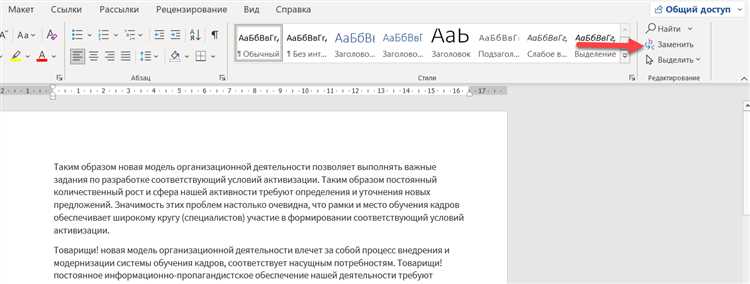
В Microsoft Word скрытый текст может приводить к ситуации, когда документ кажется пустым, хотя данные в нём присутствуют. Основная причина – включённая опция «Скрытый текст» и одновременное отключение его отображения в настройках программы.
Скрытый текст влияет на визуальное отображение, печать и экспорт документа. Если текст отмечен как скрытый:
- Он не отображается на экране, если в разделе «Параметры Word» → «Отображение» снята галочка «Показывать скрытый текст».
- Он не печатается по умолчанию, что может создавать иллюзию отсутствия содержания.
- При экспорте в PDF скрытый текст может быть проигнорирован, если включены стандартные параметры экспорта.
Для диагностики и исправления ошибок рекомендуется:
- Включить отображение скрытого текста через «Файл» → «Параметры» → «Отображение» → «Показывать скрытый текст».
- Проверить форматирование: текст с атрибутом «Скрытый» виден в режиме разметки ¶.
- Удалить лишние пробелы и символы конца абзаца, которые могут содержать скрытый текст.
- Использовать сочетание Ctrl+A → Ctrl+Shift+H для снятия скрытого атрибута со всего текста.
- При необходимости экспортировать документ в PDF с включением скрытого текста через параметры печати.
Особое внимание стоит уделять случаям, когда текст выглядит пустым только в определённых представлениях – «Разметка» или «Чтение». В этих режимах скрытый текст не отображается, что часто приводит к ошибочной оценке объёма документа.
Регулярная проверка скрытых атрибутов и корректное управление параметрами отображения позволяет избежать потери информации и ошибок при печати, совместной работе и конвертации файлов.
Проблемы с видимостью текста из-за масштабирования и режима чтения

В Word текст может не отображаться корректно при нестандартном уровне масштабирования. Например, при увеличении документа выше 400% или уменьшении ниже 25% часть символов может визуально исчезать из-за багов рендеринга шрифтов. Чтобы устранить проблему, рекомендуется использовать стандартные значения масштабирования: 100%, 125% или 150%, проверяя видимость текста после каждого изменения.
Режим чтения также влияет на отображение содержимого. В этом режиме Word скрывает элементы управления, поля и некоторые графические объекты, что может создавать иллюзию отсутствия текста. Особенно это заметно при использовании нестандартных шрифтов или цветовых схем: текст белого или очень светлого цвета на фоне, близком к белому, не будет виден. Рекомендуется переключаться на режим «Разметка страницы» или «Обычный» для точной проверки текста.
Если текст не виден в режиме чтения, проверка масштаба и цвета шрифта решает большинство случаев. Для этого в меню «Вид» выбирается масштаб, а через вкладку «Главная» корректируется цвет текста. Также полезно временно отключить фоновые изображения и заливки страниц, которые могут перекрывать текст.
В документах с большим количеством графических элементов или таблиц текст может частично скрываться при адаптивном масштабировании. Рекомендуется использовать опцию «Подогнать к ширине окна», чтобы Word автоматически корректировал отображение, сохраняя видимость всех символов и блоков текста.
При регулярной работе с крупными документами стоит проверить настройки графического ускорения в Word. Включение или отключение аппаратного рендеринга влияет на корректность отображения текста при разных масштабах и в режиме чтения, особенно на слабых или старых видеокартах.
Сбой шрифтов или повреждение документа
Отсутствие текста в документе Word часто связано с некорректной работой шрифтов или повреждением файла. Если используемый шрифт не установлен на компьютере, Word может отображать документ пустым или заменять текст на невидимые символы. Для проверки откройте документ на другом устройстве с тем же набором шрифтов или замените нестандартный шрифт на стандартный, например Calibri или Times New Roman.
Повреждение документа возникает из-за некорректного завершения работы Word, сбоя при сохранении или повреждения носителя. Симптомы включают отсутствие текста, ошибки при открытии или появление сообщения «Word не может прочитать файл». Для восстановления используйте встроенную функцию «Открыть и восстановить» в меню открытия файла. Альтернативно можно попытаться открыть документ через Google Docs или LibreOffice Writer, которые иногда корректно отображают содержимое поврежденного файла.
Регулярное создание резервных копий и сохранение документа в форматах .docx и .rtf снижает риск потери текста. При регулярной работе с нестандартными шрифтами рекомендуется установить все используемые шрифты на всех устройствах, где планируется редактирование документа.
Неправильные поля, отступы и форматирование абзацев
Отсутствие видимого текста в документе Word часто связано с некорректными настройками полей. Если левое, правое, верхнее или нижнее поле превышает размер страницы, текст может полностью скрываться за границами печатной области. Проверяйте поля через вкладку «Макет» → «Поля» и устанавливайте стандартные значения: верхнее и нижнее по 2 см, левое 3 см, правое 1,5–2 см.
Отступы абзацев также влияют на видимость текста. Отрицательные значения отступов слева или справа могут сдвигать содержимое за пределы экрана. Через «Главная» → «Абзац» проверьте поля «Отступ» и «Особый» и установите значения 0 см для обычного текста. Для первого абзаца можно оставить «Первая строка» 1,25 см.
Интервалы между абзацами и строки тоже могут создавать иллюзию пустого документа. Если интервал перед абзацем превышает 100–200 пунктов или межстрочный интервал установлен на «Точно» с большим числом, текст фактически отображается вне видимой области. Рекомендуется стандартный межстрочный интервал 1,15–1,5 и интервалы между абзацами 0–6 пунктов.
Использование скрытого текста через форматирование абзаца также может приводить к отсутствию текста на экране. Включите отображение скрытых символов через «Главная» → «Показать/Скрыть ¶» и снимите флажок «Скрытый» в настройках шрифта.
Регулярная проверка и корректировка полей, отступов и параметров абзаца гарантирует, что текст будет отображаться правильно как на экране, так и при печати, исключая случай, когда документ выглядит пустым.
Конфликты с надстройками и сторонними плагинами Word

Некорректная работа надстроек и сторонних плагинов может приводить к полной или частичной невидимости текста в документах Word. Чаще всего это возникает, если плагин модифицирует рендеринг содержимого или вмешивается в стандартные функции редактирования.
Наиболее проблемными считаются надстройки, влияющие на форматирование, автозамену и проверку орфографии. Например, плагины для управления цитированием, синхронизации с облачными хранилищами и автоматического перевода могут временно блокировать отображение текста при конфликте с внутренними процессами Word.
Для выявления виновной надстройки рекомендуется запускать Word в безопасном режиме, удерживая клавишу Ctrl при открытии программы. В безопасном режиме активируются только базовые функции, что позволяет проверить, отображается ли текст без сторонних расширений.
Если текст появляется в безопасном режиме, необходимо последовательно отключать надстройки через меню «Файл» → «Параметры» → «Надстройки» → «Управление COM‑надстройками». Деактивируя их по одной, можно определить конкретный плагин, вызывающий проблему.
При обнаружении конфликтного плагина рекомендуется обновить его до последней версии или полностью удалить, если разработчик не предоставляет совместимых исправлений. Также стоит проверить совместимость плагина с вашей версией Word, так как многие плагины поддерживают только определённые обновления Office.
Регулярное резервное копирование документов перед установкой новых надстроек минимизирует риск потери текста. В случаях критических сбоев можно восстановить содержимое через функцию автосохранения или историю версий в OneDrive/SharePoint, если документ был синхронизирован.
Вопрос-ответ:
Почему при открытии документа Word я вижу пустой экран, хотя файл должен содержать текст?
Причин может быть несколько. Часто это связано с тем, что текст окрашен в белый цвет или шрифт совпадает с фоном страницы. Ещё одна возможность — включён режим «Черновик» или «Макет веб-страницы», в котором текст может отображаться иначе. Также документ мог повредиться, и Word не отображает содержимое корректно.
Возможно ли, что текст в документе есть, но его не видно из-за настроек Word?
Да, это случается довольно часто. Например, если активирован режим «Скрытый текст», текст остаётся в документе, но не отображается на экране. Также стоит проверить настройки полей и масштаб: текст может находиться за пределами видимой области или быть слишком маленьким для нормального просмотра.
Документ Word открывается, но курсор не перемещается по тексту. Что может быть причиной?
Обычно такое происходит, если Word воспринимает файл как защищённый или повреждённый. Возможна активация режима «Только для чтения» или включена защита документа с ограничением редактирования. Иногда проблемы вызывает неправильное обновление или конфликт шрифтов — программа может «не видеть» текст и блокировать ввод.
Почему при копировании текста из другого документа в Word он не отображается?
Часто это связано с форматированием. Например, текст может иметь цвет, совпадающий с фоном, либо быть скрытым. Также могут возникнуть конфликты между стилями исходного и целевого документа, из-за чего Word не показывает скопированный материал. Решением бывает вставка через «Вставить как обычный текст» без форматирования.
Как восстановить текст в Word, если документ открывается пустым?
Сначала стоит проверить параметры отображения: убрать режим «Скрытый текст», изменить цвет шрифта и включить стандартный макет страницы. Если это не помогает, попробуйте открыть файл через функцию «Восстановить документ» или сохранить его в другом формате, например RTF или TXT, чтобы проверить, сохранился ли текст. Иногда помогает открытие документа в другом редакторе и копирование содержимого обратно в Word.
Почему в моём документе Word не отображается текст, хотя файл не пустой?
Причин отсутствия видимого текста в документе Word может быть несколько. Часто это связано с тем, что цвет текста совпадает с фоном страницы — например, белый текст на белом фоне. Ещё одна распространённая причина — применение шрифтов, которые не поддерживаются или повреждены, из-за чего символы не отображаются. Иногда текст скрыт с помощью функции «Скрытый текст», которую можно включить в настройках отображения. Также документ может содержать повреждённые элементы или неправильное форматирование, что препятствует корректному отображению содержимого.

 Загрузка...