Содержание статьи
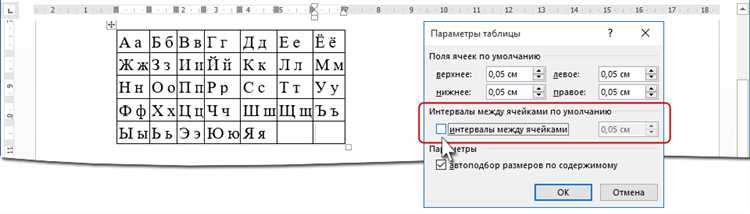
Дублирование текста в таблицах Word возникает чаще всего из-за некорректного копирования данных из других документов или электронных таблиц. При вставке информации с использованием стандартной функции «Вставить» без опции «Сохранить только текст» форматирование исходного документа переносится вместе с содержимым, что приводит к повторению ячеек и скрытых символов.
Другой частой причиной является автоматическое заполнение ячеек с помощью функций автозамены или автозаполнения. Например, при вводе одинаковых значений в последовательные строки Word может автоматически копировать предыдущую запись, особенно если используется шаблон с предварительно заданными формулами или стилями.
Дублирование также возникает при объединении таблиц из разных источников. Если структура колонок и строк не совпадает, Word создает дополнительные ячейки с идентичным текстом, что усложняет дальнейшую работу с данными и увеличивает размер документа.
Для устранения дублирующего текста рекомендуется использовать инструмент «Найти и заменить» с настройкой поиска по тексту без учета форматирования, что позволяет удалять повторяющиеся строки. Дополнительно эффективным способом является экспорт таблицы в Excel для автоматического удаления повторов и последующий импорт обратно в Word. Проверка форматов ячеек и отключение функций автозаполнения минимизирует риск повторного появления одинаковых данных.
Комплексный подход, включающий контроль источников данных, корректную вставку и использование встроенных инструментов Word, снижает количество дублирующих записей и повышает точность таблиц при работе с объемной информацией.
Ошибки при копировании и вставке из других документов

При переносе текста из внешних документов в таблицы Word часто возникают дублирующие строки и ячейки, вызванные сохранением форматирования источника. Например, при копировании из PDF или веб-страниц скрытые символы перевода строки (soft return) могут создавать дополнительные пустые строки в таблице.
Еще одна распространенная ошибка – смешивание стилей. Текст может сохранять шрифты, размеры и межстрочные интервалы оригинала, что приводит к визуальной путанице и повторному вводу информации при исправлении оформления.
При копировании из Excel или других таблиц формулы и ссылки могут вставляться как текст, дублируя значения в нескольких ячейках. Это создает неявные повторы и затрудняет редактирование.
Чтобы устранить такие проблемы, рекомендуется использовать вставку без форматирования (Paste Special → Text Only). Это удаляет скрытые теги и сохраняет только чистый текст, предотвращая появление лишних строк и дубликатов.
Дополнительно полезно перед вставкой проверять источник на наличие скрытых символов с помощью функции Показать все знаки в Word. Любые лишние переводы строк или пробелы лучше удалить вручную или с помощью найти и заменить с регулярными выражениями.
При массовом переносе данных из внешних таблиц имеет смысл сначала преобразовать их в текст с разделителями (например, табуляцией или запятой), а затем использовать функцию Word «Преобразовать текст в таблицу». Это минимизирует дублирование и сохраняет структурированность информации.
Наконец, важно соблюдать последовательность стилей и форматов в документе: единый шрифт и размеры для всех ячеек позволяют сразу выявлять повторяющиеся строки и сокращать лишние вставки. Это снижает риск накопления дублированного текста при частых переносах из разных источников.
Автозаполнение и повторение данных в ячейках

В Word дублирование текста часто возникает из-за функции автозаполнения, особенно при копировании форматов или при повторном вводе одинаковых значений в смежных ячейках. Автозаполнение срабатывает при выделении границы ячейки и перетаскивании маркера заполнения, автоматически повторяя содержимое или последовательность чисел и дат.
Чтобы избежать ненужного повторения, используйте вставку ссылок на содержимое других ячеек через поле {REF}. Это позволяет отображать данные из одной ячейки в нескольких местах без создания дублированного текста, что упрощает обновление информации.
Если автозаполнение уже привело к дублированию, удалите повторяющиеся строки и замените их ссылками на оригинальные ячейки. Для больших таблиц полезно включать проверку уникальности с помощью функции условного форматирования и фильтрации, что предотвращает повторное копирование вручную.
При планировании таблицы рекомендуется заранее определить ячейки с повторяющейся информацией и объединить их логически, используя ссылки или объединение ячеек вместо простого копирования текста. Это снижает риск ошибок и экономит время при редактировании.
Дополнительно, отключение автозаполнения через параметры Word позволяет контролировать повторение данных: в разделе «Файл → Параметры → Дополнительно → Опции редактирования» можно снять галочку с «Автозаполнять формулы и значения ячеек», что предотвращает непреднамеренное дублирование при заполнении таблицы.
Использование одинаковых формул и ссылок на ячейки
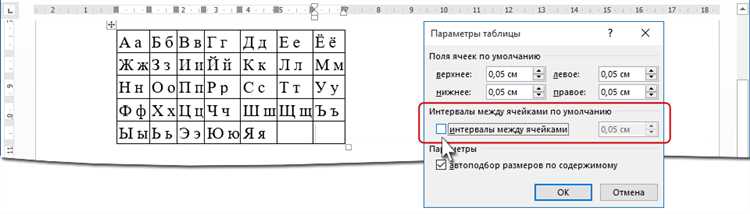
Частой причиной дублирования текста в таблицах Word становится применение одинаковых формул с одинаковыми ссылками на ячейки в нескольких местах документа. При копировании таких формул текст может автоматически дублироваться, особенно если используются поля с формулами Word или интеграция с Excel через OLE.
Для устранения дублирования рекомендуется использовать относительные ссылки вместо абсолютных. Например, вместо фиксированной ссылки на ячейку A1 формула должна ссылаться на ячейку относительно текущей позиции, что позволяет изменять расположение формулы без создания повторов текста.
Если формула необходима в нескольких местах таблицы, стоит создать одну исходную формулу и затем использовать ссылку на результат вычисления через отдельную ячейку или закладку. Это предотвращает прямое копирование текста и сохраняет документ компактным.
Еще один способ – применение функций Word для автоматического обновления содержимого ячеек, таких как { =SUM(ABOVE) } или { =PRODUCT(LEFT) }. Они используют вычисления на основе структуры таблицы, а не фиксированного текста, что исключает дублирование при вставке в другие ячейки.
Для сложных таблиц с большим количеством повторяющихся вычислений эффективнее связывать таблицу Word с внешним источником данных Excel. В этом случае все формулы остаются в Excel, а в Word вставляются только результаты, что полностью исключает дублирование текстового содержимого.
Регулярная проверка таблиц с использованием функции «Показать формулы» позволяет выявлять одинаковые ссылки и корректировать их на относительные или объединять результаты в одну ячейку, снижая количество повторов текста и повышая точность документа.
Повторяющиеся строки при импорте из Excel

При переносе данных из Excel в Word часто возникают дублирующиеся строки, особенно при использовании функций копирования или экспорта через CSV. Основная причина – наличие скрытых или объединённых ячеек, которые Word интерпретирует как отдельные записи. Кроме того, строки с одинаковыми значениями в ключевых столбцах могут автоматически дублироваться при вставке через буфер обмена с сохранением исходного форматирования.
Чтобы минимизировать дублирование, рекомендуется заранее очистить данные в Excel: удалить пустые строки и столбцы, снять объединение ячеек, удалить повторяющиеся записи через функцию «Удалить дубликаты» в разделе «Данные». Перед экспортом также полезно проверить уникальность ключевых идентификаторов с помощью формул COUNTIF или условного форматирования.
При импорте в Word лучше использовать вставку без форматирования, чтобы избежать добавления скрытых структур, приводящих к повторению строк. Альтернативно можно экспортировать таблицу в формате CSV и затем открывать её через встроенный инструмент Word «Вставить таблицу из текста», где появляется возможность указать разделитель и исключить пустые строки.
После импорта следует проверить таблицу на дубли с помощью сортировки по ключевым столбцам и визуального сравнения. Для больших объёмов данных целесообразно использовать макросы, которые автоматически выявляют идентичные строки и предлагают их удалить или объединить.
Регулярное соблюдение этих шагов позволяет существенно снизить риск появления повторяющихся строк и сохраняет целостность данных при переносе из Excel в Word.
Проверка и удаление дубликатов с помощью поиска
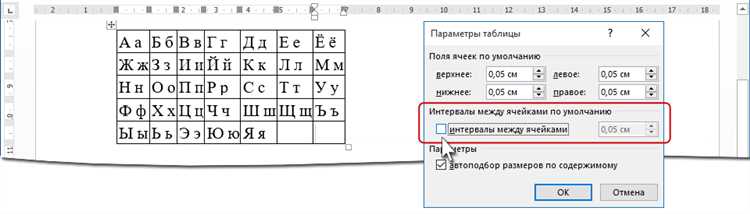
Для выявления повторяющихся значений в таблицах Word используйте встроенную функцию поиска. Откройте вкладку «Главная» и выберите «Найти» или нажмите Ctrl+F. В поле поиска вводите точный текст, который нужно проверить. Для поиска нескольких вариантов используйте регулярные выражения, активировав опцию «Использовать шаблоны» в дополнительных параметрах поиска.
После нахождения совпадений перемещайтесь по каждому результату с помощью стрелок навигации. Чтобы ускорить процесс удаления дубликатов, используйте выделение найденного текста через Ctrl+Shift+стрелка и удаление клавишей Delete. Если дубли находятся в разных ячейках, применяйте поиск в пределах таблицы: щелкните правой кнопкой по таблице, выберите «Найти в этом документе», а затем ограничьте область поиска таблицей.
Для больших таблиц эффективнее экспортировать содержимое в Excel, использовать функцию условного форматирования для подсветки повторов, а затем вернуть очищенные данные в Word. В Word также можно применять поиск с заменой: в поле «Заменить на» оставляйте пустое значение, что позволяет автоматически удалить все повторяющиеся строки после точного выбора. Эта методика снижает риск случайного удаления уникальных записей, поскольку поиск ориентируется на точное совпадение текста.
Регулярная проверка таблиц с помощью поиска обеспечивает контроль за чистотой данных. Комбинация поиска по точным фразам и регулярным выражениям позволяет выявить даже частично повторяющиеся записи, а последовательное удаление через выделение минимизирует ошибки. Такой подход особенно полезен при работе с большими отчетами и списками, где визуальный контроль дубликатов затруднен.
Автоматизация очистки через макросы и сценарии
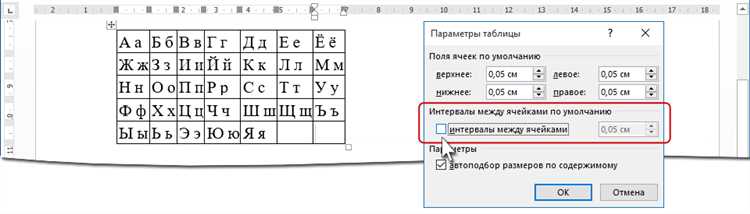
Для удаления дублирующихся записей в таблицах Word можно использовать макросы на VBA или внешние сценарии на Python с библиотекой python-docx. Это позволяет обрабатывать десятки и сотни таблиц без ручной проверки каждой строки.
Рекомендации по созданию макросов в Word:
- Использовать объект
Tableдля обхода всех таблиц документа. - Проходить по строкам с конца к началу, чтобы безопасно удалять дубликаты без нарушения индексов.
- Сравнивать содержимое ячеек через метод
Cell(i, j).Range.Text, учитывая возможные скрытые символы, такие какChr(13). - Для больших таблиц хранить уникальные строки в коллекции или словаре, что ускоряет проверку на повторение.
- Автоматически сохранять резервную копию документа перед выполнением очистки.
Примеры практических сценариев:
- Очистка всех таблиц в документе от полностью идентичных строк.
- Удаление строк с повторяющимися значениями в одном конкретном столбце.
- Объединение строк с дублирующимися ключевыми ячейками, сохраняя уникальные данные в остальных колонках.
При использовании Python и python-docx:
- Загружать документ через
Document("имя_файла.docx"). - Перебирать таблицы и строки, создавая список уникальных комбинаций значений.
- Перезаписывать таблицу только с уникальными строками, что ускоряет обработку и минимизирует риск ошибок.
- Можно интегрировать сценарий с планировщиком задач для регулярной очистки документов без участия пользователя.
Автоматизация через макросы и сценарии позволяет не только ускорить обработку таблиц, но и стандартизировать проверку дубликатов, снижая вероятность пропуска повторяющихся записей и сохраняя целостность данных.
Вопрос-ответ:
Почему текст в таблицах Word иногда повторяется сам по себе?
Повторение текста в таблицах может возникать из-за копирования и вставки ячеек с уже существующим содержимым, использования автозаполнения или некорректного связывания ячеек с другими частями документа. Также дублирование может появляться при импорте данных из Excel или других источников, когда Word автоматически переносит форматирование и значения.
Какие способы помогают убрать повторяющийся текст в таблицах?
Существует несколько методов: проверка каждой ячейки на одинаковое содержимое и его удаление вручную, использование функции поиска и замены для текста, повторяющегося в нескольких ячейках, а также настройка связей между таблицами, чтобы они не дублировали одни и те же данные. При работе с импортированными таблицами полезно очищать форматирование перед вставкой, чтобы избежать автоматического копирования значений.
Можно ли предотвратить появление дублирующегося текста при создании таблиц?
Да, это возможно. Рекомендуется создавать таблицы прямо в Word, а не копировать их из других документов или программ. Также полезно использовать уникальные идентификаторы для каждой ячейки или строки и проверять, чтобы автоматическое автозаполнение не переносило одинаковый текст в несколько мест. При необходимости вставлять данные из внешних источников, лучше применять вставку без форматирования и проверять каждую строку перед окончательным сохранением документа.
Почему некоторые методы удаления текста в таблицах не работают с большими документами?
В больших документах Word может замедляться работа функций поиска и замены, особенно если таблиц много и они связаны между собой. Кроме того, скрытое форматирование, объединённые ячейки и вложенные таблицы могут препятствовать удалению повторов стандартными средствами. В таких случаях приходится использовать последовательное редактирование таблиц, проверку связей или специализированные надстройки для очистки данных.

 Загрузка...