Содержание статьи
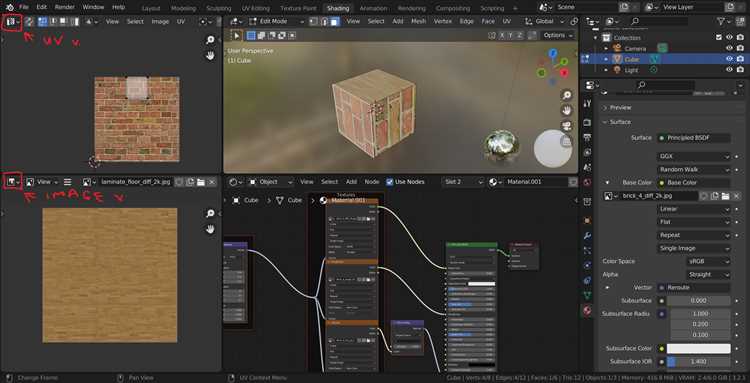
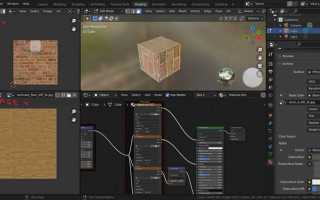
Отсутствие текстуры в UV Editor почти всегда связано не с самим редактором, а с разрывом цепочки «изображение → материал → объект». Чаще всего в UV Editor просто не выбрано активное изображение: если материал использует несколько Image Texture, редактор показывает пустую сетку до тех пор, пока нужная текстура не будет явно выбрана из выпадающего списка или через узел Image Texture. Это особенно заметно при импорте моделей из FBX или OBJ, где изображения подключены, но не назначены активными.
Вторая распространённая причина – несоответствие режима выделения. UV Editor отображает развертку и текстуру только для выделенных полигонов в Edit Mode. Если объект находится в Object Mode или ни одна грань не выделена, текстура не появится даже при корректно настроенном материале. Практическая рекомендация: перейти в Edit Mode, нажать A для выделения всех полигонов и проверить, обновилось ли изображение.
Отдельного внимания требует система узлов. Если в материале используется процедурный шейдер без узла Image Texture, UV Editor физически нечего показывать. В таких случаях редактор работает корректно, но данные UV просто не связаны с изображением. Решение простое: добавить узел Image Texture, загрузить нужный файл и убедиться, что он подключён к материалу, даже если итоговый рендер использует смешанные или маскирующие схемы.
Ещё один критичный момент – повреждённые или несохранённые изображения. Встроенные изображения с пометкой Dirty или файлы с потерянным путём могут не отображаться до сохранения или повторной загрузки. Проверка через Image Editor с принудительным Reload часто сразу выявляет проблему. Такой подход экономит время и позволяет исключить ошибки проекта, а не тратить ресурсы на повторную развертку UV.
Проверка, назначен ли материал с текстурой объекту
UV Editor не отображает текстуру, если объект не использует материал с подключённым изображением. Проверка начинается с выбора объекта в режиме Object Mode и перехода во вкладку материалов (Material Properties). У объекта должен быть хотя бы один активный материал, а не пустой слот.
Если слот материала существует, но текстура не отображается, необходимо убедиться, что именно этот материал назначен геометрии. В Edit Mode выдели все полигоны (A) и нажми кнопку Assign напротив нужного материала. Без этого материал может числиться в списке, но фактически не использоваться.
- Проверь, что материал не серый по умолчанию, а содержит нод Image Texture.
- Убедись, что выбран именно тот слот материала, который используется объектом.
- Если материалов несколько, убедись, что активный слот соответствует выделенной геометрии.
Далее открой Shader Editor и проверь цепочку нодов. Нод Image Texture должен быть подключён к Base Color шейдера Principled BSDF. Если изображение загружено, но нод не связан с шейдером, UV Editor не будет знать, какую текстуру отображать.
Обрати внимание на выбор активного изображения. В UV Editor отображается не «любой файл», а конкретное изображение, выбранное либо в ноде Image Texture, либо вручную в выпадающем списке редактора. Если в материале несколько Image Texture, UV Editor может показывать пустоту до выбора нужного изображения.
- Выбери объект.
- Открой Shader Editor.
- Кликни по нужному ноду Image Texture, чтобы сделать его активным.
- Перейди в UV Editor и проверь отображение.
Если материал создан, но текстура добавлена позже, иногда требуется заново выбрать изображение в ноде или перезапустить отображение, сменив режим Viewport Shading. Это позволяет обновить связь между материалом и UV-развёрткой.
Наличие изображения в UV Editor и его ручная загрузка
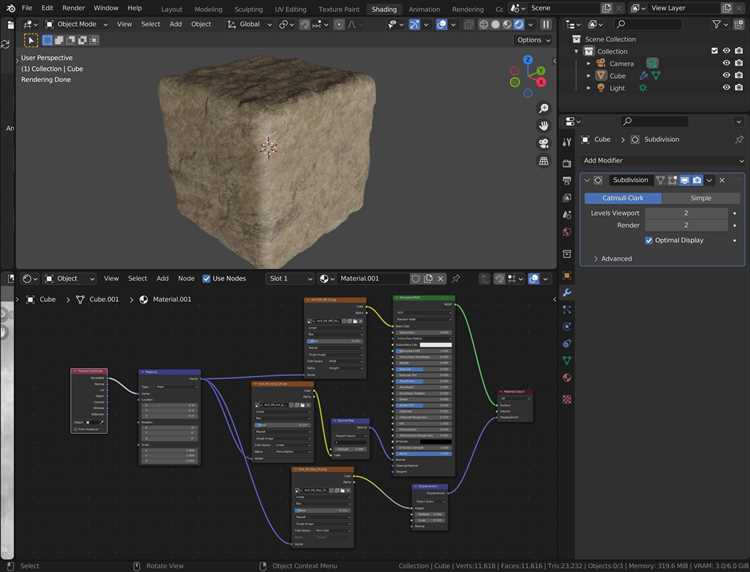
UV Editor отображает текстуру только в том случае, если изображение явно загружено в редактор или привязано к активному материалу. Отсутствие картинки в верхней панели UV Editor означает, что изображение либо не выбрано, либо вообще не добавлено в текущую сцену.
Для проверки наличия изображения необходимо открыть UV Editor и посмотреть выпадающий список Image в его верхней части. Если список пуст или содержит пункт New без выбранного файла, редактор не имеет источника для отображения текстуры.
Ручная загрузка выполняется через меню Image → Open. Следует выбирать именно тот файл текстуры, который используется в материале объекта, а не произвольное изображение. После загрузки изображение сразу появляется в UV Editor без дополнительных действий.
Если у объекта несколько материалов, важно убедиться, что активен нужный материал, а выделенные UV-острова принадлежат именно ему. UV Editor показывает изображение, но развертка может не совпадать, если выбран другой материал-слот.
При использовании нодовой системы материалов наличие Image Texture-ноды не гарантирует автоматического отображения изображения в UV Editor. В этом случае изображение все равно нужно выбрать вручную в самом UV Editor, даже если оно уже подключено к шейдеру.
Если текстура была удалена с диска или перемещена, Blender не сможет загрузить её автоматически. В такой ситуации необходимо повторно указать путь к файлу через Open или использовать поиск потерянных файлов, чтобы восстановить связь между UV Editor и изображением.
После ручной загрузки изображения рекомендуется сохранить файл Blender, чтобы зафиксировать связь между UV-разверткой и текстурой и избежать повторной загрузки при следующем открытии проекта.
Совпадение активного UV Map с отображаемым в редакторе
В Blender каждый объект может содержать несколько UV Map, но в UV Editor отображается только та карта, которая активна для редактирования. Если активный UV Map не совпадает с тем, который используется материалом, текстура в редакторе не появится или будет выглядеть некорректно.
Проверь список UV Map во вкладке Object Data Properties → UV Maps. Синяя иконка камеры указывает на карту, применяемую при рендере, а выделенная строка – на карту, активную для редактирования. Эти состояния должны совпадать, если требуется видеть именно ту развертку, которая участвует в отображении текстуры.
При импорте моделей из FBX или OBJ часто создаются дополнительные UV Map (например, для lightmap). Blender может автоматически сделать активной первую карту в списке, даже если материал ссылается на другую. В результате UV Editor показывает пустую или не связанную с текстурой развертку.
Для точной диагностики переключай UV Map вручную и наблюдай изменения в UV Editor. Если при смене карты текстура появляется, значит ранее была выбрана не та UV Map. Удали неиспользуемые карты, чтобы исключить повторение ошибки.
|
Ситуация |
Что проверить |
Решение |
|
UV Editor пустой |
Активная UV Map |
Выбрать карту с корректной разверткой |
|
Текстура смещена |
Совпадение UV Map и материала |
Сделать одну и ту же карту активной и для редактирования, и для рендера |
|
После импорта нет текстуры |
Количество UV Map |
Удалить лишние и оставить используемую |
Для объектов с несколькими материалами важно учитывать, что все они используют одну и ту же активную UV Map, если не заданы отдельные UV Map через узлы. Несовпадение в этом случае приведет к тому, что часть текстур будет выглядеть правильно, а часть – нет.
Режим отображения: редактирование объекта против редактирования UV
В Object Mode UV Editor показывает либо пустое пространство, либо последнюю активную UV-карту без связи с текущей геометрией. Это связано с тем, что в этом режиме не выделены полигоны, а UV Editor работает исключительно с выделенными элементами меша.
Для отображения текстуры необходимо перейти в Edit Mode и выделить хотя бы одну грань. Без выделения UV Editor не отображает UV-координаты и не активирует привязанную текстуру, даже если материал назначен корректно.
Критично учитывать режим выделения. При активном режиме вершин или рёбер UV Editor может казаться пустым. Для уверенной работы следует использовать режим выделения граней и выбирать области, которым назначена UV-развёртка.
Если в сцене используется несколько UV-карт, Blender отображает только активную. Проверка активной UV-карты выполняется во вкладке данных объекта. Несоответствие активной UV-карты и выделенной геометрии приводит к отсутствию текстуры в UV Editor.
Для диагностики рекомендуется: перейти в Edit Mode, включить режим выделения граней, нажать A для полного выделения меша и убедиться, что в UV Editor появилась развертка с текстурой. Это позволяет сразу исключить ошибку, связанную с режимом отображения.
Применение трансформаций объекта перед разверткой

Неприменённые трансформации объекта – частая причина, по которой текстура не отображается корректно в UV Editor. Масштабирование, вращение и отражение, выполненные в Object Mode, напрямую влияют на математическую интерпретацию UV-развёртки.
Перед созданием или повторной генерацией UV необходимо применить трансформации через Apply → All Transforms (или как минимум Scale). Если масштаб объекта отличается от 1,1,1, Blender рассчитывает UV на основе искажённой геометрии, из-за чего текстура может выглядеть растянутой, смещённой или вовсе не совпадать с моделью.
Особенно критично это при отрицательном масштабе (например, после зеркального отражения). В таком случае UV может оказаться перевёрнутым, а нормали – некорректными, что приводит к отсутствию визуализации текстуры в UV Editor и проблемам с отображением в материале.
После применения трансформаций важно проверить ориентацию нормалей. Если объект ранее масштабировался неравномерно, пересчёт нормалей (Recalculate Outside) предотвращает ошибки, при которых UV отображается, но текстура остаётся чёрной или прозрачной.
Оптимальный порядок действий: завершить моделирование формы, применить все трансформации, затем переходить к UV-развёртке. Это гарантирует, что UV Editor будет работать с реальными координатами объекта, а текстура отобразится предсказуемо и без искажений.
Поддерживаемый формат и корректный путь к файлу текстуры

UV Editor отображает текстуры только в форматах, совместимых с движком: PNG, JPEG, TIFF и EXR. Форматы PSD, BMP или GIF часто не поддерживаются напрямую и требуют конвертации. PNG предпочтителен для сохранения альфа-канала, JPEG – для уменьшения размера файла без прозрачности, EXR – для HDR-изображений. TIFF подходит для высококачественных текстур без сжатия.
Путь к файлу должен быть абсолютным или относительным относительно проекта. Символы кириллицы, пробелы и специальные знаки в имени папки или файла могут вызвать ошибку загрузки. Рекомендуется использовать латинские буквы, цифры и подчеркивания. Пример корректного относительного пути: textures/wood_diffuse.png. Абсолютный путь в Windows должен выглядеть как C:/Projects/Scene/textures/wood_diffuse.png, в macOS и Linux – /Users/username/Projects/Scene/textures/wood_diffuse.png.
Если текстура не отображается, проверьте отсутствие пробелов в начале или конце имени файла и соответствие расширения формату изображения. Некорректное указание пути, удаление или перемещение файла после подключения к материалу автоматически блокирует его отображение в UV Editor.
Для надежной работы рекомендуется хранить все текстуры в одной папке проекта и использовать относительные пути при переносе сцены между компьютерами. Это минимизирует ошибки загрузки и гарантирует корректное отображение материалов.
Настройки отображения текстур в окне UV Editor
Режим отображения текстур регулируется через меню Display или иконки в панели UV Editor. Для просмотра текстуры включите режим “Textured” или “Material Preview”. В некоторых версиях программного обеспечения есть отдельная кнопка “Show Image” – она должна быть активной.
При использовании нескольких текстур важно проверить, что активная UV-развертка привязана к правильному материалу. Если текстура отображается на объекте в 3D View, но не видна в UV Editor, вероятнее всего, UV Editor настроен на отображение другой текстуры или пустого слота.
Настройки прозрачности и альфа-канала также влияют на видимость текстуры. В меню Overlay убедитесь, что включены опции “Image Opacity” и “UV Stretch Display”, иначе текстура может быть полностью прозрачной.
Проблемы с разрешением текстуры решаются через параметр “Image Size”. Если разрешение слишком высокое или текстура не подгружена, UV Editor может показывать пустой фон. Для проверки используйте уменьшенные версии изображений или убедитесь, что путь к файлу текстуры корректен.
Наконец, убедитесь, что применена правильная система координат UV и нет конфликтов с режимами Tile или Repeat. Для текстур с повторением включите отображение “Tile UVs”, чтобы визуализировать мозаичное распределение.
Проблемы с тайловыми текстурами и UDIM-разметкой
Отсутствие текстуры в UV Editor при работе с тайловыми картами и UDIM часто связано с несоответствием формата файлов и настройками редактора.
Основные причины и способы устранения:
- Файлы UDIM должны иметь правильный суффикс:
_1001, _1002, _1003и т.д. Неправильная нумерация мешает автоматическому распознаванию всех плиток. - Все тайловые текстуры должны иметь одинаковый формат и размер. Различия в разрешении между плитками приводят к пустым областям в UV Editor.
- Проверяйте пути к текстурам. Относительные и абсолютные пути должны точно соответствовать расположению файлов. Пропавшие тайлы часто вызваны перемещением папок или переименованием.
- UV Editor требует включенной поддержки UDIM. В некоторых программах необходимо явно активировать опцию «Use UDIM» или «Tile Textures», иначе тайловые карты не отображаются.
- Диапазон UDIM должен быть корректно задан при импорте. Если тайлы выходят за указанный диапазон, они не отобразятся на соответствующих UV-секциях.
- При проблемах с визуализацией временно отключите шейдеры или замените сложный материал на базовый, чтобы проверить наличие текстур в UV Editor.
- Если используется несколько текстурных сетов, убедитесь, что каждая UV-сетка привязана к правильной плитке UDIM. Ошибки в связывании приводят к пустым зонам.
Соблюдение этих правил обеспечивает корректное отображение тайловых текстур и UDIM-разметки, предотвращает пропадание карт в UV Editor и позволяет точно контролировать визуализацию модели.
Вопрос-ответ:
Почему моя текстура не отображается в UV Editor после импорта модели?
Часто причина в том, что модель импортирована без правильно назначенных координат UV или без связанной текстуры. Проверьте, назначены ли UV-карты для всех частей модели и подключена ли текстура к материалу. Также убедитесь, что формат изображения поддерживается вашим 3D-редактором.
UV Editor показывает только серый фон вместо текстуры — что делать?
Если в UV Editor виден только серый фон, это обычно означает, что текстура не подключена к отображению. Проверьте настройки шейдера или материала: возможно, текстура не назначена на слот диффузного цвета, или путь к файлу изображения неверен. Иногда помогает повторное назначение текстуры через свойства материала.
Текстура подключена, но UV Editor показывает черные квадраты. Почему так происходит?
Черные квадраты в UV Editor чаще всего указывают на отсутствие изображения в памяти программы. Это может произойти, если текстура удалена с диска после её подключения, или если выбран неправильный цветовой канал для отображения. Проверьте путь к файлу и убедитесь, что изображение доступно. Также проверьте настройки цвета текстуры — иногда программа не может отобразить HDR или нестандартный формат.
Можно ли отобразить текстуру в UV Editor для нескольких объектов одновременно?
Да, но для этого все объекты должны иметь назначенные UV-карты и подключенные текстуры. Если хотя бы один объект не имеет UV или текстуры, UV Editor может показывать пустую сетку или некорректное отображение. Иногда проще объединить объекты в одну группу или проверить каждый объект отдельно перед одновременным просмотром.
Почему текстура отображается правильно на рендере, но в UV Editor её не видно?
Такое поведение связано с тем, что рендер использует материал и освещение, а UV Editor отображает только координаты и привязанную текстуру. Возможно, материал использует процедурные карты или текстуру в другом слоте, не отображаемом в UV Editor. Для корректного отображения проверьте, чтобы UV Editor был настроен на показ конкретного изображения, которое используется в материале.

 Загрузка...