Содержание статьи
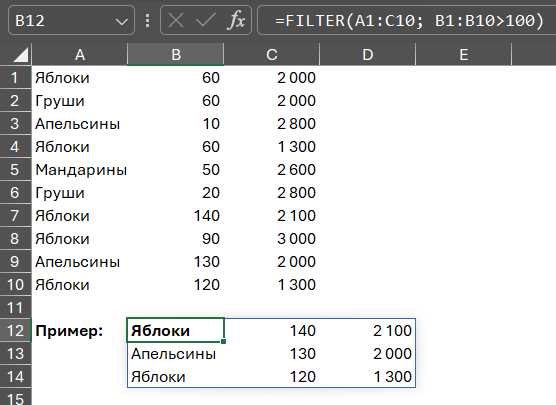
При работе со сводными таблицами в Excel или Google Sheets часто возникает ситуация, когда вместо суммы значений отображается количество записей. Чаще всего это происходит из-за того, что хотя ячейки выглядят как числа, их формат или фактический тип данных – текст. Например, если в столбце с продажами присутствуют пробелы, запятые вместо точек или невидимые символы, функция сводной таблицы автоматически переключается на подсчет вместо суммирования.
Еще одной частой причиной является наличие пустых или частично заполненных ячеек. Если хотя бы одна ячейка столбца содержит текст, сводная таблица интерпретирует весь столбец как не числовой и использует функцию «Количество». Это особенно важно при работе с импортированными данными из CSV или систем ERP, где формат чисел может отличаться от привычного.
Для корректного подсчета суммы важно заранее проверять формат ячеек и при необходимости преобразовывать данные в числовой тип с помощью функций Excel, таких как VALUE или через команду «Текст по столбцам». Еще одна рекомендация – использовать фильтры для выявления ячеек с текстовыми значениями, пробелами или ошибками. Такие действия позволяют избежать автоматического переключения сводной таблицы на подсчет, экономя время при анализе больших объемов данных.
В статье подробно рассмотрены причины появления количества вместо суммы и конкретные шаги, которые помогают исправить эту ситуацию, чтобы сводная таблица корректно отображала финансовые показатели и агрегированные числовые данные.
Как тип данных в исходной таблице влияет на вычисления

Сводная таблица использует тип данных ячеек для выбора функции агрегации. Если столбец содержит только числа, Excel или Google Sheets автоматически предлагает сумму. Если хотя бы одна ячейка распознана как текст, даже если она выглядит как число, функция по умолчанию изменяется на подсчет.
Примеры проблемных данных включают числа с пробелами в начале или конце, символами валюты в формате текста или числа с запятой вместо точки в десятичных значениях. В таких случаях Excel воспринимает столбец как текстовый, что приводит к отображению количества вместо суммы.
Для корректного вычисления рекомендуется проверять исходный тип данных через команду «Формат ячеек» и применять функцию VALUE для преобразования текстовых чисел в числовой формат. Также полезно использовать фильтры для выявления нечисловых значений и очищать их вручную или через функции TRIM и SUBSTITUTE для удаления лишних символов.
Понимание влияния типа данных позволяет заранее подготовить столбцы, минимизируя ошибки агрегации и гарантируя точное суммирование в сводной таблице при работе с большими объемами данных.
Почему текстовые значения считаются как количество
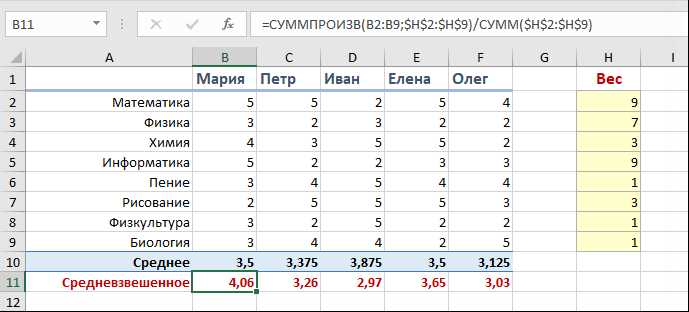
В сводной таблице все текстовые значения автоматически воспринимаются как нематематические данные. Даже если ячейка содержит число, записанное как текст, функция сводной таблицы не выполняет суммирование и применяет подсчет. Это связано с тем, что математические операции применимы только к числовым типам данных.
Типичные ситуации включают числа с пробелами, символами валюты или запятыми в качестве десятичных разделителей. Например, значение «1 000» или «1000 ₽» будет распознано как текст. В результате столбец, содержащий хотя бы одну текстовую ячейку, автоматически переключается на функцию Количество.
Для исправления рекомендуется проверять все значения столбца на текстовые форматы и преобразовывать их в числа с помощью функций Excel VALUE или NUMBERVALUE. Также полезно использовать команду Текст по столбцам для массового исправления формата данных, удаляя пробелы и символы, мешающие суммированию.
Регулярная проверка исходных данных позволяет избежать неожиданных подсчетов и гарантирует, что сводная таблица будет точно отображать суммы даже при смешанных типах данных.
Влияние пустых ячеек на выбор функции сводной таблицы
Пустые ячейки в исходной таблице напрямую влияют на выбор функции сводной таблицы. Если столбец содержит хотя бы одну пустую ячейку или значение, распознанное как текст, Excel и Google Sheets часто автоматически переключают функцию агрегации с Суммы на Количество. Это происходит потому, что пустая ячейка не воспринимается как число.
Чтобы избежать некорректных вычислений, следует учитывать несколько практических рекомендаций:
- Проверить все ячейки столбца на наличие пустых значений и заменить их на 0, если логика анализа это допускает.
- Использовать функцию IF или IFERROR для автоматического заполнения пустых ячеек числом перед созданием сводной таблицы.
- Применять фильтры или условное форматирование для выявления скрытых пробелов и пустых строк.
- При импорте данных из CSV или ERP систем проверять, чтобы пустые значения корректно распознавались как числовые нули, а не текстовые пустые строки.
Системная проверка и замена пустых ячеек позволяет сводной таблице корректно суммировать данные и исключить автоматический переход на подсчет количества.
Как Excel автоматически выбирает функцию подсчета
При создании сводной таблицы Excel анализирует содержимое столбцов и на основе типа данных выбирает функцию агрегации. Если все ячейки числовые, автоматически устанавливается Сумма. Если встречается хотя бы одна текстовая или пустая ячейка, Excel переключает функцию на Количество.
Важным фактором является не только визуальный формат, но и внутренний тип данных. Например, ячейки с числом, хранящимся как текст, или с невидимыми символами (пробел, знак табуляции) воспринимаются как текстовые. В результате сводная таблица считает такие строки, вместо того чтобы суммировать их значения.
Чтобы контролировать выбор функции, можно использовать следующие рекомендации:
- Проверять исходные столбцы на текстовые числа с помощью функции ISNUMBER и преобразовывать их в числовой формат через VALUE или NUMBERVALUE.
- Заранее заполнять пустые ячейки нулями, если это соответствует логике данных.
- При необходимости вручную менять функцию в сводной таблице с «Количество» на «Сумма», используя меню Параметры поля значений.
Понимание автоматического выбора функции Excel позволяет предотвращать ошибки подсчета и гарантирует корректное суммирование данных в сводной таблице.
Когда поле нужно преобразовать в числовое для суммы

Поле необходимо преобразовать в числовое, если сводная таблица отображает Количество вместо Суммы. Это происходит, когда хотя бы одна ячейка столбца имеет текстовый формат или содержит скрытые символы, пробелы, знак валюты или запятую в качестве десятичного разделителя.
Примеры, требующие преобразования:
- Значения «1 200» или «1200 ₽», которые Excel воспринимает как текст.
- Числа с пробелами в начале или конце ячейки.
- Импортированные данные из CSV, где числовые значения сохранены как текст.
Для исправления используйте функцию VALUE или NUMBERVALUE, чтобы преобразовать текстовые числа в числовой формат. Альтернатива – команда Текст по столбцам для массового исправления формата, удаляя лишние символы. После преобразования поле можно добавить в сводную таблицу, и Excel корректно выполнит суммирование.
Регулярная проверка и преобразование данных до построения сводной таблицы предотвращает автоматический переход на подсчет и обеспечивает точное отображение финансовых и количественных показателей.
Использование ручной настройки функции «Сумма» вместо «Количество»
Даже если Excel автоматически выбрал Количество, можно вручную изменить функцию на Сумма. Это особенно важно, когда столбец содержит смешанные типы данных, но большая часть значений числовая и должна суммироваться.
Для изменения функции необходимо:
- Выбрать поле значений в сводной таблице и открыть меню Параметры поля значений.
- В списке функций выбрать Сумма вместо Количество.
- Проверить, что все текстовые значения столбца преобразованы в числа или заменены на 0, чтобы функция суммирования работала корректно.
Ручная настройка полезна при быстром анализе данных и позволяет обойти автоматическую логику Excel. Однако она не решает проблему исходного формата данных, поэтому рекомендуется сочетать настройку функции с проверкой и преобразованием столбцов перед созданием сводной таблицы.
Проверка формата чисел перед созданием сводной таблицы

Перед созданием сводной таблицы важно убедиться, что все числовые данные имеют корректный формат. Неверный тип данных приводит к тому, что Excel автоматически применяет Количество вместо Суммы.
Практические шаги проверки формата:
- Выделить столбец с предполагаемыми числами и открыть Формат ячеек. Убедиться, что выбран числовой тип, а не текстовый.
- Использовать функцию ISNUMBER для выявления текстовых значений, которые выглядят как числа.
- Применять Текст по столбцам для массового исправления формата чисел, особенно после импорта из CSV или ERP систем.
- Удалять лишние пробелы, невидимые символы и знаки валюты через функции TRIM и SUBSTITUTE, чтобы столбец распознавался как числовой.
- Заполнять пустые ячейки нулями, если это допустимо, чтобы избежать автоматического переключения функции на Количество.
Такая проверка гарантирует, что сводная таблица сразу использует функцию Сумма для всех корректных числовых полей и исключает ошибки подсчета при анализе больших объемов данных.
Вопрос-ответ:
Почему в сводной таблице мои числа считаются как количество, хотя они выглядят как числа?
Excel и Google Sheets определяют функцию агрегации на основе типа данных в ячейках. Если хотя бы одно значение столбца распознано как текст — например, содержит пробел, символ валюты или невидимый знак — сводная таблица использует Количество вместо Суммы. Чтобы исправить это, нужно проверить формат столбца и при необходимости преобразовать текстовые числа в числовой формат с помощью функций VALUE или NUMBERVALUE.
Можно ли заставить сводную таблицу суммировать, если в столбце есть пустые ячейки?
Да, но сначала нужно заполнить пустые ячейки числовым значением, обычно нулем. Пустые ячейки воспринимаются как нечисловые, что заставляет Excel использовать функцию Количество. Для массового исправления можно использовать формулы типа IF или команду Найти и заменить, заменяя пустые ячейки на 0. После этого сводная таблица будет правильно суммировать значения.
Почему импортированные CSV-файлы показывают количество вместо суммы в сводной таблице?
При импорте CSV-файлов данные часто сохраняются в текстовом формате, даже если содержат только цифры. Символы, пробелы или некорректные десятичные разделители мешают Excel распознать значения как числа. Решение: использовать Текст по столбцам для приведения столбцов к числовому формату и проверять ячейки с помощью функции ISNUMBER. После этого сводная таблица будет суммировать данные правильно.
Как вручную переключить функцию с «Количество» на «Сумма» в сводной таблице?
Для изменения функции выделите поле значений, откройте Параметры поля значений и выберите Сумма вместо Количество. Если некоторые ячейки остаются текстовыми, функция суммирования может работать некорректно. Перед переключением рекомендуется убедиться, что все значения столбца преобразованы в числовой формат, и пустые ячейки заполнены 0.
Как проверить, что все числа в столбце распознаны корректно перед созданием сводной таблицы?
Сначала выделите столбец и откройте Формат ячеек, убедившись, что выбран числовой тип. Используйте формулу ISNUMBER, чтобы выявить текстовые значения. Если найдены несоответствия, преобразуйте их с помощью VALUE или NUMBERVALUE, удаляя пробелы и символы через TRIM и SUBSTITUTE. После этих шагов сводная таблица корректно будет суммировать данные, а не считать количество.

 Загрузка...