Содержание статьи
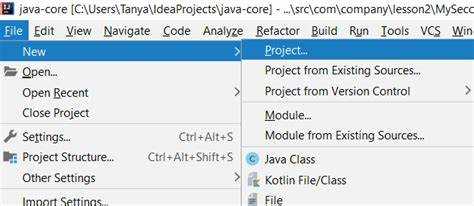
Если кнопка Run в IntelliJ IDEA неактивна, это может стать серьезным препятствием для работы. Основная причина заключается в неправильной настройке конфигурации запуска проекта. Часто проблема скрыта в отсутствии или некорректности конфигурации Run/Debug Configuration, что приводит к тому, что IDE не знает, как запускать ваш код.
Первым шагом для устранения проблемы следует проверить, правильно ли настроен проект. Например, для проектов на Java необходимо убедиться, что в структуре проекта есть файл с основным классом, содержащим метод main. Если такого класса нет, кнопка Run не будет доступна.
В случае, если проект правильно настроен, но кнопка все равно неактивна, стоит обратить внимание на выбранную конфигурацию в меню конфигураций запуска. Нужно выбрать или создать правильную конфигурацию для запуска, указывая нужный класс и параметры. Ошибка в конфигурации может привести к неработоспособности кнопки Run.
Если ничего из вышеперечисленного не помогло, стоит проверить, нет ли ошибок в файлах конфигурации проекта, таких как pom.xml для Maven или build.gradle для Gradle. Ошибки в этих файлах могут помешать IntelliJ IDEA корректно распознать проект и, как следствие, неактивировать кнопку запуска.
Проблемы с настройками конфигурации запуска
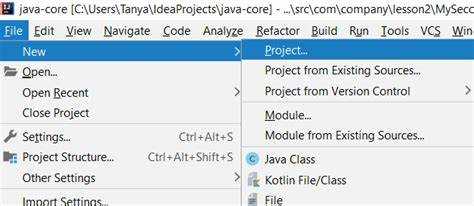
Одна из частых причин неактивной кнопки «Run» в IntelliJ IDEA – проблемы с настройками конфигурации запуска. Чтобы решить эту проблему, необходимо внимательно проверить несколько ключевых аспектов.
Первое, что стоит проверить, – это правильность созданной конфигурации. В IntelliJ IDEA конфигурация запуска должна быть настроена для конкретного типа проекта (например, для Java или Kotlin). Неправильный выбор типа конфигурации может привести к неактивности кнопки «Run». Убедитесь, что выбран правильный конфигурационный шаблон и указаны все необходимые параметры.
Следующий шаг – проверка класса с методом public static void main(String[] args). Если проект не содержит точку входа (например, не указан основной класс или его метод main не существует), IntelliJ IDEA не сможет запустить приложение, и кнопка «Run» останется неактивной.
Также стоит обратить внимание на настройки JDK. Если для конфигурации не указан нужный JDK или путь к нему, это может повлиять на активацию кнопки «Run». Убедитесь, что в настройках проекта указан верный JDK и что его версия совместима с вашим кодом.
Не менее важным является наличие ошибок в коде, особенно в настройках самого проекта. Ошибки, которые невозможно исправить во время компиляции, могут блокировать запуск, и кнопка «Run» будет неактивной. Проверьте, что проект компилируется без ошибок, и что IDE правильно находит все зависимости.
Проблемы могут также возникать из-за неправильных аргументов командной строки или переменных окружения. В настройках конфигурации запуска можно указать параметры, которые передаются в программу во время выполнения. Неправильные параметры или несуществующие переменные могут привести к неработоспособности запуска.
Чтобы исправить проблему с конфигурацией, попробуйте создать новую конфигурацию с нуля. Это можно сделать через меню «Run» → «Edit Configurations». Нажмите «Добавить», выберите нужный тип конфигурации и укажите все параметры заново. Таким образом, вы исключите возможные ошибки в старой конфигурации, которые могут быть трудными для выявления.
Отсутствие правильной SDK или JDK
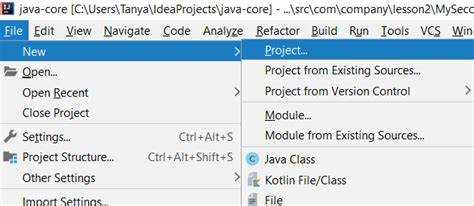
При отсутствии правильно настроенной SDK или JDK кнопка «Run» в IntelliJ IDEA может стать неактивной. Важно убедиться, что в проекте указана подходящая версия JDK, соответствующая требуемой версии для сборки и запуска приложения. Если SDK не настроена, IntelliJ IDEA не сможет правильно скомпилировать и запустить код.
Для решения этой проблемы откройте настройки проекта, перейдите в раздел «Project Structure» и убедитесь, что для проекта выбран нужный JDK. Если JDK еще не установлен, скачайте его с официального сайта Oracle или используйте OpenJDK, и затем добавьте его в список доступных SDK в IDEA.
Кроме того, важно, чтобы версия JDK, указанная в настройках проекта, совпадала с версией, для которой написан код. Например, если проект использует возможности Java 11, необходимо выбрать именно JDK 11, иначе могут возникнуть ошибки компиляции, и кнопка «Run» будет неактивной.
Если вы работаете с модульным проектом или используете несколько JDK для разных модулей, убедитесь, что для каждого модуля в настройках указана верная версия SDK. В противном случае IntelliJ IDEA не сможет определить правильную версию JDK для запуска и тестирования.
Дополнительно стоит проверить, правильно ли настроены переменные окружения для JDK в вашей системе. Иногда неправильный путь к JDK в системных настройках может стать причиной того, что IntelliJ IDEA не видит установленную версию SDK, что также приведет к деактивации кнопки «Run».
Ошибка в настройках проекта или его структуре
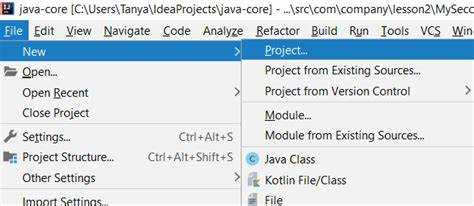
Если кнопка «Run» в IntelliJ IDEA неактивна, причиной может быть ошибка в настройках проекта или его структуре. Важно понять, что IntelliJ IDEA требует правильно настроенной структуры проекта для корректной работы с инструментами сборки и запуска.
Первым делом, проверьте, правильно ли настроен SDK (Software Development Kit) для вашего проекта. Он должен быть совместим с используемой версией Java или другой технологией. Для этого откройте настройки проекта через File → Project Structure → Project и убедитесь, что выбран актуальный SDK.
Еще одной частой причиной может быть неправильная настройка конфигурации запуска. Перейдите в Run → Edit Configurations и убедитесь, что для вашего проекта создана соответствующая конфигурация с правильными параметрами (например, main class или класс с точкой входа). Если конфигурация отсутствует, создайте новую с нужными параметрами.
Также стоит проверить структуру исходных файлов. Если в проекте используется система сборки (например, Maven или Gradle), убедитесь, что все зависимости правильно подключены и указаны в соответствующих файлах (pom.xml для Maven или build.gradle для Gradle). Ошибки в этих файлах могут привести к невозможности запуска проекта, так как IntelliJ IDEA не сможет найти необходимые зависимости.
Другим возможным источником проблемы являются файлы .idea и .iml. Иногда они могут быть повреждены, особенно если проект был перемещен или копирован. В этом случае можно попробовать удалить эти файлы и заново импортировать проект в IDEA. Это часто помогает сбросить некорректные настройки.
Если проект использует несколько модулей, важно убедиться, что каждый из них правильно настроен и связан с основным проектом. Проверьте настройки модулей в разделе Project Structure, убедитесь, что все модули правильно указаны и подключены к проекту.
Наконец, если все настройки верны, но проблема остается, попробуйте перезагрузить проект или очистить кэш в IntelliJ IDEA через File → Invalidate Caches / Restart. Это может помочь устранить временные сбои, которые мешают корректному запуску.
Неверно настроенный тип конфигурации (например, для тестов)
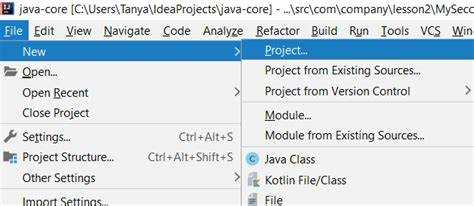
Для тестов необходимо убедиться, что выбрана правильная конфигурация запуска. В случае с тестами на JUnit или TestNG важно выбрать тип конфигурации, соответствующий использованной тестовой библиотеке. Например, если выбрана конфигурация «Application», а необходимо запустить тесты, кнопка «Run» будет неактивна. Вместо этого нужно выбрать конфигурацию «JUnit» или «TestNG», в зависимости от того, что используется в проекте.
Проверьте, правильно ли указаны все параметры теста, такие как класс или метод для запуска, а также пути к нужным зависимостям. Например, если выбран класс для теста, но в конфигурации указано, что он не является тестом, кнопка «Run» будет неактивна. Убедитесь, что IDE может найти все необходимые библиотеки и классы для тестирования.
Кроме того, стоит проверить, что выбран правильный модуль или проект в настройках конфигурации. Если проект состоит из нескольких модулей, возможно, был выбран неправильный модуль, и IDEA не может найти тесты или нужные классы для запуска. В таких случаях необходимо уточнить, что конфигурация настроена для правильного модуля и его зависимостей.
Когда конфигурация настроена правильно, кнопка «Run» становится активной и готова к запуску тестов. Если проблема не исчезает, стоит обратить внимание на журнал ошибок, который может подсказать дополнительные причины некорректной конфигурации.
Конфликты с плагинами или зависимостями
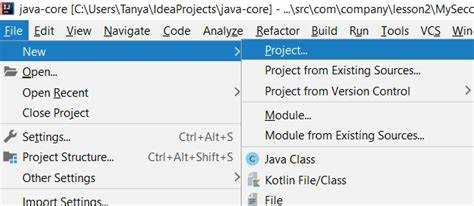
Основные типы конфликтов:
- Конфликты между плагинами: Некоторые плагины могут изменять одинаковые настройки среды разработки или перехватывать обработку файлов, что приводит к сбоям. Например, плагины для работы с разными версиями JDK или фреймворками могут быть несовместимы между собой.
- Неудачная настройка зависимостей: Если проект использует несколько версий одной и той же библиотеки или фреймворка, это может вызвать проблемы с разрешением зависимостей, что в свою очередь мешает нормальному запуску.
- Ошибки в настройках сборки: Неправильные настройки в файле pom.xml (для Maven) или build.gradle (для Gradle) могут привести к тому, что необходимые зависимости не будут правильно загружены или установлены.
Как исправить конфликты:
- Проверьте логи IntelliJ IDEA: Для диагностики проблем откройте вкладку «Event Log». Внимательно изучите сообщения об ошибках – они могут указать на конкретные плагины или библиотеки, которые вызывают конфликт.
- Отключите проблемные плагины: Временно отключите недавно установленные или обновленные плагины. После этого проверьте, активна ли кнопка «Run». Если проблема исчезла, включайте плагины поочередно, чтобы найти тот, который вызывает конфликт.
- Используйте совместимые версии зависимостей: Проверьте версии зависимостей в вашем файле pom.xml или build.gradle. Обновите их до совместимых версий или используйте исключения для устранения конфликтов.
- Очистите кэш и пересоберите проект: Иногда проблема может быть связана с устаревшими данными в кэше. Используйте опцию «Invalidate Caches / Restart» в меню «File» для очистки кэша и перезапуска IntelliJ IDEA.
Кроме того, важно регулярно обновлять как саму IntelliJ IDEA, так и установленные плагины, чтобы избежать старых ошибок, уже исправленных в новых версиях. Следите за документацией на сайте разработчиков для получения информации о совместимости версий.
Ошибки в коде, блокирующие запуск
Первая и самая очевидная причина – синтаксические ошибки. Например, забытая точка с запятой в конце строки или неправильное использование скобок нарушает структуру кода и делает его непригодным для выполнения. В IntelliJ IDEA синтаксические ошибки обычно подчеркиваются красным цветом, и они явно указывают на места, где требуется исправление.
Также, наличие ошибок компиляции может блокировать запуск. Это может быть связано с отсутствием нужных зависимостей или несовместимостью версий библиотек. Если проект не может быть собран из-за неправильных конфигураций, кнопка Run будет оставаться неактивной.
Еще одной распространенной причиной является отсутствие правильной конфигурации запуска. Например, если не указан основной класс с методом main или неправильно настроены параметры для запуска (например, аргументы командной строки), это может привести к неактивной кнопке Run. Проверка конфигурации запуска и настройка правильных параметров помогут устранить эту проблему.
Иногда код может содержать ошибки, связанные с ресурсами, например, отсутствие нужных файлов или папок в проекте. Если проект зависит от внешних файлов или ресурсов, их отсутствие может препятствовать нормальному запуску. Важно удостовериться, что все необходимые файлы находятся в указанных местах и доступны для проекта.
Ошибки в настройках самого окружения (например, некорректно настроенный JDK или проблемы с конфигурацией среды выполнения) также могут блокировать запуск. При изменении версии JDK или настройке нового окружения нужно внимательно проверять все параметры, чтобы они соответствовали требованиям проекта.
Иногда проблема может заключаться в ошибках в конфигурации сборки проекта. Неверно настроенный билд-процесс (например, ошибки в файлах сборки, таких как pom.xml или build.gradle) может привести к тому, что проект не соберется и не запустится. Важно проверять консольные сообщения на наличие ошибок в процессе сборки.
Вопрос-ответ:
Почему в IntelliJ IDEA неактивна кнопка Run?
Причины, по которым кнопка Run в IntelliJ IDEA может быть неактивна, могут быть разные. Наиболее распространенные — это отсутствие правильно настроенной конфигурации запуска, отсутствие выбранного исполнимого файла или проблемы с проектом, такие как некорректные зависимости или ошибки в коде, препятствующие его компиляции.
Как настроить конфигурацию запуска в IntelliJ IDEA?
Для настройки конфигурации запуска в IntelliJ IDEA нужно зайти в меню «Run» и выбрать «Edit Configurations». В открывшемся окне можно добавить новую конфигурацию, указав тип запуска (например, Java Application) и нужный класс, который будет выполняться. Убедитесь, что все необходимые параметры и зависимости корректно указаны.
Что делать, если проект не компилируется, и кнопка Run не активна?
Если проект не компилируется, нужно сначала исправить все ошибки в коде. IntelliJ IDEA автоматически подсвечивает ошибки, которые мешают сборке проекта. После их исправления можно повторно попытаться запустить проект. Также стоит проверить настройки JDK и зависимости, чтобы убедиться, что они корректно настроены.
Можно ли запустить проект без конфигурации запуска в IntelliJ IDEA?
Нет, для того чтобы запустить проект, нужно создать хотя бы одну конфигурацию запуска. Даже если проект состоит из одного класса, IntelliJ IDEA требует указания конфигурации, которая определяет, какой класс будет выполняться, а также какие параметры и аргументы будут использованы при запуске.
Как устранить проблему с неактивной кнопкой Run в IntelliJ IDEA, если все настройки правильные?
Если настройки конфигурации и проекта верны, но кнопка Run остается неактивной, стоит попробовать несколько решений: перезапустите IDE, очистите кеши (через меню «File» -> «Invalidate Caches / Restart»), проверьте настройки плагинов или попробуйте переустановить IntelliJ IDEA. В редких случаях проблема может быть связана с багами или конфликтами в самой IDE.

 Загрузка...