Содержание статьи
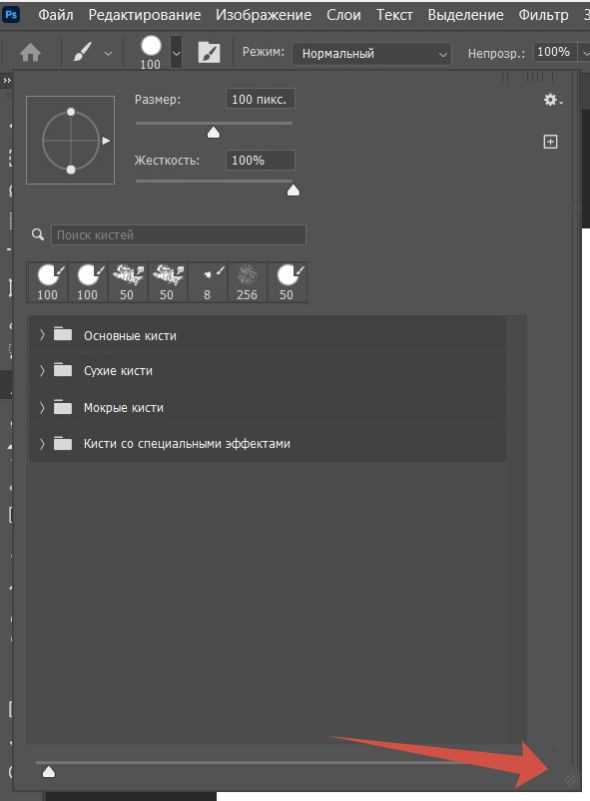
В процессе работы с Photoshop иногда возникают ситуации, когда кисть перестает рисовать на холсте, и этот вопрос может застать врасплох даже опытных пользователей. Причины такого поведения могут быть разными, от простых ошибок в настройках до более серьезных проблем с драйверами или самим программным обеспечением. Важно понимать, что в большинстве случаев достаточно изменить несколько параметров, чтобы вернуться к нормальной работе.
Одной из самых частых причин, по которой кисть не рисует, является неправильная настройка инструмента. Это может быть связано с выбором неподходящего типа кисти, слишком низким значением непрозрачности или слишком высокой жесткостью. Такие параметры можно легко откорректировать через меню инструментов или панель настроек кисти. Также стоит проверить, не активирован ли случайно режим «Перемещение» вместо «Рисование», что часто вызывает путаницу.
Если настройки кисти в порядке, следующим шагом стоит обратить внимание на чувствительность пера. Иногда кисть не рисует, потому что не распознается давление на планшет. В таком случае важно убедиться, что драйвера для устройства ввода актуальны, а в Photoshop правильно настроены параметры чувствительности и включен режим работы с планшетом.
Также не стоит забывать о проблемах с графическими драйверами. В случае с несовместимостью или устаревшими версиями драйверов может возникнуть множество сбоев, в том числе и невозможность рисования кистью. Обновление драйверов видеокарты и планшета часто помогает решить проблему.
Если стандартные методы не решают проблему, одним из решений может быть сброс всех настроек программы к умолчаниям. Это поможет устранить возможные скрытые конфликты между настройками и вернуть Photoshop к рабочему состоянию. Такой шаг рекомендуется только в случае, если другие способы не дали результата.
Проверьте настройки инструмента кисть
1. Проверьте размер кисти. Если размер установлен слишком малым, это может привести к тому, что кисть будет практически невидимой при рисовании. Убедитесь, что в панели настроек кисти (или с помощью горячих клавиш [ ] ) размер кисти соответствует вашим потребностям.
2. Оцените непрозрачность и нажим кисти. Низкие значения непрозрачности (Opacity) могут сделать линию слишком бледной, что сделает рисование трудным. Установите значение непрозрачности на 100%, если вам нужно четкое нанесение цвета. Также проверьте параметр «Flow», который влияет на интенсивность рисования. Иногда этот параметр может быть настроен слишком низко, что также мешает нормальной работе кисти.
3. Жесткость кисти. Измените жесткость кисти в зависимости от того, хотите ли вы получить четкие линии или более мягкие, растушеванные переходы. Для более четких линий установите жесткость на 100%, для мягких – уменьшите значение. Это поможет вам избежать неожиданных результатов при рисовании.
4. Тип кисти. Убедитесь, что выбран правильный тип кисти для вашей работы. В Photoshop есть множество видов кистей, начиная от обычных круглых и заканчивая текстурированными и динамичными. Выберите нужную кисть в панели инструментов или в меню «Настройки кисти» (Brush Settings), чтобы избежать ошибок.
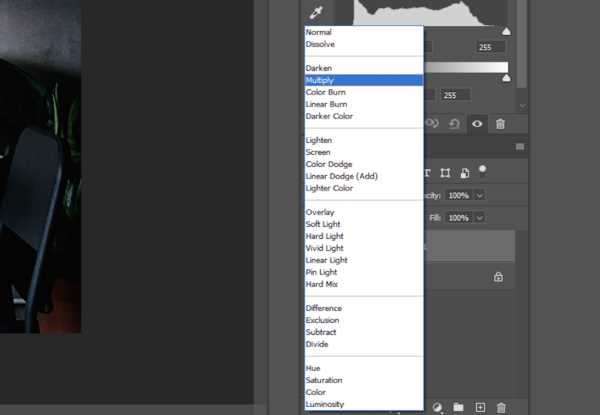
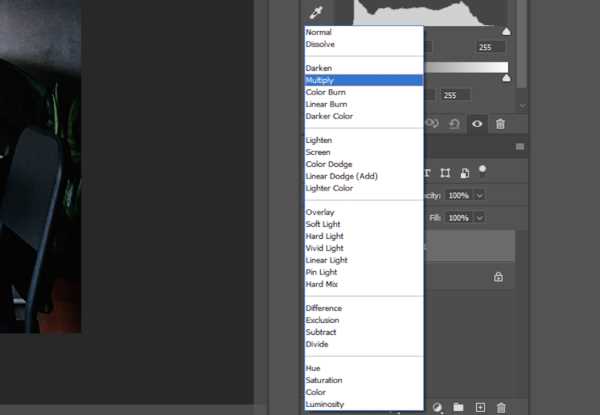
5. Проверьте настройки режима наложения кисти. Иногда проблема может быть в активированном режиме наложения (например, «Затемнение» или «Экран»), который изменяет цвет и интенсивность наносимого слоя. Убедитесь, что выбран нормальный режим (Normal), если вам нужно рисовать без изменений цвета.
6. Определите, не активированы ли дополнительные параметры кисти. В Photoshop есть множество опций, таких как динамика формы кисти, сцепление с контуром и другие. Убедитесь, что они не активированы или настроены должным образом, иначе кисть может вести себя неожиданно.
7. Использование дополнительных слоев. Иногда кисть может не рисовать из-за ограничений слоя, на котором вы работаете. Например, если слой заблокирован, кисть не будет работать. Проверьте, не заблокирован ли слой или не является ли он слоем с маской.
Если после проверки всех этих настроек кисть все еще не работает должным образом, стоит проверить наличие ошибок в самой программе или файле проекта. В большинстве случаев, правильная настройка кисти помогает вернуть инструмент в рабочее состояние.
Проблемы с прозрачностью кисти
1. Низкая непрозрачность кисти. Если значение непрозрачности (Opacity) установлено ниже 100%, кисть будет наносить полупрозрачные слои, что делает рисунок тусклым или почти невидимым. Чтобы это исправить, откройте панель кисти и установите непрозрачность на 100%. Это обеспечит более яркие и четкие мазки.
2. Проверка значения потока (Flow). Помимо основного параметра непрозрачности, в Photoshop существует параметр «Поток» (Flow), который управляет скоростью нанесения краски на холст. Если поток установлен слишком низким, это также может привести к тому, что рисунок будет выглядеть слишком прозрачным или бледным. Увеличьте значение потока до 100%, чтобы рисовать с максимальной интенсивностью.
3. Настройки динамики кисти. Динамика кисти – это еще один фактор, который влияет на прозрачность при рисовании. Включение таких опций, как «Динамика прозрачности» (Transfer), может автоматически изменять прозрачность в зависимости от давления пера или угла наклона. Если этот параметр настроен слишком агрессивно, то кисть может оставлять слишком прозрачные или непостоянные следы. Отключите или уменьшите значение «Динамики прозрачности» в настройках кисти, чтобы вернуть кисти более предсказуемое поведение.
4. Проблемы с цветом кисти. Иногда настройка цвета кисти может сыграть роль в восприятии прозрачности. Если вы используете очень светлые или бледные цвета, они могут не быть заметны на фоне белого холста. Попробуйте использовать более насыщенные оттенки, чтобы проверить, влияет ли это на проблему с прозрачностью.
5. Использование слоя с маской или группы слоев. Если вы рисуете на слое с маской, убедитесь, что выбран правильный режим рисования. На масках с прозрачностью кисть может вести себя иначе. Также стоит проверить, не влияет ли на прозрачность слоев их режим наложения или другие настройки, такие как opacity самого слоя.
Проблемы с прозрачностью кисти – это одна из самых простых причин для устранения, которая часто решается путем корректировки значений в панели настроек инструмента. Важно помнить, что слишком низкая прозрачность – это не единственный фактор, влияющий на рисование, и всегда стоит проверять другие параметры, такие как поток, режимы наложения и динамику кисти.
Как исправить работу кисти в режиме «Шар»
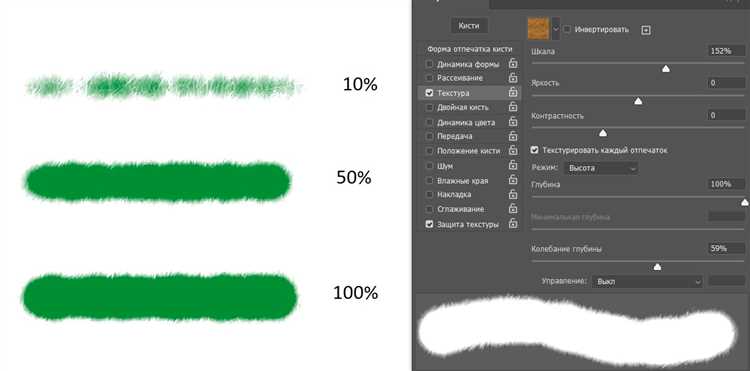
Режим «Шар» (или «Spherize») в Photoshop иногда может вызывать необычные результаты при рисовании кистью. Этот режим деформирует мазки, делая их сферическими, что не всегда соответствует ожиданиям пользователя. Чтобы избежать ошибок и вернуть кисть к нормальной работе, следует выполнить несколько шагов.
1. Отключение режима «Шар» в настройках кисти. Первый и самый очевидный шаг – это проверить, не активирован ли режим «Шар» в настройках кисти. Для этого перейдите в панель «Настройки кисти» (Brush Settings) и убедитесь, что параметры, связанные с динамикой формы кисти или искажением, выключены. Если включена опция, которая деформирует мазки, например, «Spherize» или похожие, отключите её.
2. Использование стандартной кисти. В некоторых случаях неправильная работа кисти может быть связана с использованием нестандартных или загруженных кистей, которые имеют неправильные настройки. Для проверки выберите стандартную круглую кисть и посмотрите, будет ли она рисовать корректно. Это поможет определить, связано ли поведение кисти с ее типом или настройками программы.
3. Сброс настроек кисти. Если настройки кисти были изменены случайным образом и не поддаются коррекции, можно сбросить настройки кисти к исходным. Для этого в меню «Настройки кисти» нажмите на кнопку сброса. Это вернет кисть в первоначальное состояние и устранит все деформации, вызванные некорректными параметрами.
4. Проверьте настройки слоя. Иногда проблема может заключаться не в самой кисти, а в слое, на котором вы рисуете. Убедитесь, что слой, на котором вы работаете, не заблокирован и не имеет активных масок, которые могут искажать отображение мазков. Также проверьте, не изменен ли режим наложения слоя, что может повлиять на восприятие результата.
5. Обновление программы. Если кисть продолжает работать с искажениями, даже после всех проверок, возможно, проблема связана с багами в версии Photoshop. В этом случае стоит обновить программу до последней версии, чтобы устранить возможные ошибки и баги, влияющие на работу кисти.
Режим «Шар» может вызывать нестандартное поведение кисти, но правильно настроив параметры и проверив базовые настройки, можно легко вернуть ее в нормальное рабочее состояние. Если все вышеперечисленные шаги не помогли, стоит обратиться к документации Adobe или сообществу пользователей, чтобы разобраться в более сложных проблемах с настройками.
Отключение и включение чувствительности пера
Чувствительность пера в Photoshop играет важную роль в создании реалистичных и точных мазков при работе с планшетом. Однако, иногда настройки чувствительности могут вызвать проблемы с рисованием, например, кисть может не реагировать на давление пера. В таких случаях важно правильно настроить или отключить чувствительность пера.
1. Проверьте настройки чувствительности пера в Photoshop. Для начала, откройте меню «Настройки» (Preferences) в Photoshop и перейдите в раздел «Устройства ввода» (Input Devices). Убедитесь, что параметр «Чувствительность пера» включен. Если он отключен, кисть не будет реагировать на изменение давления, и рисование будет происходить одинаково, независимо от силы нажима.
2. Включение чувствительности в настройках кисти. В панели настроек кисти можно включить опцию «Динамика формы» (Shape Dynamics), которая позволяет кисти реагировать на давление пера. Убедитесь, что опция «Давление» (Pressure) в настройках кисти активирована для параметров размера и непрозрачности. Если эта опция отключена, кисть будет рисовать одинаково, независимо от давления.
3. Проверьте настройки драйвера планшета. Иногда проблемы с чувствительностью пера могут быть связаны с драйверами планшета. Убедитесь, что драйвер планшета обновлен до последней версии. В настройках драйвера проверьте, активирована ли функция чувствительности и правильно ли настроены параметры, такие как уровень давления или угол наклона пера.
4. Отключение чувствительности пера. В случае, если вам не требуется чувствительность пера, вы можете отключить её. Для этого в настройках Photoshop перейдите в раздел «Устройства ввода» и отключите опцию «Чувствительность пера». Также можно отключить все динамические параметры кисти, связанные с давлением, чтобы кисть рисовала с постоянными характеристиками, независимо от силы нажима.
5. Перезагрузка программы и планшета. После изменения настроек чувствительности пера в Photoshop или драйверах планшета, иногда требуется перезагрузка программы или перезапуск устройства ввода. Это поможет правильно применить изменения и устранить возможные ошибки, связанные с настройками устройства.
Чувствительность пера – это важный параметр, который позволяет максимально точно и удобно работать с кистью в Photoshop. Если кисть не реагирует на давление, корректировка этих настроек в программе и драйверах планшета обычно решает проблему. Важно помнить, что каждый параметр чувствительности и динамики кисти влияет на результат рисования, и их нужно настроить в зависимости от ваших предпочтений.
Как сбросить настройки Photoshop к умолчаниям
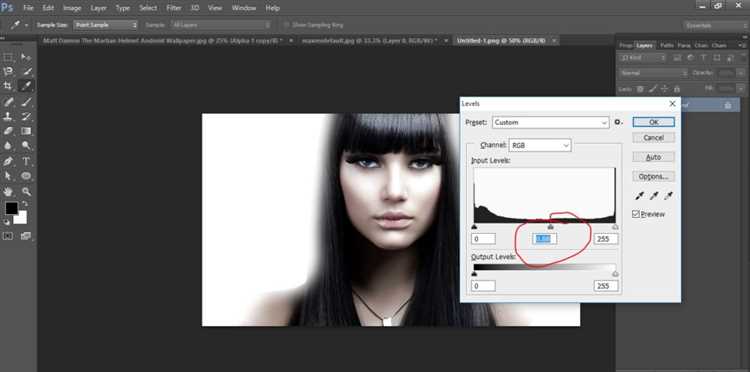
Сброс параметров Photoshop помогает устранить ошибки, возникающие из-за поврежденных конфигураций, конфликтов инструментов или некорректно сохранённых пользовательских настроек. После сброса программа возвращается к базовому состоянию, что часто восстанавливает работу кисти и других инструментов.
Сброс при запуске программы выполняется через комбинацию клавиш. Этот способ удаляет пользовательские настройки, включая параметры кистей, интерфейса, горячих клавиш и производительности.
Для выполнения сброса:
Закройте Photoshop полностью. Запустите программу повторно и сразу удерживайте сочетание клавиш, соответствующее вашей операционной системе. После появления запроса подтвердите удаление файла настроек.
| Операционная система | Комбинация клавиш | Результат |
|---|---|---|
| Windows | Ctrl + Alt + Shift | Удаляется файл настроек и сбрасываются параметры программы |
| macOS | Command + Option + Shift | Удаляется файл настроек и восстанавливаются стандартные параметры |
Сброс через меню настроек позволяет выполнить процедуру без удаления программы. Откройте раздел «Редактирование» → «Настройки» → «Основные». В нижней части окна выберите команду удаления настроек при следующем запуске программы, затем перезапустите Photoshop.
Перед сбросом рекомендуется сохранить пользовательские кисти, градиенты и пресеты. Они хранятся отдельно, но некоторые пользовательские наборы могут быть удалены. Экспорт выполняется через панель управления пресетами с сохранением файлов в формате ABR.
После восстановления стандартных параметров необходимо проверить:
Работу инструмента кисть на новом документе. Состояние панели инструментов и активного слоя. Настройки производительности и использование графического ускорения.
Если кисть начинает работать корректно после сброса, это указывает на конфликт пользовательских параметров. В таком случае рекомендуется заново настраивать программу постепенно, проверяя работу инструмента после каждого изменения.
Проблемы с совместимостью драйверов планшета
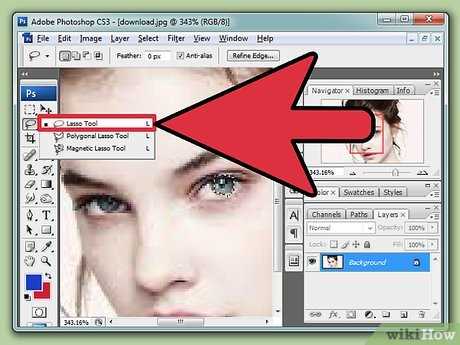
Если кисть в Photoshop не рисует, несмотря на правильные настройки программы, одной из возможных причин может быть несовместимость драйверов планшета. Это довольно распространенная проблема, особенно при использовании старых версий драйверов или после обновлений Photoshop, которые могут не поддерживать устаревшие версии устройств ввода.
1. Устаревшие драйверы планшета. Одной из основных причин проблем с рисованием является устаревшая версия драйвера планшета. Производители часто выпускают обновления для улучшения совместимости с новыми версиями программ, такими как Photoshop. Чтобы исправить эту проблему, необходимо:
- Перейти на сайт производителя планшета (например, Wacom, Huion, XP-Pen) и загрузить последнюю версию драйвера.
- Установить обновление, следуя инструкциям на экране.
- Перезагрузить компьютер, чтобы изменения вступили в силу.
2. Проблемы с установкой драйвера. Даже если вы скачали последнюю версию драйвера, могут возникать проблемы с его установкой. Иногда драйвер может не установиться должным образом из-за конфликтов с предыдущими версиями или другой проблемной программой. Чтобы решить эту проблему:
- Удалите старую версию драйвера через «Установку и удаление программ» в панели управления.
- Перезагрузите компьютер и затем снова установите свежую версию драйвера.
- После установки проверьте работу планшета в Photoshop, рисуя на новом документе.
3. Конфликт между драйверами планшета и другими устройствами ввода. Иногда планшет может не работать должным образом из-за конфликта с другими подключенными устройствами, такими как мышь или другие сенсорные устройства. Чтобы проверить наличие конфликта:
- Отключите все другие устройства ввода и проверьте работу планшета в Photoshop.
- Если проблема исчезла, поочередно подключайте другие устройства, чтобы выяснить, какое вызывает конфликт.
4. Проверка настройки совместимости с операционной системой. Иногда проблема может быть связана с несовместимостью драйвера с вашей операционной системой. Например, старые драйвера могут не работать корректно с новыми версиями Windows или macOS. Для решения проблемы:
- Проверьте, есть ли обновления для вашей операционной системы, которые могут улучшить совместимость с драйверами планшета.
- Если у вас Windows, попробуйте использовать режим совместимости при запуске программы установки драйвера (клик правой кнопкой на файле драйвера и выберите «Свойства» > «Совместимость»).
5. Проблемы с конкретными версиями Photoshop. Некоторые обновления Photoshop могут конфликтовать с драйверами планшетов, особенно если они еще не обновлены для новой версии программы. В таких случаях рекомендуется:
- Проверить на сайте Adobe, есть ли известные проблемы с драйверами планшетов для вашей версии Photoshop.
- Если ошибка сохраняется, попробуйте временно откатиться на более раннюю версию Photoshop, чтобы проверить, не исчезает ли проблема.
Решение проблем с совместимостью драйверов планшета требует внимательности к деталям и проверки всех настроек. Обновление драйвера и правильная настройка устройства ввода обычно решают проблему с рисованием кистью в Photoshop.
Как проверить и обновить версию Photoshop
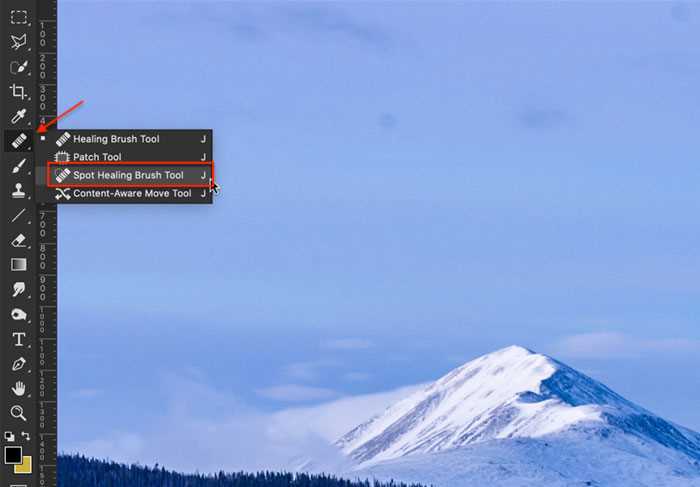
Если кисть не работает в Photoshop, одной из возможных причин может быть устаревшая версия программы. Обновления часто содержат исправления ошибок, улучшения совместимости и оптимизацию работы инструментов. Чтобы убедиться, что у вас установлена последняя версия Photoshop, выполните несколько простых шагов.
1. Как проверить текущую версию Photoshop. Для начала откройте Photoshop и перейдите в меню «Справка» (Help) в верхней панели. Затем выберите пункт «О программе Photoshop» (About Photoshop). В появившемся окне будет отображена информация о текущей версии программы, включая номер и дату релиза. Запишите эту информацию, чтобы сравнить с последними доступными версиями на сайте Adobe.
2. Проверка наличия обновлений через Creative Cloud. Если у вас установлена версия Photoshop через Adobe Creative Cloud, можно легко проверить наличие обновлений. Для этого откройте приложение Creative Cloud, войдите в свою учетную запись и перейдите в раздел «Программы». Найдите Photoshop в списке установленных приложений. Если рядом с ним отображается кнопка «Обновить», значит, доступна новая версия программы. Нажмите «Обновить», чтобы загрузить и установить последнюю версию.
3. Ручное обновление через сайт Adobe. Если вы не используете Creative Cloud, то можно скачать обновления вручную с официального сайта Adobe. Перейдите на страницу загрузки Photoshop и проверьте, доступна ли новая версия. Если доступно обновление, скачайте установочный файл и следуйте инструкциям на экране для обновления программы.
4. Автоматическое обновление Photoshop. Вы можете настроить Photoshop на автоматическую установку обновлений. Для этого откройте Creative Cloud и в разделе настроек (значок шестеренки) выберите «Обновления». Включите опцию «Автоматически обновлять мои приложения», чтобы получать последние версии без необходимости вручную искать обновления.
5. Что делать, если обновление не решает проблему. Если после обновления программы проблема с кистью не исчезла, возможно, дело в других настройках или конфликтах с драйверами. Попробуйте сбросить настройки Photoshop или обновить драйверы вашего планшета. Если проблемы сохраняются, обратитесь в службу поддержки Adobe для получения более подробной помощи.
Регулярное обновление Photoshop помогает не только устранить ошибки, но и обеспечить совместимость с новыми устройствами и улучшить производительность программы, что может решить многие проблемы с кистью и другими инструментами.
Вопрос-ответ:
Почему в Photoshop не рисует кисть, хотя я все настроил правильно?
Возможно, причина кроется в неправильных настройках инструмента кисть или в другом конфликте с программой. Часто ошибка возникает из-за слишком низкой непрозрачности кисти или слишком малого размера. Проверьте параметры кисти в панели настроек: убедитесь, что размер и непрозрачность установлены правильно. Также проверьте, не активирован ли случайно другой режим инструмента, например, «Перемещение» вместо «Рисование». Если настройки правильные, возможно, стоит проверить драйвера планшета или обновления программы.
Как исправить кисть, если она не реагирует на давление пера планшета в Photoshop?
Для того чтобы кисть начала реагировать на давление пера, нужно убедиться, что в Photoshop включена соответствующая настройка чувствительности. Откройте панель «Настройки кисти» и убедитесь, что активированы параметры «Динамика формы» и «Давление». Также стоит проверить драйверы планшета, они должны быть обновлены до последней версии, поскольку старые драйвера могут не поддерживать корректную работу с программой. Иногда помогает перезапуск Photoshop и планшета.
Как сбросить настройки Photoshop, если кисть продолжает не работать?
Если проблема с кистью не решается изменением настроек, можно сбросить настройки Photoshop к умолчаниям. Это можно сделать, удерживая комбинацию клавиш при запуске программы (Ctrl + Alt + Shift для Windows или Command + Option + Shift для macOS). После этого Photoshop сбросит все пользовательские настройки, включая настройки кисти, и вернется к исходному состоянию. Учтите, что этот процесс удаляет все персонализированные настройки, такие как горячие клавиши или пресеты.
Почему в Photoshop не рисует кисть на слое с маской?
Когда вы рисуете на слое с маской, кисть будет работать по-другому. Вместо того чтобы рисовать на изображении, она будет изменять маску. Если вы хотите рисовать на самом изображении, убедитесь, что выбрали правильный слой, а не маску. Если вам нужно работать с маской, используйте черный или белый цвет для рисования, чтобы скрывать или показывать участки. Также проверьте, не заблокирован ли слой, так как это может помешать рисованию.
Как исправить проблемы с кистью в Photoshop после обновления программы?
Если после обновления Photoshop кисть перестала работать должным образом, возможно, это связано с багами нового обновления или конфликтами с установленными драйверами. Для начала проверьте, не требуется ли обновление драйверов вашего планшета, так как новые версии программы могут не поддерживать старые драйвера. Также стоит проверить настройки кисти и сбросить их, если необходимо. В некоторых случаях помогает откат версии Photoshop до предыдущей, если проблема появилась после последнего обновления.
Почему в Photoshop не рисует кисть, несмотря на то, что я все правильно настроил?
Если кисть не рисует, несмотря на правильные настройки, возможны несколько причин. Во-первых, стоит проверить, не установлен ли слишком маленький размер кисти или слишком низкая непрозрачность. Эти параметры могут быть слишком низкими, что делает кисть почти невидимой. Также, стоит убедиться, что не включен режим «Перемещение» вместо рисования. Иногда проблемы могут быть связаны с настройками планшета — убедитесь, что драйверы устройства обновлены и правильно настроены. Если ничего не помогает, попробуйте сбросить настройки Photoshop к умолчаниям, это часто решает такие проблемы.

 Загрузка...