Содержание статьи
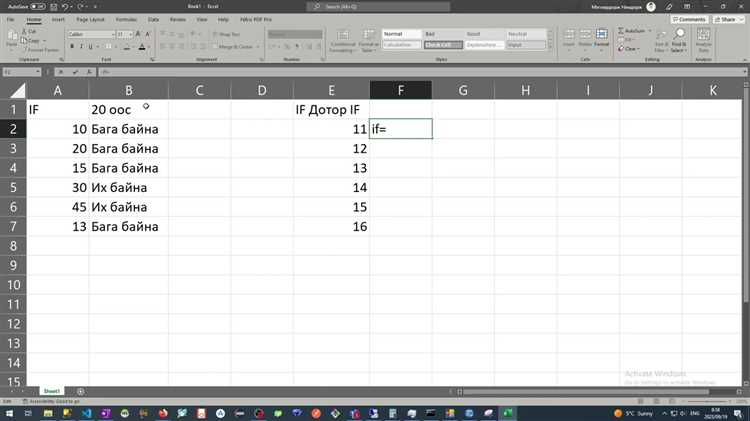
В Excel разделитель десятичных чисел напрямую зависит от системных настроек Windows. Если в параметрах региона установлен формат с точкой, каждая введённая дробь автоматически отображается через точку, даже если привычнее использовать запятую. Проверить это можно в «Панели управления» → «Часы и регион» → «Региональные стандарты» → «Дополнительные параметры», где указаны символы для десятичного и группового разделителей.
Excel также наследует эти настройки при импорте данных из CSV или других текстовых файлов. Если исходный файл использует запятую, а в системе настроена точка, числа могут интерпретироваться как текст, что приводит к ошибкам в формулах и суммировании. Для исправления достаточно выбрать «Данные» → «Текст по столбцам» и указать корректный разделитель, либо перед импортом изменить региональный формат на соответствующий.
Ввод чисел с точкой вместо запятой влияет на работу формул и функций. Например, функция SUM не распознаёт значение «12.5» как число, если установлен формат с запятой, и возвращает ошибку. Рекомендуется проверять формат ячеек и использовать числовой, а не общий формат, чтобы Excel автоматически подставлял нужный разделитель при вводе и редактировании данных.
Для постоянного решения проблемы можно изменить настройки самого Excel через «Файл» → «Параметры» → «Дополнительно» → «Использовать системные разделители» и отключить эту опцию, задав нужный символ для десятичного разделителя. Это гарантирует, что независимо от региональных настроек Windows, введённые числа будут отображаться корректно.
Как проверить региональные настройки Windows для чисел
Откройте Панель управления и перейдите в раздел Часы и регион. Выберите Региональные стандарты или Регион в зависимости от версии Windows. Здесь отображается текущий формат чисел, дат и времени, используемый системой.
Нажмите Дополнительные параметры или Дополнительно, чтобы открыть настройки числового формата. В поле Десятичный символ указана текущая разделительная точка или запятая. Поле Разделитель групп разрядов показывает символ для тысячных разрядов. Если вместо привычной запятой стоит точка, это объясняет автоматическую подстановку точек при вводе чисел в Excel.
Для проверки влияния этих настроек на Excel создайте новую книгу и введите 1,5 и 1.5 в разные ячейки. Если ячейка с запятой воспринимается как текст, а с точкой – как число, система использует точку как разделитель. Это подтверждает необходимость изменения регионального формата или настройки Excel.
Чтобы исправить проблему, можно напрямую изменить Десятичный символ на запятую и сохранить изменения. После этого все новые числа в Excel будут автоматически вводиться с запятой, без необходимости вручную заменять точки на запятые.
Изменение формата чисел в Excel на запятую
Для корректного отображения чисел с запятой в Excel необходимо изменить числовой формат ячеек. Это можно сделать несколькими способами:
- Выделите ячейки или столбцы, где нужно заменить точку на запятую.
- Нажмите Правка ячеек или Ctrl+1 для открытия окна форматирования.
- Перейдите в раздел Числовой и убедитесь, что выбран формат Число, а в поле Десятичный разделитель указана запятая.
- При необходимости укажите количество знаков после запятой, чтобы Excel автоматически отображал дробные значения корректно.
Если нужно применить запятую ко всей книге:
- Перейдите в Файл → Параметры → Дополнительно.
- Снимите галочку с Использовать системные разделители.
- В поле Десятичный разделитель введите запятую и подтвердите изменения.
После этого все новые данные будут вводиться с запятой, а функции и формулы Excel корректно распознают дробные числа без ошибок.
Почему Excel использует системные разделители десятичных чисел
Excel по умолчанию использует разделители десятичных чисел, заданные в операционной системе. Это обеспечивает совместимость между программами и корректную работу функций при открытии и сохранении файлов на разных компьютерах. Если системные настройки используют точку, Excel автоматически воспринимает точку как десятичный разделитель, независимо от привычного формата пользователя.
Такая привязка важна при импорте данных из других приложений. CSV-файлы, текстовые отчёты и внешние базы данных могут содержать числа с точкой или запятой. Excel ориентируется на системный разделитель, чтобы правильно распознавать числовые значения и не преобразовывать их в текст. Неправильный символ приводит к ошибкам формул, некорректному суммированию и фильтрации.
Для работы с числами, отличающимися от системного формата, рекомендуется:
- Включить или отключить Использовать системные разделители в разделе Файл → Параметры → Дополнительно.
- Задать нужный десятичный разделитель вручную, если данные поступают из файлов с другим форматом.
- Проверять формат ячеек и использовать числовой вместо общего для корректного отображения дробных значений.
Эти действия позволяют Excel корректно обрабатывать числа независимо от региональных настроек Windows и предотвращают появление точек там, где ожидается запятая.
Как исправить отображение чисел при импорте CSV
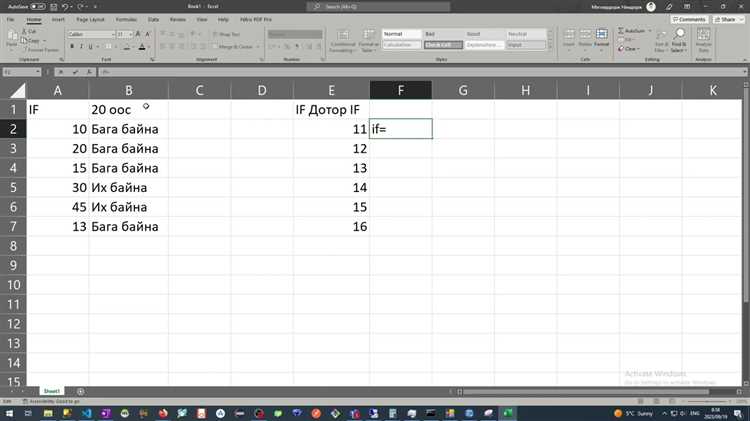
При открытии CSV-файлов Excel использует системный разделитель десятичных чисел, что может приводить к отображению точек вместо запятых. Если числа с запятой распознаются как текст, формулы возвращают ошибки и невозможна корректная обработка данных.
Чтобы исправить отображение:
- Откройте Excel и выберите Данные → Получить данные → Из текста/CSV.
- В окне импорта укажите Разделитель – запятую или точку с запятой в зависимости от формата файла.
- Перед подтверждением убедитесь, что Excel корректно распознал столбцы как числовые, а не текстовые.
- Если данные уже импортированы, используйте Текст по столбцам: выделите столбец с числами, перейдите в Данные → Текст по столбцам → Разделитель → Запятая и примените числовой формат к результату.
Дополнительно можно изменить настройки Excel: Файл → Параметры → Дополнительно → Использовать системные разделители и вручную задать запятую. Это гарантирует, что импортированные числа будут сразу распознаваться как числовые и корректно использоваться в формулах.
Использование функции «Текст по столбцам» для корректировки разделителей
Если в Excel числа отображаются как текст из-за несоответствия разделителя десятичных чисел, функция Текст по столбцам позволяет быстро преобразовать данные в числовой формат. Она особенно полезна при импорте CSV или копировании данных из других источников.
Для корректировки выполните следующие шаги:
1. Выделите столбец с числами, где вместо запятой используется точка.
2. Перейдите в Данные → Текст по столбцам.
3. В открывшемся мастере выберите С разделителями и нажмите Далее.
4. Укажите нужный разделитель, например точку или запятую, в зависимости от исходных данных.
5. На последнем шаге выберите формат столбца Числовой и установите количество знаков после запятой.
6. Нажмите Готово – Excel преобразует текст в числа, корректно распознавая десятичный разделитель.
Этот метод позволяет исправлять уже импортированные данные без изменения системных настроек, обеспечивая правильную работу формул и суммирование в таблицах.
Влияние языковых настроек Excel на ввод чисел
Языковые настройки Excel определяют, какой символ используется в качестве десятичного разделителя и разделителя тысячных разрядов. Даже если системные настройки Windows используют запятую, Excel может подставлять точку, если выбран язык интерфейса, где принята точка как десятичный знак.
Для проверки и изменения языковых настроек выполните следующие действия:
- Перейдите в Файл → Параметры → Язык.
- Проверьте язык отображения и язык редактирования. Если выбран язык с американскими или английскими стандартами, десятичный разделитель по умолчанию будет точкой.
- Чтобы использовать запятую, добавьте язык с нужными региональными стандартами и установите его как язык редактирования.
- После изменения языка перезапустите Excel для применения новых настроек.
Также можно отдельно управлять разделителями чисел без изменения языка интерфейса:
- Перейдите в Файл → Параметры → Дополнительно.
- Снимите галочку с Использовать системные разделители.
- В поле Десятичный разделитель введите запятую, а в поле Разделитель групп разрядов – точку или пробел по желанию.
Эти настройки позволяют вводить и редактировать числа с запятой независимо от языка интерфейса, обеспечивая корректную работу формул и функций Excel.
Проблемы с формулами при несоответствии разделителя
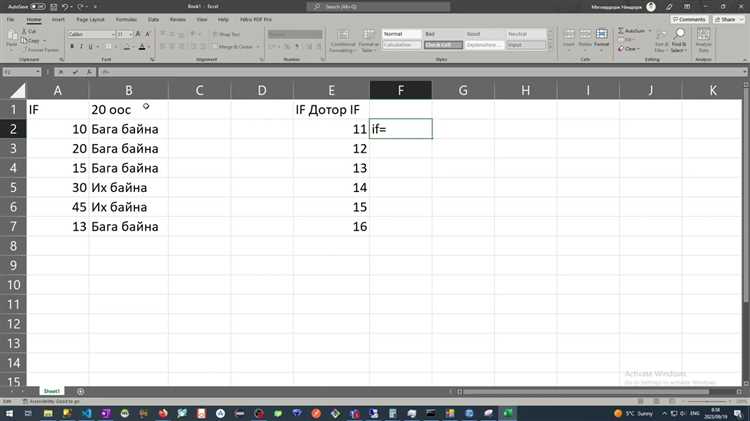
Наиболее распространённые проблемы связаны с базовыми функциями:
| Ситуация | Результат | Причина |
|---|---|---|
| Суммирование ячеек | 0 или ошибка | Числа с точкой распознаны как текст |
| Умножение и деление | #VALUE! | Неверный десятичный разделитель |
| Сравнение значений | Неправильный результат | Excel сравнивает строки, а не числа |
Отдельная проблема возникает с аргументами функций. В русской версии Excel аргументы функций разделяются точкой с запятой, а не запятой. При несоответствии региональных настроек формулы копируются с ошибками и требуют ручного исправления.
Для устранения проблем рекомендуется:
– проверить, распознаёт ли Excel значения как числа, изменив формат ячейки на Числовой;
– привести десятичный разделитель к единому виду через настройки Excel или Windows;
– использовать Текст по столбцам для преобразования текстовых значений в числовые;
– после импорта данных пересчитывать формулы, чтобы убедиться в корректности вычислений.
Синхронизация разделителей позволяет Excel корректно интерпретировать данные и устраняет ошибки в формулах без переписывания логики расчётов.
Сохранение правильного разделителя при экспорте файлов
При экспорте данных из Excel в CSV или текстовый формат десятичный разделитель сохраняется в соответствии с текущими настройками программы и системы. Если используется точка, файл при открытии в другом приложении может некорректно интерпретировать числа, превращая их в текст или изменяя структуру столбцов.
Перед сохранением файла рекомендуется проверить параметры Excel: откройте Файл → Параметры → Дополнительно и убедитесь, что отключена опция Использовать системные разделители, если требуется принудительно сохранить запятую. В поле Десятичный разделитель должна быть указана запятая, а разделитель групп разрядов – символ, совместимый с принимающей системой.
При экспорте в формат CSV важно учитывать, что Excel использует разделитель столбцов, заданный в региональных настройках Windows. Если в системе применяется точка с запятой, именно она будет использоваться между столбцами, а запятая останется внутри чисел. Это снижает риск искажения данных при последующем открытии файла.
Для проверки корректности сохранения откройте готовый файл в текстовом редакторе и убедитесь, что дробные значения записаны с запятой. Такой контроль позволяет избежать ошибок при передаче данных в бухгалтерские системы, базы данных и сторонние аналитические инструменты.
Вопрос-ответ:
Почему я ввожу число 12,5, а Excel автоматически заменяет запятую на точку?
Excel ориентируется на региональные настройки системы. Если в Windows десятичным разделителем указана точка, программа заменяет введённую запятую на точку и воспринимает её как корректный формат числа. Это поведение не связано с ошибкой Excel и изменяется через параметры системы или самой программы.
Почему после копирования данных из другого файла формулы перестают считать значения?
Чаще всего причина в том, что числа с запятой были скопированы в среду, где используется точка. Excel распознаёт такие значения как текст, из-за чего функции сложения, умножения и сравнения не работают. Проблема решается заменой разделителя или преобразованием данных через «Текст по столбцам».
Можно ли настроить Excel так, чтобы он всегда принимал запятую, независимо от Windows?
Да, в настройках Excel можно отключить использование системных разделителей и вручную задать запятую как десятичный символ. После этого все вводимые и редактируемые числа будут использовать запятую, даже если в системе настроена точка.
Почему CSV-файл открывается с точками, хотя в исходных данных были запятые?
При открытии CSV Excel применяет текущие региональные параметры. Если формат чисел не совпадает с настройками системы, десятичные значения интерпретируются неправильно. Для корректного открытия нужно импортировать файл через меню «Данные» и явно указать разделители.
Как понять, что Excel считает число текстом из-за разделителя?
Если значение выравнивается по левому краю, не участвует в расчётах и при попытке сложения возвращает ноль или ошибку, Excel воспринимает его как текст. В большинстве случаев это связано с несоответствием точки и запятой в дробной части числа.

 Загрузка...