Содержание статьи
Камера может не отображаться в Яндекс Телемост из-за конфликтов с системными настройками или ограничений браузера. Наиболее частая причина – блокировка доступа к устройству в настройках операционной системы или браузера. В Windows 10 и 11 доступ к камере регулируется в разделе Параметры → Конфиденциальность → Камера. Если переключатель для приложений включен, но Телемост не получает разрешение, нужно проверить конкретно разрешения для используемого браузера.
В браузерах на базе Chromium, включая Яндекс.Браузер и Google Chrome, Телемост требует активного разрешения на использование камеры. Оно задается через значок камеры в адресной строке при первой попытке подключения. Если камера не работает, стоит очистить кэш сайта и сбросить настройки сайта, чтобы сбросить старые блокировки и конфликты.
Драйверы камеры напрямую влияют на стабильность работы в Телемосте. Старые или некорректно установленные драйверы часто приводят к черному экрану или ошибкам подключения. На устройствах с Windows обновление драйвера через Диспетчер устройств → Камеры → Обновить драйвер решает большинство проблем. Для встроенных камер ноутбуков также полезно проверить обновления через официальное ПО производителя.
Если камера физически исправна и драйвер актуален, но Телемост продолжает выдавать ошибки, причиной может быть конфликт с другим программным обеспечением, использующим камеру. Программы видеозаписи, мессенджеры или VPN с виртуальными устройствами часто блокируют прямой доступ к камере. Закрытие этих приложений перед запуском Телемоста или выбор конкретного устройства камеры в настройках Телемоста устраняет проблему в большинстве случаев.
Проверка разрешений браузера на доступ к камере
Откройте настройки браузера и найдите раздел «Конфиденциальность и безопасность» или «Сайт настройки». Убедитесь, что для сайта telemost.yandex.ru разрешён доступ к камере. В Google Chrome это делается через «Настройки → Конфиденциальность и безопасность → Настройки сайтов → Камера». Для Firefox – «Настройки → Приватность и безопасность → Разрешения → Камера».
Проверьте, что выбран правильный источник видеосигнала. В Chrome это отображается в том же разделе под списком устройств, доступных для сайта. Если камера не отображается, убедитесь, что драйвер устройства установлен и работает в системе.
Очистка настроек сайта помогает при некорректных блокировках. В Chrome нажмите на замок слева от адресной строки → «Настройки сайта» → «Сбросить разрешения». В Firefox – иконка с замком → «Очистить права доступа для этого сайта».
После изменения разрешений перезагрузите страницу Яндекс Телемост и проверьте, появляется ли изображение с камеры. Если браузер продолжает блокировать доступ, проверьте наличие расширений, блокирующих камеру, и временно отключите их для теста.
Перезагрузка приложения и очистка кэша Яндекс Телемост
Если камера не работает в Яндекс Телемост, первым шагом стоит полностью перезагрузить приложение. Закройте его через менеджер задач или свайпом в списке активных приложений, а затем запустите снова. Это позволяет обновить внутренние процессы и восстановить доступ к камере.
Очистка кэша приложения устраняет накопленные временные файлы, которые могут блокировать работу видеопотока. На Android откройте Настройки → Приложения → Яндекс Телемост → Память → Очистить кэш. На iOS кэш очищается через переустановку приложения: удалите Яндекс Телемост и установите заново из App Store.
После очистки кэша убедитесь, что приложению разрешён доступ к камере. На Android проверьте Настройки → Приложения → Разрешения → Камера, на iOS – Настройки → Яндекс Телемост → Камера. Даже при перезагрузке приложения и очистке кэша без включённых разрешений камера не будет работать.
Если проблема сохраняется, повторите процедуру после перезагрузки устройства. Иногда системные процессы блокируют доступ к аппаратуре, и только полная перезагрузка смартфона или компьютера восстанавливает корректную работу камеры.
Обновление драйверов и системы для корректной работы камеры
Для стабильной работы камеры в Яндекс Телемост необходимо поддерживать актуальные драйверы устройства. На Windows откройте Диспетчер устройств, найдите раздел Камеры или Устройства обработки изображений, щелкните по устройству правой кнопкой и выберите Обновить драйвер. Рекомендуется выбирать Автоматический поиск обновлений через Windows Update или загружать последние версии с официального сайта производителя камеры.
На macOS откройте Системные настройки → Обновление ПО и установите все доступные обновления. Это гарантирует, что драйверы камеры синхронизированы с последними версиями macOS, устраняя конфликты с веб-приложениями, включая Яндекс Телемост.
Также важно поддерживать обновление операционной системы. На Windows убедитесь, что установлены накопительные обновления безопасности и пакеты драйверов, проверяя Центр обновления Windows. На Linux используйте команды sudo apt update и sudo apt upgrade для актуализации ядра и драйверов оборудования, особенно если камера использует UVC-драйвер.
После обновления драйверов перезагрузите компьютер и проверьте работу камеры через системное приложение камеры. Если изображение корректно отображается, вероятность проблем с Яндекс Телемост минимальна. В случае сохранения сбоев рекомендуется удалить старый драйвер полностью через Диспетчер устройств и установить свежую версию заново, избегая сторонних утилит.
Регулярная проверка обновлений драйверов и системы сокращает вероятность конфликтов с браузером, защищает от несовместимости с WebRTC и обеспечивает стабильное соединение видеоконференций в Яндекс Телемост.
Выбор правильной камеры в настройках Телемоста
Телемост автоматически выбирает первую доступную камеру, что часто приводит к отсутствию изображения. Чтобы устранить проблему, необходимо вручную задать устройство.
Действуйте по следующему алгоритму:
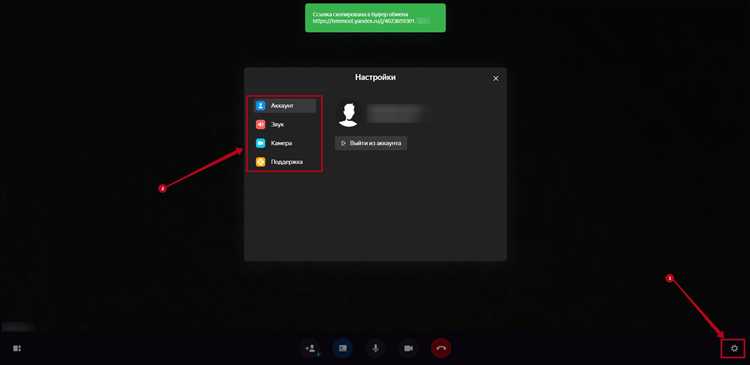
- Откройте Телемост и перейдите в раздел «Настройки» через иконку шестеренки в правом верхнем углу.
- Выберите вкладку «Видео». Здесь отображаются все подключенные камеры, включая встроенные и внешние USB-устройства.
- Проверьте разрешение каждой камеры. Телемост корректно работает с разрешением от 640×480 до 1920×1080. Если выбранная камера выше 1080p, изображение может не отображаться.
- Для USB-камер убедитесь, что они подключены напрямую к компьютеру, а не через USB-хаб. Некоторые хабы не обеспечивают стабильную передачу видео.
- Выберите камеру из списка и нажмите «Применить». После этого Телемост покажет предварительный просмотр изображения.
- Если камера не отображается, закройте другие приложения, использующие видео, например Zoom, Teams или Skype. Телемост не получает доступ к камере, если она уже занята.
- При проблемах с драйверами откройте «Диспетчер устройств» и обновите драйвер камеры до последней версии производителя.
- Проверьте права доступа к камере в настройках операционной системы. Windows: «Параметры» → «Конфиденциальность» → «Камера». macOS: «Системные настройки» → «Безопасность и конфиденциальность» → «Камера».
После выполнения всех шагов Телемост стабильно использует выбранную камеру, а изображение появляется без задержек и с корректной цветопередачей.
Отключение сторонних программ, блокирующих камеру
Часто Яндекс Телемост не получает доступ к камере из-за активных приложений, которые используют её одновременно. Это могут быть видеоредакторы, мессенджеры с видеозвонками или антивирусные утилиты с функцией защиты веб-камеры. Первым шагом проверьте список запущенных процессов через «Диспетчер задач» (Ctrl+Shift+Esc). Обратите внимание на программы с названиями Skype, Zoom, Discord, OBS Studio, Teams и подобные.
Закройте все программы, потенциально использующие камеру, и попробуйте снова открыть Телемост. Если проблема сохраняется, временно отключите антивирус или брандмауэр, контролирующий доступ к устройствам, например Kaspersky, Avast или Windows Defender. После теста включите защиту обратно.
На некоторых ноутбуках предустановленное ПО камеры, например Lenovo Vantage или Dell Webcam Central, может блокировать сторонние приложения. В этом случае откройте настройки таких программ и отключите опцию «Резервное использование камеры» или аналогичную функцию.
Для Windows 10 и 11 проверьте глобальные разрешения камеры: перейдите в «Параметры» → «Конфиденциальность» → «Камера». Убедитесь, что Телемост включён в список приложений с разрешением на использование камеры. При необходимости отключите доступ для других приложений, чтобы исключить конфликты.
Если после всех действий камера остаётся недоступной, перезагрузите компьютер в безопасном режиме с поддержкой сети, закройте лишние процессы и протестируйте работу Телемоста. Это позволит исключить влияние фоновых приложений.
Регулярно обновляйте драйвер камеры через «Диспетчер устройств» → «Камеры», так как устаревшие драйверы могут некорректно освобождать устройство после работы стороннего ПО.
Исправление проблем с подключением USB-камер
Проверьте, распознается ли камера системой. В Windows откройте «Диспетчер устройств» и убедитесь, что устройство отображается без желтого значка. На macOS откройте «Системные отчеты» → «USB» и найдите камеру в списке подключенных устройств.
Используйте прямое подключение к USB-порту на компьютере, избегая USB-хабов без собственного питания. Некоторые камеры требуют стабильного напряжения для работы и не функционируют через пассивные концентраторы.
Обновите драйвер камеры. На Windows скачайте последнюю версию с сайта производителя или через Windows Update. На macOS убедитесь, что установлены все обновления системы, так как драйвер интегрирован в macOS.
Проверьте разрешения приложений. В Windows откройте «Параметры» → «Конфиденциальность» → «Камера» и убедитесь, что Яндекс Телемост имеет доступ. На macOS перейдите в «Системные настройки» → «Конфиденциальность и безопасность» → «Камера».
Тестируйте камеру в других приложениях, например в стандартной Камере Windows или QuickTime Player. Если устройство не работает везде, вероятно, проблема аппаратная или связана с драйвером.
Переподключение и смена USB-порта часто решает проблемы с распознаванием. Для USB 3.0 используйте порты с синим разъемом, поскольку камеры с высоким разрешением требуют пропускной способности выше, чем предоставляет USB 2.0.
Если камера поддерживает смену формата видео (MJPEG, YUY2), попробуйте переключить формат в настройках приложения или драйвера. Некоторые устройства не отображают изображение в определенных режимах из-за несовместимости с браузером.
Отключите другие USB-устройства, потребляющие много ресурсов, например внешние жесткие диски или микрофоны, чтобы исключить конфликт питания и пропускной способности.
Тестирование камеры в других приложениях для диагностики
Перед проверкой камеры в Яндекс Телемост откройте системное приложение «Камера» на компьютере или смартфоне. Если изображение не отображается, вероятно, проблема связана с драйвером или подключением устройства. На Windows используйте «Камера» из меню Пуск, на macOS – приложение Photo Booth, на Android – стандартное приложение камеры, на iOS – Камера.
Если камера работает в этих приложениях, но не в Телемосте, следует проверить разрешения. На Windows откройте «Параметры» → «Конфиденциальность» → «Камера» и убедитесь, что разрешение предоставлено для браузера или приложения. На macOS – «Системные настройки» → «Безопасность и конфиденциальность» → «Камера». На мобильных устройствах проверьте доступ к камере для приложения Яндекс Телемост в настройках приложений.
Для диагностики используйте сторонние тестовые сервисы, например webcamtest.com. Они позволяют проверить работу камеры и частоту кадров в реальном времени. Если видео не отображается, выполните обновление драйверов: на Windows через «Диспетчер устройств», на macOS – через системные обновления, на мобильных устройствах – обновите систему или драйвер камеры через магазин приложений.
Проверка камеры в нескольких приложениях позволяет определить источник ошибки: аппаратный сбой, конфликт с другим ПО или проблемы с разрешениями. Если камера работает в сторонних приложениях, а в Телемосте нет, попробуйте перезапустить браузер, очистить кэш или использовать другой браузер, поддерживаемый Телемостом.
На устройствах с несколькими камерами убедитесь, что выбран правильный источник. В приложении «Камера» или тестовом сервисе переключитесь между фронтальной и основной камерой, затем в Яндекс Телемост выберите ту же камеру в настройках видеопотока.
Вопрос-ответ:
Почему Яндекс Телемост не видит мою камеру?
Чаще всего проблема связана с тем, что приложение или браузер не получили разрешение на использование камеры. Проверьте настройки системы и убедитесь, что доступ для Яндекс Телемоста включен. Также проверьте, не занята ли камера другим приложением.
Камера включена, но изображение всё равно не отображается. Что делать?
Если камера активна, а картинка не появляется, попробуйте закрыть все приложения, которые могут использовать камеру, и перезапустить браузер или программу. Иногда помогает отключение и повторное подключение устройства через USB или проверка обновлений драйверов камеры.
После обновления Яндекс Телемоста камера перестала работать. Как вернуть её работу?
Иногда после обновления настройки приложения сбрасываются. Проверьте разрешения на использование камеры в настройках браузера или приложения, убедитесь, что драйвер камеры актуален. Если проблема сохраняется, попробуйте удалить и заново установить программу.
Можно ли использовать внешнюю веб-камеру, если встроенная не работает?
Да, Яндекс Телемост поддерживает внешние камеры. Подключите устройство, убедитесь, что система его распознаёт, и в настройках видеосвязи выберите внешнюю камеру вместо встроенной. После этого изображение должно появиться.
Почему при включении камеры изображение тормозит или мигает?
Часто это связано с низкой производительностью компьютера, занятыми ресурсами или устаревшими драйверами. Попробуйте закрыть лишние программы, обновить драйвер камеры и проверить скорость интернета. Иногда помогает снижение разрешения видео в настройках Яндекс Телемоста.

 Загрузка...