Содержание статьи
Ситуация, когда выбранный шрифт в Excel не применяется к ячейкам, чаще всего связана не с ошибкой пользователя, а с внутренними механизмами форматирования. В первую очередь на внешний вид текста влияют условное форматирование и стили ячеек: даже если вручную задать новый шрифт, правило с заданным форматом может тут же вернуть прежний. Поэтому при проблеме с шрифтом важно проверять не только параметры вкладки «Главная», но и список активных правил форматирования.
Отдельный класс причин – ограничения на редактирование. Если лист защищён, Excel позволяет менять содержимое ячеек, но блокирует визуальные параметры, включая шрифт. Аналогичное поведение возникает при работе с файлами в режиме совместимости старых версий (.xls), где часть современных настроек отображается, но фактически не применяется. Это создаёт иллюзию, что шрифт меняется, хотя при сохранении документ возвращается к прежнему виду.
На результат также влияет тема оформления книги. В Excel шрифты могут быть привязаны не к конкретному названию (например, Calibri), а к элементам темы («Основной текст», «Заголовки»). При смене темы шрифт визуально меняется, даже если пользователь его не трогал. В обратной ситуации ручная настройка может не сработать, потому что ячейки используют стиль, связанный с темой, а не прямое форматирование.
Дополнительные сложности создают макросы и формулы, которые программно возвращают исходный формат. Такое часто встречается в шаблонах отчётов и корпоративных файлах: после ввода данных запускается процедура, которая переустанавливает шрифт по заранее заданным параметрам. Без проверки кода VBA пользователь будет видеть, как шрифт «откатывается» сразу после изменения.
Проверка условного форматирования, которое переопределяет шрифт
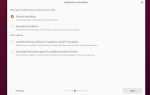
Если шрифт в ячейке меняется обратно сразу после ручного форматирования, первым делом нужно открыть список правил условного форматирования: «Главная» → «Условное форматирование» → «Управление правилами». В выпадающем списке области применения следует выбрать «Этот лист», чтобы увидеть все активные правила. Особое внимание стоит уделить правилам, в которых задан параметр «Формат» с изменением шрифта, начертания или цвета текста.
Даже одно правило с установленным шрифтом имеет приоритет над ручным форматированием. Например, правило вида «Значение больше 0» с заданным шрифтом Arial будет каждый раз принудительно применять его к подходящим ячейкам. Чтобы проверить влияние правила, нужно временно снять галочку с него или нажать «Удалить правило» и сразу попробовать изменить шрифт вручную. Если после этого формат применяется корректно, источник проблемы найден.
Частая ошибка – скрытые правила, скопированные вместе с данными из других файлов. Они могут действовать на диапазон, выходящий за пределы видимой таблицы. Для выявления таких случаев полезно выделить весь лист сочетанием Ctrl+A и снова открыть окно управления правилами. Это позволяет увидеть форматирование, привязанное к пустым или вспомогательным диапазонам.
Если правило нужно сохранить, но убрать влияние на шрифт, следует открыть его редактирование и нажать кнопку «Формат». Во вкладке «Шрифт» необходимо выбрать «Обычный» и подтвердить изменения. Так правило продолжит работать по логике условия, но перестанет переопределять выбранный пользователем шрифт.
Удаление стилей ячеек, мешающих смене шрифта
В Excel шрифт может не изменяться из-за применения встроенного или пользовательского стиля ячеек. Стиль хранит набор параметров оформления, включая тип шрифта, размер и начертание, и имеет приоритет над ручным форматированием. Даже если визуально выбран другой шрифт, стиль может тут же вернуть исходный вид.
Для проверки необходимо выделить проблемные ячейки и открыть список стилей: «Главная» → «Стили ячеек». Если активен стиль, отличный от «Обычный», значит форматирование задаётся именно через него.
- Выделить диапазон с некорректным шрифтом.
- В разделе «Стили ячеек» выбрать стиль «Обычный».
- Повторно задать нужный шрифт через панель форматирования.
Если в книге присутствуют пользовательские стили, скопированные из других файлов, они могут блокировать изменение шрифта даже после выбора «Обычного». В этом случае требуется удалить такие стили из книги.
- Открыть «Стили ячеек».
- Щёлкнуть правой кнопкой по пользовательскому стилю.
- Выбрать пункт «Удалить».
При большом количестве повреждённых стилей помогает перенос данных в новую книгу без форматирования. Для этого копируют диапазон и вставляют его с помощью «Специальной вставки» → «Значения». После этого шрифт начинает изменяться стандартными средствами, без конфликта со старыми стилями.
Настройка темы документа, влияющей на шрифты таблицы
В Excel шрифт ячеек может быть привязан не к конкретному названию (например, Times New Roman), а к параметрам темы документа. В этом случае в поле шрифта отображается не имя, а элементы «Основной текст» или «Заголовки», и ручная смена шрифта не закрепляется, так как применяется настройка темы.
Проверка начинается с вкладки «Разметка страницы» → «Темы». При смене темы внешний вид шрифтов таблицы меняется сразу, даже без ручного форматирования. Это указывает, что диапазон использует шрифты темы, а не прямое оформление.
Для корректировки нужно открыть меню «Шрифты» в группе «Темы» и выбрать «Настроить шрифты». В появившемся окне задаются два параметра: шрифт для заголовков и шрифт для основного текста. Именно они будут применяться ко всем ячейкам, использующим стили, связанные с темой.
Если требуется полностью отвязать таблицу от темы, диапазон выделяют и задают шрифт вручную, после чего проверяют, чтобы в списке шрифтов отображалось конкретное название, а не элемент темы. Это фиксирует форматирование на уровне ячейки и предотвращает его автоматическую замену при смене темы документа.
В файлах, созданных по шаблону, тема часто задана жёстко. В таких случаях целесообразно сохранить собственную тему с нужными шрифтами через «Разметка страницы» → «Темы» → «Сохранить текущую тему». После этого новая тема применяется ко всей книге без конфликтов с предыдущими настройками.
Изменение шрифта в объединённых ячейках и диапазонах
В объединённых ячейках Excel использует форматирование только из верхней левой ячейки диапазона. Если шрифт не меняется, это означает, что параметры применяются к выделению, но сохраняется формат базовой ячейки, заданный до объединения. Визуально это выглядит как игнорирование команды смены шрифта.
Чтобы задать новый шрифт корректно, сначала выделяют объединённую область и выполняют разъединение. Затем для получившегося диапазона задают нужный шрифт и только после этого снова выполняют объединение. Такой порядок действий фиксирует форматирование на всех ячейках диапазона, а не только на исходной.
Если диапазон содержит комбинацию обычных и объединённых ячеек, Excel применяет шрифт частично. В результате часть текста меняется, а часть остаётся прежней. Для исключения этого эффекта необходимо работать с однородным типом диапазона: либо форматировать только объединённые блоки, либо только не объединённые ячейки.
При использовании объединения поверх диапазона с разными стилями Excel может сохранить шрифт из первой ячейки и игнорировать последующие изменения. В этом случае помогает очистка форматирования перед повторным объединением. После сброса форматов шрифт задаётся заново и сохраняется без возврата к старым параметрам.
Если объединённые ячейки были вставлены из другого файла, часто переносится скрытая привязка к стилям или теме. Надёжный способ устранить проблему – вставить данные как значения, затем вручную объединить нужные ячейки и применить шрифт. Это устраняет конфликт между структурой диапазона и сохранёнными настройками форматирования.
Снятие защиты листа для редактирования форматирования
Если шрифт в ячейках не изменяется, возможно, лист защищён. Защита блокирует не только редактирование содержимого, но и изменение форматирования, включая шрифты, размеры и цвет текста. В этом случае попытки изменить шрифт через панель инструментов будут игнорироваться.
Для снятия защиты выполните следующие действия:
- Перейдите на вкладку «Рецензирование».
- Нажмите «Снять защиту листа».
- Если установлен пароль, введите его и подтвердите.
После снятия защиты можно:
- Выделить проблемные ячейки и задать новый шрифт через панель «Шрифт».
- Применить форматирование ко всему диапазону с помощью выделения Ctrl+A.
- При необходимости использовать «Очистить форматы» для удаления скрытых ограничений, перенесённых из защищённого листа.
Если защита листа повторно включена после изменения шрифта, необходимо убедиться, что при установке защиты выбраны параметры разрешения редактирования форматирования. В «Защита листа» можно поставить галочку «Форматирование ячеек», чтобы дальнейшие изменения шрифтов были возможны без снятия защиты.
Исправление шрифта в файлах, открытых в режиме совместимости
Файлы в формате .xls, открытые в современных версиях Excel, работают в режиме совместимости. В этом режиме некоторые шрифты и форматы не поддерживаются полностью, и попытки изменить шрифт могут игнорироваться. Это связано с ограничениями старого формата, который не сохраняет новые свойства стилей и тем.
Для устранения проблемы рекомендуется преобразовать файл в современный формат .xlsx:
- Перейти в «Файл» → «Сохранить как».
- Выбрать тип файла «Книга Excel (*.xlsx)».
- Сохранить и открыть новый файл для редактирования.
После преобразования становятся доступны все современные шрифты и настройки форматирования. Если шрифт всё ещё не меняется, следует проверить следующие элементы:
- Стили ячеек, применённые в старом файле, которые могут сохранять старый шрифт.
- Темы документа, автоматически назначенные при открытии старого файла.
- Объединённые ячейки или скрытые форматы, перенесённые из .xls.
Очистка форматирования и повторное применение нужного шрифта решает большинство проблем. В случае сложных таблиц полезно сначала вставить данные в новую книгу как значения, а затем заново настроить шрифты и стили.
Проверка макросов и формул, которые возвращают исходный шрифт
В некоторых рабочих книгах Excel шрифт автоматически возвращается к исходному из-за макросов или встроенных процедур VBA. Это часто встречается в шаблонах отчётов, где после ввода данных запускается код, принудительно задающий определённый шрифт и форматирование для выбранных диапазонов.
Для выявления такой причины необходимо открыть редактор VBA: «Разработчик» → «Visual Basic» или нажать Alt+F11. Следует проверить следующие элементы:
- Модули с процедурами Workbook_Open или Worksheet_Change – они автоматически выполняются при открытии файла или изменении ячейки.
- Код, использующий свойства Font.Name, Font.Size, Font.Bold и другие параметры шрифта.
- События кнопок и форм управления, которые могут запускать процедуру изменения шрифта.
Если макросы изменяют шрифт нежелательным образом, можно временно отключить выполнение кода: при открытии файла выбрать «Отключить макросы». Для постоянного решения необходимо отредактировать код, исключив строки, задающие шрифт, или заменить их на параметры, позволяющие пользователю сохранять выбранное форматирование.
Также следует проверить формулы, возвращающие форматирование через пользовательские функции (UDF), использующие объект Range.Font. Такие функции могут автоматически перезаписывать шрифт при пересчёте книги. Для исправления их либо отключают, либо заменяют стандартным ручным форматированием.
Настройка шрифта по умолчанию для новых листов и книг
Если при создании новых листов или книг шрифт автоматически отличается от ожидаемого, это связано с настройками шрифта по умолчанию в Excel. По умолчанию современные версии используют Calibri 11, но при необходимости его можно изменить для всех новых документов.
Для изменения шрифта по умолчанию выполните следующие действия:
- Перейдите в «Файл» → «Параметры» → «Общие».
- В разделе «При создании новых книг» найдите поле «Использовать этот шрифт» и выберите нужный шрифт и размер.
- Подтвердите изменения кнопкой «ОК» и перезапустите Excel для применения новых настроек.
После этого все новые книги и листы будут использовать выбранный шрифт. Если требуется перенести настройки на существующие файлы, необходимо вручную выделить диапазон и применить новый шрифт или создать шаблон книги (.xltx) с нужными параметрами по умолчанию.
Использование шаблона особенно полезно в корпоративной среде, где требуется единообразие шрифтов и размеров на всех документах. Шаблон сохраняет форматирование, стили и шрифт, исключая необходимость повторной настройки при создании каждой новой книги.
Вопрос-ответ:
Почему после изменения шрифта в ячейке Excel он возвращается к старому виду?
Чаще всего это происходит из-за активного условного форматирования или стиля ячейки. Условное форматирование может задавать конкретный шрифт для определённых значений, а стиль ячейки хранит набор параметров, включая шрифт, и имеет приоритет над ручным изменением. Чтобы исправить, нужно проверить правила условного форматирования и снять стиль, применив «Обычный».
Можно ли изменить шрифт в объединённых ячейках, если он не применяется?
Да, но сначала нужно разъединить ячейки. Excel использует форматирование верхней левой ячейки объединённого диапазона, поэтому изменение шрифта на всём блоке не всегда срабатывает. После разъединения каждой ячейке задают нужный шрифт, а затем объединяют диапазон снова. Такой метод гарантирует, что шрифт сохранится.
Почему в файле .xls новые шрифты не применяются?
Формат .xls поддерживает ограниченный набор шрифтов и свойств форматирования. При открытии такого файла в современных версиях Excel некоторые шрифты не меняются из-за режима совместимости. Решение — сохранить файл в формате .xlsx, после чего шрифты можно изменять без ограничений.
Как проверить, не мешают ли макросы изменению шрифта?
Следует открыть редактор VBA через Alt+F11 и проверить процедуры в модулях, особенно события Workbook_Open и Worksheet_Change. Макросы могут автоматически задавать шрифт через свойства Range.Font, возвращая его к исходному. Можно временно отключить макросы при открытии файла или удалить соответствующие строки кода, чтобы форматирование стало доступным для ручной настройки.
Почему шрифт не меняется на защищённом листе, и как это исправить?
На защищённом листе Excel блокирует изменение форматирования, включая шрифты. Чтобы исправить, нужно снять защиту через «Рецензирование» → «Снять защиту листа» и при необходимости ввести пароль. Если защита необходима, при её включении можно разрешить форматирование ячеек, чтобы шрифты оставались редактируемыми.

 Загрузка...