Содержание статьи
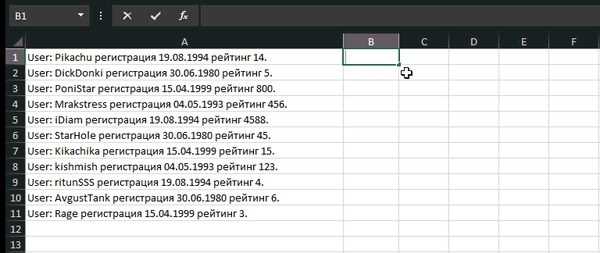
Ситуация, когда Excel отказывается копировать текст – например, вставляет пустую ячейку, формулу вместо результата или обрывает строку – почти всегда связана не с ошибкой программы, а с конкретными настройками или скрытыми ограничениями. На практике чаще всего проблема возникает при работе с буфером обмена, форматированием ячеек или при копировании данных из внешних источников: браузеров, PDF-файлов и других приложений Office.
Одна из распространённых причин – активный режим редактирования ячейки. Если курсор находится внутри строки формулы, Excel копирует не значение, а сам текст формулы или вообще игнорирует команду вставки. Аналогичное поведение возникает при включённом фильтре, защищённом листе или при копировании между книгами с разными региональными настройками, где Excel по-разному интерпретирует текстовые данные.
Отдельного внимания требует формат ячеек. Если целевая ячейка имеет числовой или пользовательский формат, Excel может «прятать» текст, визуально создавая ощущение, что копирование не сработало. В таких случаях помогает принудительное задание формата Текстовый до вставки или использование специальной вставки с выбором «Значения».
Не стоит игнорировать и системные факторы. Повреждённый буфер обмена Windows, конфликт надстроек Excel или работа через удалённый рабочий стол часто приводят к тому, что текст копируется выборочно или не вставляется вовсе. Отключение надстроек, очистка буфера обмена и перезапуск Excel решают проблему быстрее, чем переустановка программы.
Понимание точной причины позволяет исправить сбой за считанные минуты, не теряя данные и не прибегая к радикальным мерам. Важно не просто «заставить» Excel копировать текст, а настроить работу так, чтобы подобные ошибки больше не возникали.
Проблемы с форматом ячеек: почему текст превращается в число или дату
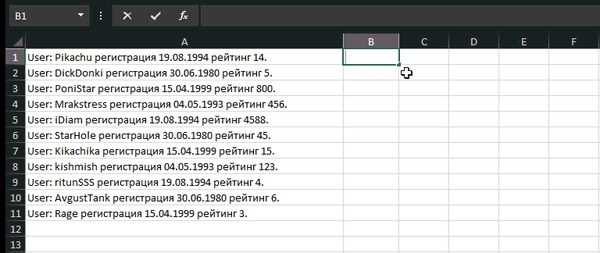
Excel автоматически анализирует вводимые и вставляемые данные и пытается угадать их тип. Из-за этого текстовые значения часто интерпретируются как числа или даты, что ломает копирование и отображение. Типичный пример – строки вида 01-02, 10.03, 2024-12: Excel воспринимает их как дату, даже если это артикул, код или версия.
Основная причина – формат ячейки «Общий». В этом режиме Excel применяет автоформатирование при вставке, а не при вводе. Поэтому текст, который выглядел корректно в исходной программе, после вставки внезапно превращается в число с изменённым видом или в дату, зависящую от региональных настроек системы.
Отдельная проблема – длинные числовые строки (номера карт, ИНН, штрихкоды). Excel хранит числа с точностью до 15 знаков. Всё, что длиннее, автоматически округляется, и при копировании обратно получается искажённое значение. Визуально ошибка может быть незаметна, но данные уже повреждены.
Чтобы предотвратить подмену текста, формат «Текстовый» нужно задавать до вставки. Выделите диапазон, откройте формат ячеек и установите тип Текстовый. Только после этого вставляйте данные. Это критично для кодов, идентификаторов и значений с ведущими нулями.
Если данные уже вставлены и Excel их преобразовал, обычная смена формата не поможет – тип значения уже изменён. В таком случае используйте пересохранение через формулы: например, умножение на 1 для чисел или добавление пустой строки через =»»&A1, чтобы принудительно вернуть текстовый тип.
Для разовых вставок из сторонних источников используйте «Специальную вставку → Текст». Этот способ игнорирует автоопределение формата и сохраняет символы без преобразований. Особенно полезно при копировании из браузера, PDF и почтовых клиентов.
Региональные настройки также влияют на результат. Разделители дат и чисел зависят от языка системы. Строка 03/04 может быть интерпретирована как 3 апреля или 4 марта. При работе с международными данными безопаснее сразу приводить диапазон к текстовому формату и отключать автообработку.
Если текст «не копируется», а меняет вид или смысл – в большинстве случаев проблема не в буфере обмена, а в том, что Excel решил быть «умнее» пользователя. Контроль формата ячеек – ключ к сохранению данных без искажений.
Скрытые символы и разрывы строк, мешающие копированию текста
Excel часто сохраняет в ячейках невидимые управляющие символы, которые нарушают корректное копирование текста. Наиболее распространённые – символы перевода строки (CHAR(10)), возврата каретки (CHAR(13)), неразрывные пробелы (CHAR(160)) и табуляции (CHAR(9)). При копировании такие символы могут приводить к обрыву текста, вставке в одну строку или полной невозможности вставки в другие программы.
Чаще всего скрытые разрывы строк появляются при импорте данных из CSV, выгрузках из CRM, копировании из веб-страниц или PDF. Визуально ячейка может выглядеть нормально, но при вставке в текстовый редактор часть содержимого пропадает или вставляется с искажённой структурой.
Проверить наличие скрытых символов можно с помощью формул =ДЛСТР() и =ДЛИНА(). Если значения отличаются, значит в тексте присутствуют непечатаемые символы. Для точного определения используются функции СИМВОЛ() и ПЕЧСИМВ(), которые позволяют отфильтровать управляющие коды.
Удаление разрывов строк выполняется заменой символов CHAR(10) и CHAR(13) через функцию ПОДСТАВИТЬ() или инструмент «Найти и заменить» с вводом комбинации Ctrl+J в поле поиска. Неразрывные пробелы устраняются заменой CHAR(160) на обычный пробел, так как стандартная очистка форматирования их не удаляет.
Если текст не копируется из-за смешения разных типов разрывов строк, рекомендуется сначала привести данные к единому формату: заменить все управляющие символы на пробелы, затем выполнить повторную очистку через ПЕЧСИМВ(). Это особенно критично при подготовке данных для вставки в Word, браузеры или формы на сайтах.
| Тип символа | Код | Проблема при копировании | Способ устранения |
| Перевод строки | CHAR(10) | Текст вставляется с обрывами | ПОДСТАВИТЬ(…;СИМВОЛ(10);» «) |
| Возврат каретки | CHAR(13) | Пустые строки при вставке | Найти и заменить Ctrl+J |
| Неразрывный пробел | CHAR(160) | Текст не вставляется целиком | Замена на обычный пробел |
После очистки рекомендуется вставлять текст сначала в Блокнот. Если вставка проходит без искажений, данные можно безопасно копировать в целевое приложение. Это позволяет исключить влияние форматирования и убедиться, что скрытые символы полностью удалены.
Буфер обмена Windows и Excel: что делать, если данные не вставляются
Excel напрямую зависит от системного буфера обмена Windows. Если вставка не происходит, сначала проверьте историю буфера: нажмите Win+V и убедитесь, что нужный фрагмент присутствует. Если история отключена или пустая, включите её в «Параметры → Система → Буфер обмена» и повторите копирование.
Очистка буфера часто решает сбои. Скопируйте любой короткий текст (1–2 символа) или выполните команду cmd /c echo off | clip, затем перезапустите Excel. Это устраняет «залипшие» форматы, из-за которых Excel игнорирует вставку.
Проводник Windows обслуживает операции копирования. Если вставка не работает во всех приложениях, перезапустите explorer.exe через «Диспетчер задач». Это быстрее, чем перезагрузка системы, и восстанавливает обмен данными.
В Excel проверьте встроенный буфер Office (вкладка «Главная → Буфер обмена»). Переполнение (более 24 элементов) может блокировать новые записи. Очистите список и повторите операцию.
Форматы данных – частая причина отказа. При копировании из браузеров, PDF и ERP-систем Excel получает сложные HTML/RTF-структуры. Используйте «Вставить специальным образом → Значения» или вставку через промежуточный текстовый редактор (Блокнот), чтобы удалить лишние форматы.
Ограничения объёма тоже важны: Excel может не вставлять очень большие массивы (десятки тысяч строк) из-за нехватки памяти. Разбейте данные на части или закройте другие книги и приложения перед вставкой.
Проверьте надстройки и макросы. Отключите COM-надстройки (Файл → Параметры → Надстройки) и временно запретите макросы – некоторые из них перехватывают события Copy/Paste.
Сторонние менеджеры буфера обмена и удалённые сессии (RDP) часто конфликтуют с Excel. Временно отключите такие утилиты или включите перенаправление буфера в настройках RDP, затем повторите копирование.
Если книга открыта в «Защищённом просмотре» или лист защищён, вставка может быть заблокирована. Снимите защиту листа/книги или нажмите «Разрешить редактирование» в верхней панели.
В крайнем случае выполните «Восстановление Office» через «Программы и компоненты». Повреждённые компоненты буфера Excel приводят к тому, что данные копируются, но не вставляются ни в одну книгу.
Ограничения защищённых листов и книг при копировании текста
Защита листа или книги Excel напрямую влияет на возможность копирования текста. При включённой защите Excel может блокировать выделение ячеек, даже если просмотр данных разрешён. В результате текст визуально доступен, но не копируется ни через контекстное меню, ни с помощью сочетаний клавиш.
Ключевой параметр – опция «Выделять заблокированные ячейки». Если она отключена при настройке защиты листа, пользователь не сможет скопировать текст даже из обычных ячеек без формул. Для исправления необходимо снять защиту, открыть настройки защиты листа и явно разрешить выделение заблокированных и незаблокированных ячеек.
При защите книги (а не отдельного листа) Excel может ограничивать операции с буфером обмена, особенно если файл открыт в режиме «Только чтение» или получен из внешнего источника (почта, облако, корпоративный портал). В таких случаях копирование текста блокируется на уровне структуры книги, а не конкретных ячеек.
Отдельная проблема – файлы, защищённые паролем с ограничением изменений. Даже при корректных настройках листа Excel может запрещать копирование, если в параметрах защиты книги отключены действия с содержимым. Проверяется это через меню «Рецензирование» → «Защитить книгу».
Если пароль неизвестен, легальных способов обойти ограничения нет. Практическое решение – запросить версию файла без защиты либо экспортировать данные через «Сохранить как» в формат CSV или XLSX без защиты, если такая опция доступна.
В корпоративной среде ограничения могут накладываться политиками безопасности (IRM, Rights Management). В этом случае Excel блокирует копирование текста выборочно, включая вставку в сторонние приложения. Проверка выполняется через свойства файла: наличие пометки о защите прав указывает на системное ограничение, а не ошибку Excel.
Для диагностики рекомендуется временно создать копию файла, снять защиту листов и книги, затем проверить копирование на чистом листе. Это позволяет точно определить, связано ли ограничение с защитой или с другими настройками Excel.
Влияние формул и ссылок на результат вставки текста
Формулы и ссылки в ячейках Excel напрямую влияют на то, как вставляется текст. Если целевая ячейка содержит формулу, вставка заменяет формулу целиком, а не добавляет текст к вычисленному значению. При попытке «дополнить» результат формулы пользователь видит либо ошибку, либо полную подмену содержимого.
Ссылки на другие ячейки и диапазоны меняют поведение вставки из-за пересчёта. При вставке текста в ячейку, на которую ссылаются формулы, Excel инициирует пересчёт зависимостей. Это может привести к автоматическому преобразованию текста в число, дату или к очистке форматирования.
- Если формула использует функции TEXT, VALUE, DATEVALUE, вставляемый текст может быть преобразован или отброшен при пересчёте.
- Абсолютные и относительные ссылки (например, $A$1 и A1) по-разному реагируют на вставку с перемещением диапазона: ссылки могут сместиться, а текст – оказаться в другой логике вычислений.
- Связанные книги и внешние ссылки блокируют часть операций вставки, особенно при включённой защите или режиме только для чтения.
Частая причина «не копируется текст» – вставка поверх формулы с использованием стандартной команды Ctrl+V. Excel ожидает значение, а получает строку, что приводит к отмене операции или замене формулы.
- Перед вставкой проверьте, содержит ли ячейка формулу: строка формул начинается со знака «=».
- Используйте «Специальную вставку» → «Значения» или «Текст», чтобы избежать пересчёта и подмены формул.
- Для добавления текста к результату формулы применяйте конкатенацию: & или функцию CONCAT/CONCATENATE внутри самой формулы.
- В ячейках с внешними ссылками временно разорвите связь или вставляйте текст в промежуточный диапазон без формул.
- Отключите автоматическое преобразование данных: формат ячейки «Текст» задавайте до вставки.
При копировании из других источников (браузер, почта) Excel может вставлять текст как формулу, если строка начинается с «=», «+» или «-». В таких случаях предварительное добавление апострофа или формат «Текст» предотвращают интерпретацию как формулы.
Для диапазонов с зависимостями используйте буфер обмена Excel (Ctrl+C внутри книги) вместо внешних источников – это сохраняет тип данных и снижает риск искажений при вставке.
Особенности копирования текста из объединённых ячеек

При копировании текста из объединённых ячеек в Excel часто возникает ситуация, когда содержимое переносится не полностью или вставляется только в первую ячейку диапазона. Это происходит из-за того, что Excel хранит текст объединённой области как единый объект, а остальные ячейки воспринимаются как пустые.
Чтобы корректно скопировать текст, выделите только верхнюю левую ячейку объединённого блока. Использование сочетания клавиш Ctrl+C и Ctrl+V переносит содержимое именно этой ячейки, сохраняя форматирование объединения, если вставка производится в другую объединённую область с идентичным размером.
При вставке в обычные, не объединённые ячейки, текст будет помещён только в верхнюю ячейку вставки, а остальные останутся пустыми. Для сохранения визуального эффекта объединения рекомендуется сначала размежевать ячейки, вставить текст, а затем при необходимости объединить их повторно.
Использование буфера обмена с опцией «Вставить значения» предотвращает потерю текста при копировании между файлами Excel или в другие приложения. Если требуется массовая обработка объединённых ячеек, полезно применять формулу =A1 для автоматического распределения содержимого по отдельным ячейкам без потери данных.
Важно учитывать, что при копировании нескольких объединённых блоков одновременно Excel иногда объединяет вставляемые ячейки по исходной структуре, что может нарушить форматирование. В таких случаях рекомендуется сначала разъединить исходные ячейки, а затем использовать вставку с сохранением значений и форматирования отдельно.
Сбои надстроек и макросов, блокирующие копирование текста

Для выявления проблемного компонента необходимо открыть Excel в безопасном режиме. Это отключает все надстройки и макросы: удерживая клавишу Ctrl при запуске приложения или используя команду `excel /safe` в консоли. Если копирование работает в безопасном режиме, причина точно связана с надстройками или макросами.
Следующий шаг – поочередное отключение надстроек через меню «Файл → Параметры → Надстройки → Перейти». Деактивируйте одну надстройку, перезапустите Excel и проверьте функцию копирования. Этот метод позволяет точно определить конфликтующий модуль.
Макросы могут блокировать копирование через событие Worksheet_Change или Application.CutCopyMode. Чтобы проверить макросы, откройте редактор VBA (Alt+F11) и временно закомментируйте все обработчики событий, влияющие на листы или книгу. После этого тестирование копирования покажет, влияет ли скрипт на работу буфера обмена.
Если источник проблемы найден, рекомендуется обновить надстройку до последней версии или исправить код макроса, исключив прямое вмешательство в CutCopyMode и буфер обмена. В случае стороннего ПО, которое не обновляется, временное отключение надстройки является безопасным решением для восстановления функции копирования.
Регулярная проверка совместимости надстроек с версией Excel и корректное оформление макросов с учетом обработки буфера обмена минимизирует сбои и сохраняет стабильность работы функций копирования текста.
Вопрос-ответ:
Почему при копировании текста из Excel он вставляется пустым в Word?
Это может происходить из-за настроек буфера обмена или формата ячеек. Иногда Excel сохраняет содержимое в виде формул или ссылок, а не как обычный текст, поэтому при вставке в Word поле выглядит пустым. Исправить это можно, используя «Вставить как текст» или предварительно преобразовав ячейки в обычный текст через «Копировать» → «Специальная вставка» → «Текст».
Текст не копируется из Excel в другое приложение. В чем причина?
Причиной часто становится скрытый формат ячеек или наличие фильтров и защиты листа. Если ячейки защищены или данные находятся за пределами видимой области, копирование может не работать. Для решения нужно снять защиту листа и убедиться, что выделен весь диапазон ячеек. Также помогает очистка форматов через меню «Очистить» → «Форматы» перед копированием.
Почему при копировании нескольких строк Excel копирует только часть текста?
Обычно это связано с тем, что в ячейках используются переносы строк или символы, которые не распознаются другим приложением. Еще одной причиной может быть ограничение на размер буфера обмена или наличие пустых ячеек между строками. Чтобы избежать потери данных, можно скопировать текст через «Специальная вставка» → «Текст» или сначала объединить текст в одну колонку с помощью функции CONCATENATE или объединения через &.
Что делать, если Excel копирует числа нормально, но текст не копируется?
Если числа копируются, а текст нет, возможно, проблема в настройках формата ячеек. Иногда текст хранится как «Специальный формат» или как формула, которая не распознается при вставке. Решение: изменить формат ячеек на «Общий» или «Текст», либо использовать «Копировать» → «Специальная вставка» → «Текст». Это гарантирует, что именно видимый текст попадет в буфер обмена.

 Загрузка...