Содержание статьи
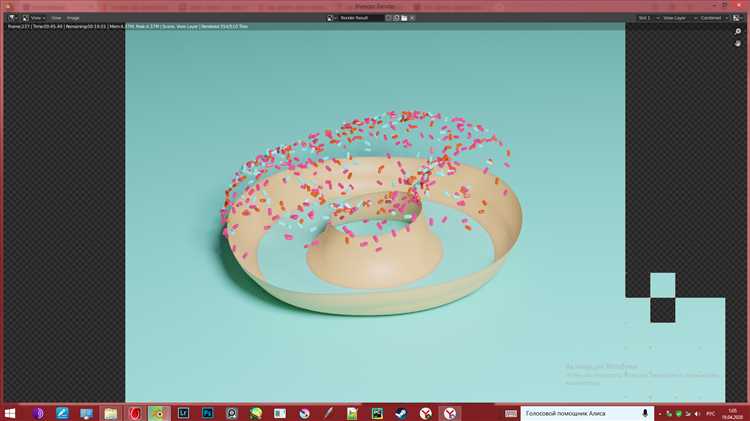
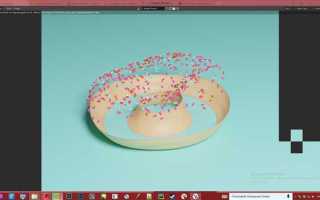
Отсутствие текстуры в Blender почти всегда связано с конкретной настройкой сцены или материала, а не с «ошибкой программы». Чаще всего проблема проявляется при просмотре в режиме Material Preview или Rendered, когда объект остается серым, черным или окрашен только базовым цветом. Важно сразу проверить режим отображения: в Solid текстуры не видны по определению, если не активирована опция показа текстур в настройках шейдинга.
Одна из наиболее частых причин – некорректная или отсутствующая UV-развертка. Даже если изображение подключено к материалу, Blender не сможет корректно наложить текстуру без UV-координат. Проверка выполняется в UV Editor: если все полигоны сжаты в точку или выходят за пределы 0–1, текстура либо не появится, либо будет искажена. Для большинства моделей достаточно применить UV Unwrap или Smart UV Project с углом 30–45°.
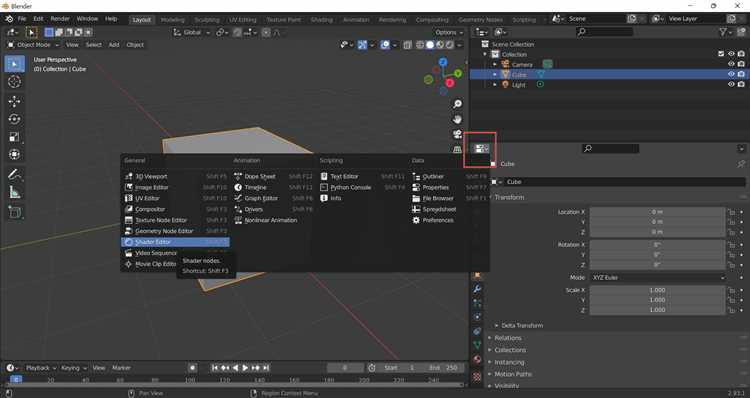
Еще один критичный момент – структура нод в Shader Editor. Текстура должна быть подключена к входу Base Color ноды Principled BSDF, а сама нода – к Material Output. Если изображение загружено, но нода Image Texture не выбрана активной или подключена, Blender просто игнорирует файл. Также стоит проверить Color Space: для цветных текстур используется sRGB, для normal map – Non-Color.
Проблемы с путями к файлам особенно актуальны при переносе проекта между компьютерами. Если текстура не упакована в файл .blend, Blender может потерять к ней доступ. В меню File → External Data рекомендуется использовать Pack Resources или выполнить Find Missing Files, указав корректную директорию. Черный или розовый объект – прямой индикатор отсутствующего изображения.
Наконец, стоит учитывать масштаб и нормали объекта. Непримененный масштаб (Scale ≠ 1) и перевернутые нормали могут приводить к тому, что текстура кажется «пропавшей», особенно при использовании освещения и normal map. Перед финальной проверкой материала полезно применить Ctrl+A → Scale и пересчитать нормали через Recalculate Outside.
htmlНеправильный режим отображения вьюпорта (Solid вместо Material Preview или Rendered)
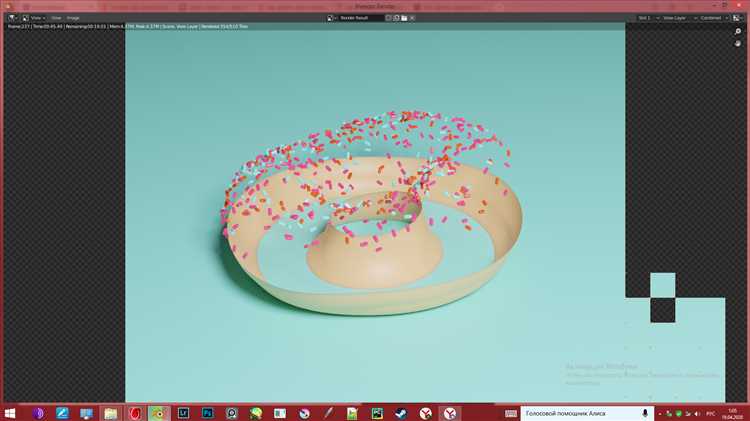
В Blender текстуры не отображаются во вьюпорте, если активен режим Solid. Этот режим предназначен для работы с геометрией и намеренно игнорирует материалы, изображения и ноды шейдеров. В результате объект отображается однотонным, даже если материал настроен корректно.
Для проверки текстур необходимо переключиться в режим Material Preview или Rendered. Это можно сделать через иконки режимов отображения в правой части верхней панели 3D Viewport или с помощью горячих клавиш Z → Material Preview и Z → Rendered.
В режиме Material Preview Blender использует встроенное HDRI-освещение, игнорируя источники света сцены. Это удобно для быстрой проверки текстур, но может скрывать проблемы, связанные с освещением или нормалями. Если текстура видна здесь, но не в Rendered, причина почти всегда связана со светом, камерой или настройками рендера.
В режиме Rendered отображение зависит от выбранного движка рендеринга. Для Cycles требуется наличие источников света или активного окружения в World. При их отсутствии текстуры будут корректно применены, но сцена останется чёрной. В Eevee текстуры отображаются быстрее, но могут быть искажены при отсутствии отражений или неправильных настроек освещения.
Дополнительная проверка: в режиме Solid в настройках шейдинга (иконка сферы рядом с режимом) параметр Color должен быть установлен не на Single, а на Material. Иначе объект всегда будет отображаться заданным цветом, независимо от материала.
Если после переключения режимов текстура всё ещё не видна, это указывает не на вьюпорт, а на ошибку в настройке материала, UV-развёртки или подключении изображения в Shader Editor.
Текстура не подключена к шейдеру Principled BSDF
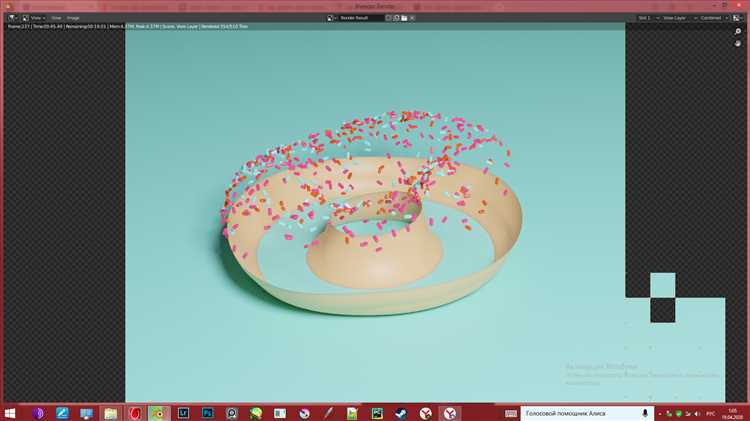
В Blender текстура не будет отображаться на объекте, если она не подключена к входам шейдера Principled BSDF. Наличие загруженного изображения в проекте или в UV Editor не означает, что материал использует эту текстуру.
Проверка выполняется в окне Shader Editor для конкретного объекта и материала. В нодовой схеме должен присутствовать узел Image Texture, соединённый с узлом Principled BSDF.
- Выдели объект и убедись, что активен нужный материал, а не пустой слот.
- Открой Shader Editor и проверь, добавлен ли узел Image Texture.
- Проверь, что в узле Image Texture действительно выбрано изображение, а не пустое поле.
- Соедини выход Color узла Image Texture с входом Base Color у Principled BSDF.
Если используется несколько текстур, каждая должна быть подключена к своему входу:
- Albedo (Color) → Base Color
- Roughness → Roughness (узел Image Texture должен быть в режиме Non-Color)
- Normal → Normal через узел Normal Map (Non-Color)
- Metallic → Metallic (Non-Color)
Отсутствие связи между Image Texture и Principled BSDF – самая частая причина, по которой объект выглядит однотонным, даже если UV-развёртка и изображение настроены корректно.
Дополнительно проверь, что узел Principled BSDF подключён к Material Output. Если шейдер не соединён с выходом материала, Blender не будет отображать результат независимо от корректности текстур.
Отсутствуют или повреждены UV-развёртки объекта
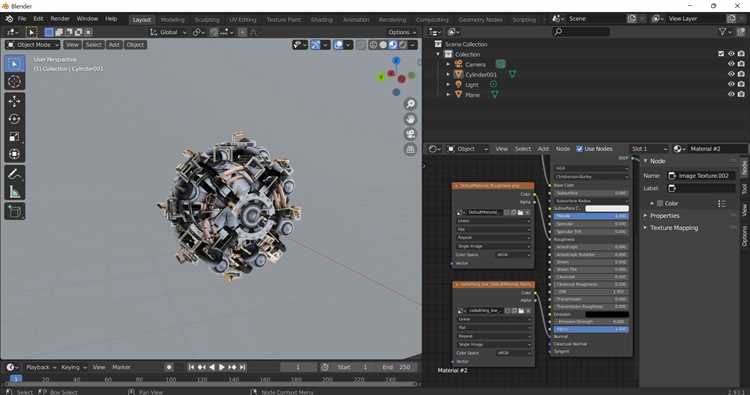
Текстура в Blender не отображается, если у объекта отсутствует UV-развёртка или она создана с ошибками. Материал может быть настроен корректно, изображение подключено, но без валидных UV-координат движок не понимает, как проецировать текстуру на поверхность.
Проверка начинается в режиме Edit Mode: в UV Editor должно отображаться корректное расположение полигонов. Если окно пустое или виден один сжатый элемент, UV-развёртка либо не создана, либо повреждена. Для быстрого теста достаточно выделить все полигоны (A) и выполнить UV → Unwrap.
Частая причина проблемы – автоматическая генерация меша (Boolean, Remesh, модификаторы), после которой UV-данные теряются. В таких случаях развёртку нужно создавать заново уже после применения модификаторов. Проверяй стек модификаторов и используй Apply перед работой с UV.
Ошибки возникают и при импорте моделей из других форматов (FBX, OBJ, GLTF). Некоторые экспортёры сохраняют UV-каналы некорректно или в другом слоте. В Object Data Properties → UV Maps убедись, что активна нужная карта и она используется материалом.
| Проблема | Решение |
| UV Editor пустой | Создать развёртку через UV → Unwrap |
| Текстура искажена | Проверить масштаб (Ctrl+A → Scale) перед Unwrap |
| UV пропали после модификаторов | Применить модификаторы и пересоздать UV |
| Неверный UV-канал | Выбрать активную UV-карту в Object Data |
Для сложных объектов используй Mark Seam и ручную разметку швов – это снижает растяжения и артефакты. После развёртки рекомендуется проверить плотность UV (Texel Density) и отсутствие перекрытий, если материал не рассчитан на тайлинг.
Файл текстуры не найден из-за неправильного пути или переноса проекта
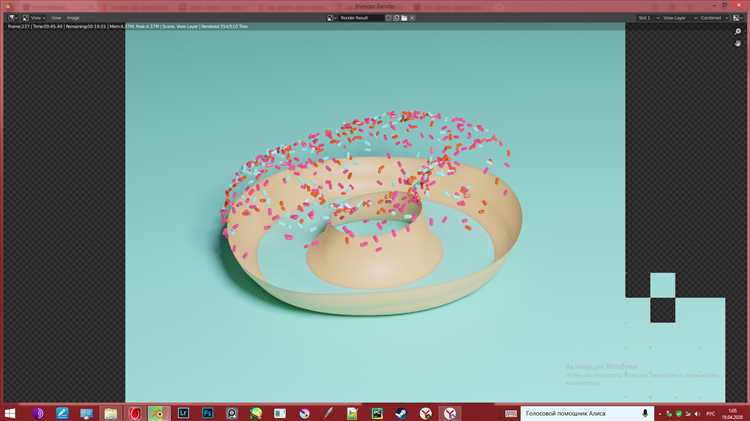
Одна из самых частых причин отсутствия текстур – потеря корректного пути к файлу изображения. Blender не встраивает текстуры в .blend по умолчанию, а лишь хранит ссылку на их расположение в файловой системе. При переносе проекта на другой компьютер, диск или папку структура путей меняется, и программа не может найти исходные изображения.
Проблема легко диагностируется: в окне Shader Editor ноды Image Texture подсвечиваются красным, а в UV Editor вместо изображения отображается черный или серый фон. В File > External Data > Report Missing Files Blender показывает список утраченных текстур с абсолютными путями, по которым он пытается их найти.
Если файлы текстур сохранились, но лежат в другой папке, используйте File > External Data > Find Missing Files и укажите корневую директорию проекта. Blender автоматически пересканирует вложенные папки и восстановит ссылки, если имена файлов совпадают.
При работе над проектами, которые будут передаваться другим пользователям или перемещаться между устройствами, рекомендуется заранее включать File > External Data > Pack Resources. В этом случае изображения сохраняются внутри .blend-файла, и проблема с путями полностью устраняется, ценой увеличения размера файла.
Если упаковка ресурсов не подходит, используйте относительные пути. В настройках сохранения файла активируйте Make All Paths Relative, чтобы Blender ссылался на текстуры относительно расположения .blend, а не через абсолютные системные пути вроде C:\Users\… или /Volumes/Drive.
Дополнительно стоит избегать кириллицы и спецсимволов в названиях папок и файлов текстур. На разных операционных системах и при синхронизации через облачные сервисы это может привести к некорректному распознаванию путей и повторной потере текстур.
Текстура загружена, но не выбрана активной в UV Editor
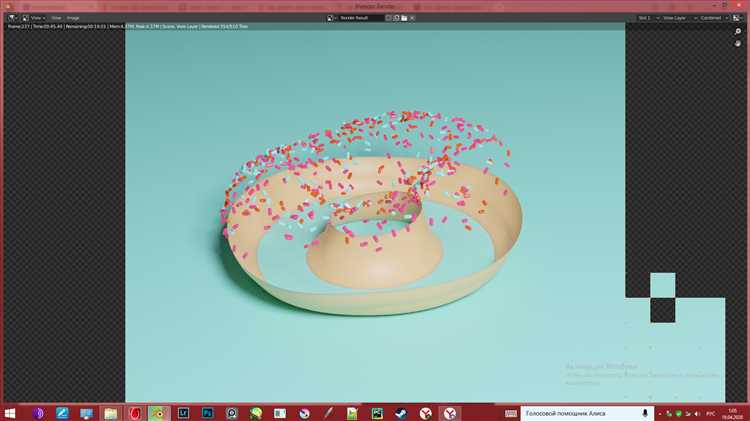
В Blender изображение может быть успешно загружено в проект, но при этом не участвовать в отображении текстуры на модели из-за того, что оно не назначено активным в UV Editor. Это частая ситуация при работе с несколькими изображениями или при повторном использовании UV-развёртки.
В UV Editor всегда отображается только одно активное изображение. Если нужная текстура не выбрана в верхнем выпадающем списке редактора UV, то UV-координаты будут привязаны к другому изображению или вовсе ни к чему. В результате материал остаётся серым или показывает предыдущую текстуру.
Перейдите в режим Edit Mode, выделите нужные полигоны и откройте UV Editor. В верхней панели редактора убедитесь, что в списке изображений выбрана именно та текстура, которая должна использоваться. Если текстура загружена, но не отображается в списке, проверьте, не отключён ли фильтр типов данных.
При наличии нескольких UV-карт важно также убедиться, что активна нужная UV Map. Это настраивается во вкладке Object Data Properties. Активная UV-карта помечается значком камеры – именно она используется для рендера и предпросмотра.
Если текстура добавлялась через Shader Editor, но не выбиралась в UV Editor, выполните ручную синхронизацию: выделите полигоны, выберите изображение в UV Editor и при необходимости заново сохраните UV-развёртку. Это исключает конфликты между материалом и UV-данными.
Используется неподдерживаемый формат или цветовое пространство текстуры
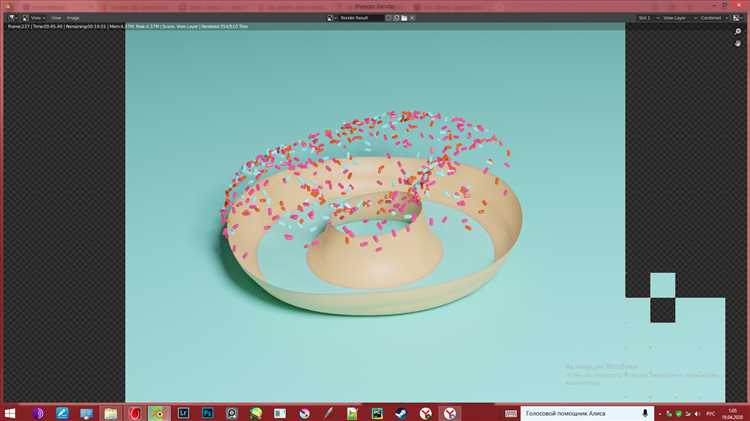
Blender поддерживает большинство стандартных форматов изображений: PNG, JPEG, TIFF, OpenEXR, BMP, TGA. Форматы с ограниченной поддержкой, например WEBP или PSD, могут корректно импортироваться только при включенных дополнительных аддонах или преобразовании в поддерживаемый формат. Если текстура не отображается, первым шагом проверьте расширение файла и попробуйте конвертировать изображение в PNG 8/16 бит или EXR для высокодинамического диапазона.
Цветовое пространство текстуры также критично. Blender различает sRGB для диффузных карт и Linear для карт нормалей, металлическости или roughness. Неправильное указание приводит к визуально пустым или искаженным материалам. В панели Shader Editor → Image Texture убедитесь, что параметр Color Space соответствует типу карты: sRGB для цветных текстур, Non-Color для данных.
Файлы с нестандартными профилями ICC или с высокой битностью (>32 бит) могут требовать предварительной конвертации. Рекомендуется использовать 8/16 бит без профиля ICC для диффузных карт и 16 бит linear для нормалей и displacement. Конвертация выполняется через Photoshop, GIMP или специализированные конвертеры, что гарантирует корректное отображение в Blender.
Также стоит проверять канал альфа: Blender корректно обрабатывает RGBA, но при несоответствии формата текстура может не отображаться в Eevee или Cycles. В случае проблем отключение альфа или сохранение только RGB часто решает проблему.
Проблемы с отображением текстур из-за настроек рендера или видеокарты
В Blender текстуры могут не отображаться корректно из-за конфликтов с движком рендера. Например, при использовании Eevee необходимо включить Viewport Shading → Material Preview или активировать Specular, Roughness и Base Color в настройках материала. Без этих параметров текстуры будут видны как однотонная поверхность.
Для Cycles важно проверять, что в Render Properties → Feature Set выбран режим Supported, а не Experimental, если используются стандартные шейдеры. Ошибки в узлах Image Texture часто проявляются только при рендере GPU, если в Preferences → System → CUDA/OptiX активированы неподдерживаемые устройства.
Видеокарта может ограничивать отображение текстур из-за объема видеопамяти. Большие текстуры (>8K) на видеокартах с 4–6 ГБ VRAM могут не загружаться полностью, что приводит к черному экрану или искажению цвета. Рекомендуется использовать формат PNG или OpenEXR с меньшим разрешением для превью в Viewport и включить Tile Size 256–512 для ускорения GPU-рендера.
Также важно обновить драйверы видеокарты. На старых версиях NVIDIA или AMD могут отсутствовать оптимизации OpenGL/DirectX, что блокирует отображение текстур в режиме Solid/Material Preview. В Blender 3.6+ рекомендуется использовать OpenGL 4.6 и проверять совместимость с GPU через Preferences → System → Graphics API.
Если текстуры не видны на отдельных объектах, следует проверить UV Map и убедиться, что Mapping → Vector → UV правильно подключен к узлу Image Texture. При GPU-рендере отключение Viewport Denoising иногда исправляет ошибки загрузки текстур, особенно при больших сценах с HDRI и прозрачными материалами.
Вопрос-ответ:
Почему текстура не видна на объекте после импорта модели в Blender?
Чаще всего это происходит из-за отсутствия правильного пути к файлу текстуры. При импорте модели Blender может не распознавать местоположение текстуры на вашем компьютере. Чтобы исправить ситуацию, нужно проверить вкладку «Шейдеры» в редакторе материалов и убедиться, что изображение подключено через узел Image Texture и путь к файлу корректный. Также стоит проверить, включен ли режим отображения материала в 3D-вьюпорте.
Почему текстура выглядит полностью черной на объекте в режиме рендеринга?
Такое часто происходит из-за отсутствия источника света или неправильной настройки шейдера. Если объект использует PBR-материал, убедитесь, что карта нормалей и карта альбедо подключены верно. Также проверьте, активен ли движок рендеринга Cycles или Eevee и настроены ли их параметры освещения. В некоторых случаях черная текстура возникает из-за того, что объект не имеет UV-развертки или она отсутствует для выбранной текстуры.
Почему текстура отображается только в одном месте объекта?
Скорее всего, UV-развертка объекта не покрывает всю поверхность. Если у объекта отсутствует корректная UV-разметка, Blender применяет текстуру только на области, где есть координаты. Исправить это можно с помощью редактора UV Editing: развернуть объект, растянуть UV-шаблон на всю поверхность и повторно подключить текстуру в шейдере.
Почему текстура не отображается после изменения масштаба объекта?
Изменение масштаба в режиме объекта может влиять на координаты текстуры, особенно если используется модификатор UV или карта с координатами Generated. Чтобы избежать проблем, нужно применить масштаб к объекту через команду Ctrl+A → Scale. После этого координаты текстуры будут пересчитаны, и изображение отобразится правильно.
Почему текстура не видна в режиме просмотра материала, хотя в шейдере всё подключено?
Одной из причин может быть выбран неправильный режим отображения в вьюпорте. В Blender есть несколько режимов: Solid, Material Preview и Rendered. Текстуры не отображаются в режиме Solid без включения опции «Texture Solid» или если не используется отображение материалов. Переключение на Material Preview или Rendered обычно решает проблему. Также стоит проверить, не заблокирован ли слой материала и активна ли камера для рендера.
Почему в Blender не отображается текстура на объекте после её добавления?
Существует несколько причин, по которым текстура может не отображаться в Blender. Во-первых, стоит проверить, включен ли режим отображения материалов: в режиме «Solid» текстуры по умолчанию могут быть скрыты, а в «Material Preview» или «Rendered» они показываются корректно. Во-вторых, убедитесь, что на объекте действительно назначен материал с привязанной текстурой и что узел изображения подключен к нужному слоту (например, к Base Color). Ещё одна частая причина — неправильные координаты UV: если объект не имеет развертки, текстура может отображаться некорректно или не отображаться вовсе. Также стоит проверить, загружена ли сама текстура и находится ли файл в доступном месте, чтобы Blender мог его использовать. Иногда помогает обновление файла изображения или пересоздание материала.

 Загрузка...