Содержание статьи

Одна из частых причин, по которой PyCharm не распознает установленные модули, связана с несовпадением интерпретатора проекта и того, в котором устанавливались пакеты. Python позволяет иметь несколько сред, включая системный интерпретатор, виртуальные среды venv и Conda. Если модуль установлен в одной среде, а проект использует другую, PyCharm не сможет его импортировать.
Другой распространенный фактор – некорректная настройка путей поиска модулей. PyCharm использует переменную PYTHONPATH и внутренние настройки интерпретатора для поиска пакетов. Если директория с установленными модулями отсутствует в этих путях, IDE не будет их видеть, даже если пакет установлен через pip.
Некорректная установка пакета тоже может вызвать проблему. Например, использование pip без указания версии Python (`pip install package`) может поставить библиотеку в глобальный интерпретатор, а PyCharm может работать с виртуальной средой. Проверка установки через pip list в терминале PyCharm помогает убедиться, что пакет доступен именно для текущей среды.
Для решения проблемы необходимо проверить, какой интерпретатор выбран в настройках проекта, убедиться, что модуль установлен в эту среду, и при необходимости добавить путь к библиотеке вручную. PyCharm позволяет управлять виртуальными средами прямо через интерфейс Settings → Project → Python Interpreter, что упрощает синхронизацию модулей с проектом.
Проверка выбранного интерпретатора в настройках проекта
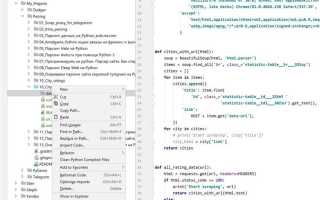
PyCharm может не видеть установленные модули, если проект использует интерпретатор, отличный от того, где были установлены пакеты. Для проверки откройте File → Settings → Project: [имя проекта] → Python Interpreter. В выпадающем списке отображается текущий интерпретатор с указанием пути. Убедитесь, что он соответствует версии Python, в которой вы устанавливали модули.
Если используется виртуальное окружение, обратите внимание на его расположение: PyCharm показывает полный путь к файлу python.exe (Windows) или python (Linux/macOS). Для системного интерпретатора путь будет указывать на глобальную установку Python. Несоответствие интерпретатора часто вызывает ошибки импорта даже при наличии пакетов в глобальной среде.
Чтобы переключить интерпретатор, нажмите иконку шестеренки рядом с текущим и выберите Add Interpreter → Existing environment, затем укажите нужный python.exe или путь к виртуальному окружению. После изменения PyCharm пересканирует пакеты и обновит список доступных модулей.
Для проектов с несколькими виртуальными окружениями рекомендуется явно проверять интерпретатор перед установкой новых библиотек. Команда pip list в терминале PyCharm покажет, какие модули установлены именно для текущего интерпретатора. Если нужный пакет отсутствует, установите его через встроенный интерфейс Python Interpreter или через терминал PyCharm.
Неправильный выбор интерпретатора – самая частая причина, по которой PyCharm не находит модули. Регулярная проверка пути и версии Python предотвращает конфликты между системными и виртуальными средами.
Различие между системным Python и виртуальными окружениями
Системный Python устанавливается напрямую в операционной системе и доступен для всех пользователей. Его пакеты находятся в глобальной директории, например, на Windows это C:\PythonXX\Lib\site-packages, на Linux – /usr/lib/pythonX.X/site-packages. Любая установка через pip в системном Python влияет на глобальные пакеты и может вызвать конфликты версий.
Виртуальное окружение создаёт изолированную копию интерпретатора Python с отдельной директорией для пакетов. Обычно создаётся с помощью python -m venv env_name. Пакеты внутри виртуального окружения не влияют на системный Python и другие окружения. Это позволяет иметь разные версии библиотек для разных проектов.
Основные различия и рекомендации:
- Изоляция: системный Python общий, виртуальное окружение – локальное для проекта.
- Управление зависимостями: в виртуальном окружении можно установить конкретную версию пакета без риска сломать другие проекты.
- Интерпретатор: PyCharm должен быть настроен на конкретный Python интерпретатор проекта, иначе IDE не увидит установленные модули.
- Переносимость: виртуальное окружение можно пересоздать с помощью
requirements.txt, системный Python переносить сложнее. - Проверка: чтобы убедиться, что PyCharm использует правильный интерпретатор, в настройках проекта в разделе
Python Interpreterнеобходимо выбрать путь к нужному окружению, а не к системному Python.
При ошибках «Module not found» чаще всего причина в том, что модуль установлен в системном Python, а проект в PyCharm использует виртуальное окружение, или наоборот. Рекомендуется всегда создавать отдельное окружение для каждого проекта и проверять соответствие интерпретатора.
Проблемы с путями PythonPATH и переменными окружения

PyCharm использует системные переменные окружения и значения PYTHONPATH для определения доступных модулей. Если интерпретатор настроен на виртуальное окружение, а переменная PYTHONPATH указывает на системные каталоги, IDE может не находить установленные пакеты. Проверка текущих путей выполняется через меню File → Settings → Project → Python Interpreter, где отображаются все директории, включённые в sys.path.
Ошибка часто возникает при ручной установке пакетов с помощью pip в другом интерпретаторе, отличном от выбранного в проекте. В таких случаях необходимо либо изменить PYTHONPATH, добавив путь к нужной библиотеке, либо повторно установить пакет через PyCharm или активированное виртуальное окружение.
На Windows переменные окружения можно проверить через systemproperties → Advanced → Environment Variables. На Linux и macOS используются команды echo $PYTHONPATH или export PYTHONPATH=/путь/к/каталогу. Изменения нужно применять в том же окружении, где запускается PyCharm, чтобы IDE корректно подтягивала новые пути.
Если проблема сохраняется, полезно выполнить в терминале проекта команду python -m site для проверки всех директорий, доступных интерпретатору. Несовпадение путей sys.path и PYTHONPATH часто указывает на конфликт версий Python или остатки старых виртуальных окружений, которые необходимо удалить или пересоздать.
Для автоматической синхронизации PyCharm поддерживает настройку Environment Variables непосредственно в конфигурации запуска. Включение ключевых переменных PYTHONPATH и PATH гарантирует, что IDE будет использовать правильные каталоги при импорте модулей и запуске скриптов.
Установка модулей в неправильное окружение
PyCharm может не видеть модули, если они установлены не в том виртуальном окружении, которое используется проектом. В Python каждая виртуальная среда имеет отдельный каталог для пакетов, поэтому установка через системный pip не делает модуль доступным для виртуальной среды проекта.
Для проверки активного окружения в PyCharm откройте «Settings» → «Project: [имя проекта]» → «Python Interpreter». Список установленных пакетов отображает только модули текущего интерпретатора. Если нужного модуля нет, необходимо установить его именно в этом окружении.
Установка через терминал PyCharm должна использовать путь к интерпретатору проекта. Команда выглядит как python -m pip install <имя_модуля>, где python – это интерпретатор выбранного проекта, а не системный.
При использовании нескольких виртуальных сред убедитесь, что активна та, которая указана в настройках проекта. Для виртуальных сред в каталоге проекта обычно используется venv/bin/python на Linux/Mac и venv\Scripts\python.exe на Windows.
Если модуль установлен глобально, но не виден в PyCharm, следует либо пересоздать виртуальное окружение с флагом --system-site-packages, либо установить модуль в конкретное окружение через интерпретатор проекта.
Встроенный менеджер пакетов PyCharm позволяет выбирать интерпретатор и автоматически устанавливать модули без риска установки в неправильное окружение, что исключает ошибки импорта при запуске кода.
Обновление индекса PyCharm и перезагрузка кэша
PyCharm использует внутренний индекс для быстрого поиска модулей, классов и функций. Иногда IDE не находит установленные пакеты из-за устаревших данных индекса. Чтобы исправить это, необходимо выполнить перезагрузку кэша и обновление индекса.
Для перезагрузки откройте меню File → Invalidate Caches / Restart. В появившемся окне выберите Invalidate and Restart. PyCharm закроется, очистит кеш и пересоздаст индекс проектов при следующем запуске.
Обновление индекса особенно важно после установки модулей через pip или conda вне IDE, изменения виртуального окружения или перемещения проекта. PyCharm анализирует файлы проекта, виртуальные окружения и системные библиотеки, чтобы создать актуальную карту импортов. Без обновления индекса IDE может показывать ошибки импорта, хотя пакет реально установлен.
Для ускорения индексации убедитесь, что Project Interpreter правильно настроен. Перейдите в Settings → Project → Python Interpreter и проверьте, что активный интерпретатор совпадает с тем, в котором установлены пакеты. Если интерпретатор изменился, PyCharm автоматически пересоздает индекс для нового окружения.
После перезагрузки кеша рекомендуется открыть вкладку Terminal и выполнить pip list для проверки доступности модулей в текущем интерпретаторе. Это исключает проблемы, связанные с различием глобальных и виртуальных окружений.
Если индексация не решает проблему, можно вручную удалить папку .idea в корне проекта. PyCharm создаст её заново при следующем запуске, пересобрав все внутренние ссылки на библиотеки. Такой подход эффективен при повреждении индекса или некорректных ссылках на виртуальные окружения.
Регулярная перезагрузка кеша и проверка настроек интерпретатора обеспечивает корректное распознавание всех установленных модулей, минимизируя ошибки импорта и предупреждения IDE.
Использование pip внутри PyCharm против командной строки
PyCharm использует собственный интерпретатор Python, который может отличаться от системного. Если устанавливать пакеты через системную командную строку, они могут попадать в другую среду, и PyCharm не будет их видеть. Для гарантированной совместимости стоит использовать встроенный менеджер пакетов PyCharm. Он автоматически связывает установку с выбранным проектом и виртуальной средой.
Внутри PyCharm можно открыть меню «Settings → Python Interpreter» и нажать на кнопку установки пакетов. Здесь отображаются только пакеты, доступные для конкретного интерпретатора проекта. При установке через этот интерфейс `pip` корректно обновляет путь к пакетам, исключая конфликты с системной версией Python.
Командная строка полезна для глобальных установок или работы в виртуальных окружениях вручную. Чтобы убедиться, что пакет попадет в правильную среду, необходимо активировать виртуальное окружение проекта перед использованием `pip install`. Например, для среды venv: source venv/bin/activate на Linux или venv\Scripts\activate на Windows.
Для проверки, какой интерпретатор использует PyCharm, можно посмотреть путь в настройках интерпретатора или выполнить в терминале PyCharm `which python` (Linux/macOS) или `where python` (Windows). Это помогает избежать ситуации, когда пакет установлен в системный Python, а проект использует отдельную виртуальную среду.
Использование pip внутри PyCharm обеспечивает согласованность окружения проекта, упрощает управление зависимостями и снижает вероятность ошибок импорта. Командная строка дает гибкость, но требует ручного контроля за активной средой и путями Python.
Ошибки при работе с Conda и другими менеджерами пакетов
При установке пакетов через Conda иногда используется флаг —user. Он игнорируется в виртуальных средах Conda, что приводит к тому, что PyCharm не находит библиотеку. Решение – устанавливать пакеты напрямую в активной среде: conda install package_name или pip install package_name после активации нужной среды.
Конфликты между pip и Conda – ещё один источник проблем. Если пакет сначала установлен через Conda, а затем переустановлен через pip, возможны дублирующие версии и ошибки импорта. Рекомендуется использовать один менеджер пакетов для каждой среды и проверять установленные версии командой conda list или pip show package_name.
Ошибка, когда PyCharm указывает на отсутствие модуля, может быть связана с тем, что среда Conda не подключена к интерпретатору. В настройках PyCharm нужно выбирать Conda Environment и указывать путь к активной среде через conda env list. Простая переустановка пакета без проверки привязки среды не решает проблему.
Другие менеджеры, такие как Poetry или virtualenv, создают отдельные изолированные среды. PyCharm не видит пакеты, если выбран системный интерпретатор вместо интерпретатора среды проекта. Для корректного отображения библиотек используйте точный путь к исполняемому файлу среды в настройках Python Interpreter.
Также распространена ошибка при обновлении пакетов: старые зависимости остаются в кэше, а PyCharm использует кэшированные пути. Очистка кэша Conda через conda clean —all и перезапуск IDE часто устраняет проблему.
Вопрос-ответ:
Почему PyCharm не видит модули, которые я установил через pip?
Чаще всего причина в том, что PyCharm использует другой интерпретатор Python, чем тот, в который вы устанавливали модули. Нужно проверить, какой интерпретатор выбран в настройках проекта, и убедиться, что модули установлены именно для него.
Я установил пакет через терминал, но PyCharm пишет, что модуля нет. Что делать?
Если пакет был установлен глобально или в другом виртуальном окружении, PyCharm может его не видеть. Решение — либо установить пакет в том виртуальном окружении, которое использует проект, либо сменить интерпретатор на тот, где пакет уже установлен. Это можно сделать через настройки проекта в разделе Python Interpreter.
Как проверить, какой интерпретатор использует мой проект в PyCharm?
Откройте настройки проекта, перейдите в раздел «Python Interpreter». Там будет указан путь к интерпретатору. Если используется виртуальное окружение, путь будет вести в папку venv вашего проекта. Проверка важна, потому что пакеты устанавливаются в конкретный интерпретатор, и если он отличается, PyCharm не сможет их найти.
Почему PyCharm не видит пакеты, установленные в системном Python?
Если проект настроен на виртуальное окружение, оно изолировано от системного Python. Пакеты, установленные глобально, не будут доступны внутри venv. Решение — либо устанавливать пакеты внутри виртуального окружения, либо переключить проект на системный интерпретатор.
Можно ли заставить PyCharm использовать глобальные пакеты без установки в виртуальное окружение?
Да, в настройках интерпретатора есть опция «Inherit global site-packages». Если включить её при создании виртуального окружения, пакеты из системного Python станут доступны. Однако стоит помнить, что это может вызвать конфликты версий, если проект требует других версий библиотек.
Почему PyCharm не видит модули, которые я уже установил через pip?
Чаще всего это происходит из-за того, что PyCharm использует другой интерпретатор Python, чем тот, в котором вы устанавливали пакеты. В настройках проекта может быть выбран виртуальный окружение, системный Python или Conda, и если модуль был установлен в другой версии или окружении, PyCharm его не увидит. Чтобы исправить ситуацию, нужно проверить, какой интерпретатор используется в настройках проекта, и убедиться, что модули установлены именно в него. Иногда помогает переустановка пакета через интерфейс PyCharm, чтобы он оказался в нужном окружении.

 Загрузка...