Содержание статьи

Одной из частых причин является несовместимость драйверов видеокарты с текущей версией MSI Afterburner. Например, после обновления драйвера NVIDIA GeForce на версии выше 531.xx некоторые сенсоры перестают отображаться до повторной настройки программы. Аналогично, старые версии AMD Adrenalin могут конфликтовать с последними сборками Afterburner, что приводит к исчезновению графиков в играх с полноэкранным режимом.
В этой статье будут подробно рассмотрены конкретные причины отсутствия мониторинга, включая ошибки конфигурации, ограничения драйверов и конфликтные процессы. Читатель получит рекомендации по проверке прав администратора, восстановлению конфигурационных файлов и настройке синхронизации между Afterburner и RivaTuner для стабильного отображения всех сенсоров.
Проверка работы RivaTuner Statistics Server и его синхронизации с Afterburner
Для проверки синхронизации откройте RTSS и убедитесь, что в списке процессов активна ваша игра или приложение. Если процесса нет в списке, добавьте его вручную через кнопку «Добавить» и укажите путь к исполняемому файлу. Без этой привязки оверлей не будет отображаться в полноэкранном режиме DirectX 11/12 или Vulkan.
В RTSS проверьте настройки отображения: On-Screen Display должен быть включен для всех сенсоров, которые вы хотите видеть. Часто пользователи забывают активировать галочку «Show On-Screen Display», и тогда графики не появляются даже при правильной привязке процесса.
Если оверлей продолжает отсутствовать, проверьте версию RTSS. Современные версии Afterburner требуют RTSS 7.3 и выше; более старые сборки могут не поддерживать новые API DirectX и Vulkan, что блокирует отображение мониторинга. В случаях зависания RTSS рекомендуется полностью закрыть программу через диспетчер задач и перезапустить вместе с Afterburner, чтобы восстановить синхронизацию сенсоров и оверлея.
Настройка включения оверлея для конкретных приложений и игр

Для корректного отображения мониторинга в MSI Afterburner необходимо настроить оверлей отдельно для каждой игры или приложения. В RTSS откройте вкладку со списком приложений и убедитесь, что нужный исполняемый файл добавлен. Если его нет, нажмите «Добавить» и укажите полный путь к .exe файлу. Без этого оверлей не появится даже при включенных сенсорах.
В настройках оверлея активируйте «Show On-Screen Display» для всех сенсоров, которые должны отображаться. Если необходимо, задайте индивидуальные горячие клавиши для переключения оверлея в конкретных играх. Это особенно важно для приложений с эксклюзивным полноэкранным режимом, где автоматическое отображение сенсоров может быть заблокировано.
Проверка совместимости драйверов видеокарты с текущей версией Afterburner
MSI Afterburner напрямую взаимодействует с драйверами видеокарты для сбора данных о нагрузке, температуре и частотах. Если драйвер устарел или несовместим с версией Afterburner, сенсоры могут не отображаться. Например, пользователи NVIDIA с драйверами старше 531.xx отмечают отсутствие мониторинга в играх с DirectX 12.
Для проверки совместимости откройте свойства Afterburner и убедитесь, что версия программы поддерживает вашу видеокарту. На сайте MSI указаны рекомендуемые драйверы для каждой версии Afterburner. Игнорирование этих рекомендаций часто приводит к пропаданию оверлея и некорректному отображению температуры и частот.
Если мониторинг не отображается, обновите драйвер до последней стабильной версии. Для AMD это драйвер Adrenalin 25.xx и выше, для NVIDIA – Game Ready Driver 531.xx и выше. После установки перезапустите систему, чтобы полностью обновились драйверные компоненты, отвечающие за мониторинг.
В редких случаях новые драйверы могут ломать совместимость с устаревшими сборками Afterburner. Если обновление не помогает, рекомендуется использовать последнюю официальную версию Afterburner, совместимую с текущим драйвером, или временно откатить драйвер до версии, которая подтверждена как рабочая на сайте MSI.
Отключение конфликтующих программ для мониторинга температуры и нагрузки
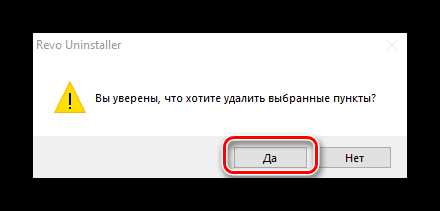
Для устранения конфликта выполните следующие шаги:
- Закройте все программы для мониторинга, включая HWMonitor, AIDA64, CAM, EVGA Precision X1.
- Проверьте автозагрузку Windows и временно отключите сторонние утилиты, которые могут взаимодействовать с видеокартой.
- Перезапустите MSI Afterburner вместе с RTSS после закрытия всех конфликтующих приложений.
- Если проблема сохраняется, запустите систему в безопасном режиме с сетевыми драйверами и проверьте работу оверлея, чтобы исключить влияние фоновых процессов.
- Для постоянного решения настройте Afterburner и RTSS так, чтобы оверлей запускался последовательно после загрузки Windows, а другие утилиты мониторинга включались позже или использовались выборочно.
Эти действия помогают восстановить доступ RTSS к сенсорам видеокарты и гарантируют корректное отображение графиков и данных мониторинга в играх и приложениях.
Проверка прав администратора и разрешений для запуска оверлея
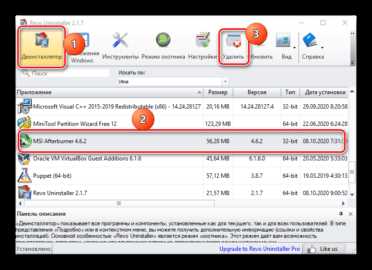
Отсутствие мониторинга в MSI Afterburner часто связано с ограниченными правами пользователя. RTSS и Afterburner требуют доступа к системным процессам и видеодрайверам, без которого оверлей не может корректно отображаться.
Для устранения проблем выполните следующие действия:
- Запустите MSI Afterburner и RivaTuner Statistics Server от имени администратора через правый клик → Запуск от имени администратора.
- Проверьте настройки контроля учетных записей (UAC). Если UAC блокирует запуск, временно установите уровень уведомлений на «Никогда не уведомлять» и перезапустите программу.
- Убедитесь, что исполняемые файлы Afterburner и RTSS находятся в папке с полными правами на чтение и запись. Файлы в Program Files могут требовать дополнительных разрешений.
- Если вы используете антивирус или встроенный защитник Windows, добавьте Afterburner и RTSS в исключения, чтобы процессы не блокировались.
- После внесения изменений перезапустите систему, чтобы новые права вступили в силу и оверлей начал корректно отображаться во всех приложениях и играх.
Эти шаги гарантируют, что RTSS получит доступ к необходимым ресурсам системы, а сенсоры видеокарты будут отображаться без пропаданий.
Проверка настроек графиков и отображения сенсоров в интерфейсе Afterburner
Для удобства анализа включите отображение числового значения и графика для каждого сенсора. Некоторые пользователи отключают графики для снижения нагрузки, но при этом сенсор перестает отображаться в RTSS. Убедитесь, что ползунки частоты обновления сенсоров установлены на рекомендуемые значения 1000–2000 мс, иначе данные оверлея будут задерживаться или пропадать.
После внесения изменений перезапустите Afterburner и RTSS. Любые несохраненные или сброшенные настройки графиков приводят к тому, что оверлей перестает работать в полноэкранных приложениях, поэтому проверка и сохранение конфигурации обязательны.
Восстановление стандартных настроек и конфигурационных файлов программы
Если мониторинг в MSI Afterburner продолжает не отображаться после проверки всех параметров и синхронизации с RTSS, причиной может быть повреждение конфигурационных файлов. Программа хранит настройки в файлах MSIAfterburner.cfg и Profiles.cfg, где фиксируются параметры сенсоров, оверлея и профилей разгона.
Для восстановления стандартных настроек выполните следующие действия:
- Закройте MSI Afterburner и RTSS.
- Перейдите в папку установки Afterburner, обычно C:\Program Files (x86)\MSI Afterburner.
- Сделайте резервную копию файлов MSIAfterburner.cfg и Profiles.cfg на случай необходимости восстановления индивидуальных настроек.
- Удалите или переименуйте оригинальные файлы. При следующем запуске Afterburner создаст чистые конфигурации с заводскими настройками.
- Запустите программу и повторно настройте необходимые сенсоры и оверлей в RTSS.
Иногда повреждение конфигурационных файлов происходит после некорректного закрытия программы или аварийного завершения работы системы. Восстановление стандартных файлов устраняет конфликты и ошибки, которые могут блокировать отображение мониторинга в играх и приложениях.
Вопрос-ответ:
Почему после обновления драйвера NVIDIA перестал отображаться мониторинг в играх через MSI Afterburner?
После обновления драйвера некоторые сенсоры перестают работать с текущей версией Afterburner из-за изменения структуры API видеокарты. Решение — убедиться, что версия Afterburner поддерживает новые драйверы NVIDIA. Если нет, нужно обновить программу до последней официальной сборки или временно откатить драйвер на предыдущую рабочую версию. После этого перезапустите систему, Afterburner и RTSS, чтобы восстановить работу оверлея.
После запуска RTSS и Afterburner оверлей не появляется в DirectX 12 игре. Что делать?
Проверьте, что исполняемый файл игры добавлен в список RTSS. Если игры нет, добавьте её вручную и выберите подходящий уровень «Application detection level» — для DirectX 12 обычно подходит «Low» или «Medium». Также убедитесь, что включена опция «Show On-Screen Display» для нужных сенсоров. После изменения настроек нужно перезапустить игру вместе с Afterburner и RTSS, чтобы привязка оверлея сработала корректно.
Почему некоторые сенсоры отображаются в Afterburner, но не видны в оверлее?
Чаще всего причина в том, что для этих сенсоров не включена опция «Show in On-Screen Display» в настройках Monitoring. Также нужно проверить RTSS: каждый сенсор должен иметь заданный цвет и приоритет окна «Topmost». Если эти параметры отсутствуют, данные будут собираться, но оверлей их не покажет.
Можно ли использовать MSI Afterburner вместе с HWMonitor или AIDA64?
Использование нескольких программ для мониторинга одновременно часто вызывает конфликты, так как они могут блокировать доступ RTSS к видеодрайверу. Чтобы оверлей работал, временно закройте другие утилиты и перезапустите Afterburner и RTSS. Если требуется совместная работа, включайте сенсоры выборочно и проверяйте, что данные отображаются корректно для каждого приложения.
Как восстановить работу оверлея после случайного сброса настроек или повреждения конфигурационных файлов?
Закройте Afterburner и RTSS, перейдите в папку установки программы и сделайте резервную копию файлов MSIAfterburner.cfg и Profiles.cfg. Затем удалите или переименуйте оригиналы — при следующем запуске программа создаст чистые конфигурации. После этого повторно настройте сенсоры и оверлей, а затем перезапустите RTSS и Afterburner, чтобы оверлей снова стал видимым в приложениях и играх.
После обновления Windows мониторинг в MSI Afterburner перестал показываться в играх. В чем может быть причина?
Обновления Windows иногда изменяют права доступа к системным процессам и драйверам видеокарты. Это может блокировать работу RivaTuner Statistics Server и оверлея Afterburner. Решение: запустить Afterburner и RTSS от имени администратора, проверить, что игра добавлена в список RTSS, и убедиться, что сенсоры включены для отображения на экране. При необходимости восстановите стандартные конфигурационные файлы программы, чтобы сбросить поврежденные настройки.
Почему мониторинг отображается в окне Afterburner, но не выводится поверх игры?
Наиболее вероятная причина — неправильная настройка оверлея в RTSS. Для каждой игры нужно убедиться, что исполняемый файл добавлен в список приложений, выбран подходящий уровень обнаружения и включена опция Show On-Screen Display для всех нужных сенсоров. Также проверьте приоритет окна «Topmost» и цвет шрифта, чтобы данные были видны. После внесения изменений перезапустите игру вместе с Afterburner и RTSS, чтобы оверлей начал отображаться корректно.

 Загрузка...