Содержание статьи
Одной из наиболее частых причин невозможности выполнения кода в Jupyter Notebook является несоответствие версии Python, используемой в ядре, и версии, на которой написан код. Например, функции из последних версий библиотек, таких как Pandas 2.1 или NumPy 1.27, могут некорректно работать на Python 3.9. Проверка текущей версии ядра и обновление библиотек через pip или conda решает большинство подобных конфликтов.
Отсутствие необходимых библиотек или их некорректная установка также блокирует выполнение. Ошибки типа ModuleNotFoundError чаще всего связаны с тем, что Jupyter запускается в виртуальной среде, отличной от той, где установлены пакеты. Решение – убедиться, что ядро привязано к нужной среде и повторно установить пакеты с помощью pip install или conda install в активной среде.
Нестабильная работа ядра может быть вызвана переполнением оперативной памяти при работе с большими данными. Jupyter не предупреждает о нехватке ресурсов и просто зависает. Оптимизация кода, уменьшение объема загружаемых данных и использование генераторов вместо списков позволяют запускать блоки без блокировки ядра.
Конфликты между расширениями Jupyter или сторонними библиотеками также приводят к блокировке кода. Например, одновременная установка ipywidgets и некоторых версий plotly может вызвать Kernel Error. В таких случаях помогает отключение расширений через jupyter nbextension disable и последовательная установка совместимых версий библиотек.
Проблемы с правами доступа на уровне операционной системы или антивирусное ПО могут мешать запуску ячеек. Jupyter сохраняет временные файлы в директории пользователя, и ограничение прав на запись приводит к зависаниям. Проверка прав на каталог и временное отключение антивируса помогает выявить и устранить такие ограничения.
Причины по которым Jupyter Notebook не запускает код
Существует несколько технических факторов, которые могут препятствовать выполнению кода в Jupyter Notebook. Их важно понимать, чтобы эффективно устранять неполадки.
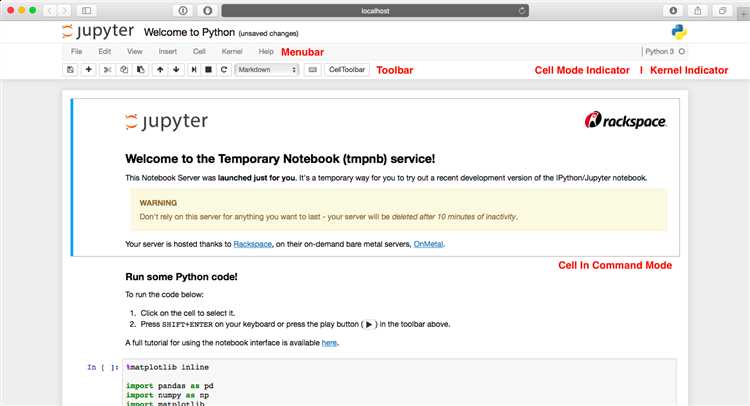
- Неактивное ядро (Kernel): Если ядро отключено или зависло, код не выполняется. Проверьте статус в правом верхнем углу: «Kernel» должен быть активным. При необходимости перезапустите ядро через меню Kernel → Restart.
- Конфликт версий Python: Jupyter использует установленное ядро Python. Если среда Conda или виртуальное окружение содержит другую версию Python, ядро может не запускаться. Рекомендуется убедиться, что
ipykernelустановлен в нужной среде:python -m ipykernel install --user --name=имя_окружения. - Ошибки в установленных пакетах: Неправильные или несовместимые версии библиотек могут блокировать выполнение кода. Проверьте зависимости через
pip listилиconda listи обновите критические пакеты:pip install --upgrade package_name. - Проблемы с путями и рабочей директорией: Если Notebook находится в папке с ограниченными правами или недоступными файлами, код может не выполняться. Убедитесь, что у Jupyter есть доступ к каталогу проекта, и рабочая директория соответствует
os.getcwd(). - Блокировка портов и процессов: Jupyter запускает сервер на локальном порту (обычно 8888). Если порт занят другим процессом, Notebook не откроет ядро. Используйте
jupyter notebook listи при необходимости измените порт черезjupyter notebook --port=9999. - Ошибка конфигурации Jupyter: Файл конфигурации
jupyter_notebook_config.pyможет содержать неверные настройки, блокирующие выполнение. Временно переименуйте файл и перезапустите сервер, чтобы проверить, решит ли это проблему. - Недостаток ресурсов системы: Ограниченная оперативная память или высокая загрузка CPU может привести к зависанию кода. Мониторьте использование ресурсов через диспетчер задач и закрывайте лишние приложения.
- Конфликт расширений (Extensions): Некоторые расширения Jupyter могут мешать выполнению кода. Отключите их через
Nbextensionsи протестируйте работу Notebook без них.
Последовательная проверка этих факторов позволяет выявить конкретную причину и устранить блокировку выполнения кода в Jupyter Notebook.
Проблемы с установленным ядром Python
Одна из частых причин, по которой Jupyter Notebook не выполняет код, – некорректная установка или повреждение ядра Python. Ядро может отсутствовать в списке доступных интерпретаторов, если пакет `ipykernel` не установлен в активной среде Python. Проверить наличие ядра можно командой `jupyter kernelspec list` в терминале. Если нужного ядра нет, его необходимо добавить с помощью `python -m ipykernel install —user —name=<название_ядра>`.
Конфликты версий Python также приводят к ошибкам запуска. Например, ядро, созданное для Python 3.10, может не работать в среде Python 3.9 из-за различий в зависимостях стандартной библиотеки. Рекомендуется сверять версию интерпретатора с версией ядра через `python —version` и убедиться, что активная среда совпадает с ожидаемой.
Повреждение файлов ядра или недостающие модули вызывают ошибки типа `Kernel died, restarting`. В этом случае помогает переустановка пакета `ipykernel` и обновление Jupyter: `pip install —upgrade ipykernel jupyter`. Если используется Conda, стоит создавать отдельную среду с чистой установкой Python и устанавливать Jupyter внутри неё.
Иногда ядро отображается, но не запускается из-за конфликтов PATH. Jupyter ищет исполняемый файл Python по указанному пути в `kernel.json`. Проверка и корректировка пути решает проблему: `<путь_к_python>/python` должен указывать на рабочий интерпретатор.
Для диагностики полезно включать логирование ядра командой `jupyter notebook —debug`. Оно покажет точные причины сбоя и позволит определить, связана ли ошибка с отсутствием библиотек, несовместимостью версий или поврежденными файлами ядра.
Конфликты версий библиотек и зависимостей
Использование виртуальных окружений через venv или conda позволяет изолировать проект и избежать глобальных конфликтов. В таких окружениях можно фиксировать версии библиотек в requirements.txt или environment.yml, что обеспечивает повторяемость среды и стабильную работу Jupyter Notebook независимо от системных обновлений.
Особое внимание стоит уделять библиотекам с нативными расширениями, например torch или opencv-python. Несовпадение версии Python и бинарных зависимостей может приводить к Segmentation fault или невозможности импорта модуля. В таких случаях решение заключается в подборе версии Python и библиотеки, которые официально совместимы, или сборке библиотеки из исходников.
Регулярная проверка и управление зависимостями минимизируют случаи, когда Jupyter Notebook не запускает код из-за несовместимых библиотек, и повышают стабильность разработки в долгосрочной перспективе.
Ошибки в настройках пути к интерпретатору
Jupyter Notebook напрямую зависит от корректно указанного пути к Python-интерпретатору, который используется ядром. Если Notebook запускается, но ячейки не выполняются или зависают на статусе In [*], одна из частых причин – несоответствие между установленным интерпретатором и зарегистрированным ядром.
Типичная ситуация возникает при наличии нескольких версий Python в системе. Например, Jupyter установлен через pip для Python 3.10, а ядро указывает на интерпретатор Python 3.8, который был удалён или перемещён. В результате ядро формально отображается в списке, но фактически не может быть запущено.
Отдельного внимания требуют виртуальные окружения (venv, virtualenv, conda). Если Jupyter запущен вне активированного окружения, он не видит интерпретатор и библиотеки проекта. В таких случаях необходимо устанавливать ipykernel именно внутри нужного окружения и регистрировать его как отдельное ядро.
На Windows распространённой ошибкой является некорректная переменная среды PATH. Если путь к каталогу с python.exe отсутствует или указывает на устаревшую версию, Jupyter может запускаться, но ядро не будет отвечать. Проверка актуального пути интерпретатора через системные переменные позволяет быстро выявить конфликт.
В macOS и Linux проблемы часто связаны с использованием системного Python. Jupyter может быть привязан к /usr/bin/python, тогда как пользователь работает с интерпретатором из /usr/local/bin или pyenv. В этом случае ядро запускается с ограниченными правами или без доступа к установленным пакетам.
Надёжный способ диагностики – проверить, какой интерпретатор указан в настройках ядра (kernel.json). Если путь не существует или ведёт к другому окружению, ядро не сможет стартовать. Исправление пути или повторная регистрация ядра устраняет проблему без переустановки Jupyter.
Недостаток прав доступа к файлам и папкам
Частая проблема – запуск Jupyter от имени пользователя, который не владеет каталогом проекта. В Linux и macOS это проявляется при работе в папках /root, /usr или в директориях, созданных другим пользователем. В Windows аналогичная ситуация возникает при размещении ноутбуков в C:\Program Files или системных папках.
Для корректной работы Jupyter требуются права на запись в следующие области: каталог с ноутбуком, директория ~/.jupyter, папка окружения Python (включая site-packages) и временные каталоги системы. Отсутствие доступа к ~/.local/share/jupyter/runtime приводит к невозможности создать файлы соединения с ядром.
Рекомендуется запускать Jupyter из домашнего каталога пользователя и проверять владельца файлов с помощью системных инструментов. В Unix-системах следует убедиться, что права включают запись (w) для текущего пользователя. В Windows важно отключить запуск от ограниченной учетной записи и проверить настройки контроля учетных записей (UAC).
Если используется виртуальное окружение, оно должно быть создано и активировано тем же пользователем, под которым запускается Jupyter. Несовпадение прав между окружением и процессом Jupyter часто блокирует запуск ядра без явных сообщений об ошибке.
При работе на сервере или в корпоративной среде необходимо также учитывать политики безопасности, такие как SELinux или антивирусные ограничения, которые могут запрещать создание сокетов и временных файлов, критичных для выполнения кода.
Перегрузка памяти при запуске тяжёлых ячеек
Наиболее критичны операции, которые одномоментно загружают большие объёмы данных в память:
- чтение файлов размером в несколько гигабайт через pandas.read_csv без указания dtype;
- создание крупных NumPy-массивов с типом float64 по умолчанию;
- обучение моделей машинного обучения без ограничения batch size;
- хранение промежуточных результатов в нескольких переменных одновременно.
При превышении доступного объёма RAM операционная система может завершить процесс ядра (OOM Killer в Linux) или Jupiter Notebook потеряет соединение с kernel, не выдав понятного сообщения пользователю.
Практические меры для снижения нагрузки на память:
- Загружать данные по частям с помощью параметров chunksize или итераторов.
- Явно задавать типы данных (int32, float32) вместо стандартных 64-битных.
- Удалять неиспользуемые объекты через del и вызывать сборщик мусора.
- Избегать копирования массивов при срезах и преобразованиях.
Отдельного внимания требует порядок выполнения ячеек. При повторном запуске ноутбука в памяти могут оставаться старые объекты, которые визуально не отображаются, но продолжают занимать ресурсы. В таких случаях эффективнее перезапустить kernel и выполнять ячейки последовательно.
Для диагностики полезно отслеживать потребление памяти:
- использовать встроенные средства операционной системы;
- подключать библиотеки для мониторинга RAM в процессе выполнения;
- фиксировать пиковое потребление при запуске конкретных ячеек.
Если ноутбук стабильно не запускает тяжёлые ячейки даже после оптимизации, это указывает на несоответствие задачи доступным ресурсам, и требуется либо перенос вычислений на более мощную среду, либо переработка логики обработки данных.
Блокировка кода сторонним антивирусом или защитой ОС
Jupyter Notebook может не выполнять код из-за активного вмешательства антивируса или встроенных механизмов защиты операционной системы. Чаще всего блокируются процессы Python, сетевые порты или временные файлы, которые Jupyter использует для запуска ядра.
Антивирусы с эвристическим анализом (Windows Defender, Kaspersky, Avast, ESET) нередко воспринимают jupyter-notebook.exe, python.exe или pythonw.exe как потенциально опасные из-за динамического выполнения кода и открытия локального сервера на 127.0.0.1. В результате ядро не стартует, ячейки «зависают» в состоянии In [*], либо появляется ошибка Kernel died.
Отдельная проблема – контроль доступа к папкам в Windows (Controlled Folder Access). При его активации Python теряет возможность записывать файлы в каталоги пользователя, что критично для работы ядра и сохранения checkpoints. В журнале событий Windows при этом фиксируются блокировки, но в интерфейсе Jupyter ошибка может отсутствовать.
На macOS блокировки чаще связаны с Gatekeeper и System Integrity Protection. При установке Python или Jupyter из нестандартных источников запуск бинарных файлов может быть запрещён до ручного подтверждения в «Безопасность и конфиденциальность». В Linux аналогичную роль играют SELinux и AppArmor, ограничивающие выполнение и сетевое взаимодействие процессов.
| Защитный механизм | Типичный симптом | Практическое решение |
| Антивирус с проактивной защитой | Ядро не запускается, процесс Python завершается | Добавить python.exe и каталог среды в исключения |
| Windows Defender (CFA) | Ошибка записи файлов, сбой ядра | Разрешить доступ Python к защищённым папкам |
| Gatekeeper (macOS) | Процесс блокируется без сообщения | Разрешить запуск в настройках безопасности |
| SELinux / AppArmor | Отказ в выполнении или сети | Перевести профиль в permissive или настроить правила |
Рекомендуется временно отключить антивирус и повторно запустить Jupyter для проверки гипотезы. Если проблема исчезает, необходимо не отключать защиту полностью, а корректно настроить исключения для используемой версии Python и виртуальной среды (venv, conda).
Дополнительно стоит проверить, не блокируется ли локальный порт (по умолчанию 8888). Некоторые защитные решения ограничивают локальные HTTP-серверы, что приводит к невозможности подключения браузера к ядру, даже если оно успешно запущено.
Сбой расширений Jupyter или сторонних плагинов
Наиболее частая причина – несовместимость расширения с текущей версией Jupyter Notebook или JupyterLab. Например, плагины, написанные под JupyterLab 3, могут некорректно работать в JupyterLab 4 из-за изменений в системе сборки и API. В таких случаях ядро может стартовать, но интерфейс не передает команды на выполнение.
Отдельная категория проблем связана с устаревшими nbextensions. Если расширение использует deprecated-модули или старые события фронтенда, оно может блокировать инициализацию ноутбука целиком. Практическая рекомендация – временно отключить все расширения и включать их по одному, чтобы точно определить конфликтный модуль.
Сбои возникают и при частичной установке расширений. Например, когда серверная часть установлена через pip, а фронтенд-часть не собрана или не активирована. В этом случае Jupyter запускается без явных ошибок, но выполнение кода не инициируется. Проверяй, завершилась ли установка без ошибок, и соответствует ли способ установки (pip, conda) используемой среде.
Еще один источник проблем – конфликт сторонних плагинов между собой. Расширения, изменяющие поведение ячеек, автосохранение или обработку событий клавиатуры, могут перехватывать команды запуска. Если после установки нового плагина код перестал выполняться, это почти всегда прямой индикатор такого конфликта.
Практически надежный способ диагностики – запуск Jupyter без расширений. Если в «чистом» режиме код выполняется стабильно, значит причина точно в плагинах. После этого стоит либо удалить проблемное расширение, либо заменить его поддерживаемым аналогом, ориентируясь на официальную документацию и дату последнего обновления проекта.
Вопрос-ответ:
Почему в Jupyter Notebook ячейка с кодом не выполняется и постоянно висит со звёздочкой?
Чаще всего такая ситуация связана с проблемами ядра. Оно могло не запуститься или завершить работу сразу после старта. Это бывает из-за конфликта версий Python, некорректной установки пакетов или повреждённого окружения. Иногда причина проще: браузер потерял соединение с сервером Jupyter. Помогает перезапуск ядра, проверка активного окружения и повторный запуск сервера из терминала с сообщениями об ошибках.
Код в Jupyter Notebook не запускается после обновления Python. Это нормально?
После обновления Python Jupyter может продолжать ссылаться на старую версию интерпретатора. В результате ячейки не выполняются или сразу выдают ошибки. Стоит проверить, к какому ядру привязан ноутбук, и совпадает ли оно с установленной версией Python. Иногда требуется заново установить ipykernel и добавить новое ядро вручную, чтобы Jupyter корректно видел обновлённую среду.
Почему Jupyter Notebook открывается, но при выполнении кода появляется ошибка ModuleNotFoundError?
Такая ошибка означает, что нужный модуль отсутствует именно в том окружении, где работает ядро. Часто пакеты ставятся через pip или conda в одну среду, а ноутбук использует другую. Проверка пути к Python внутри ноутбука и установка библиотек через тот же интерпретатор обычно решают проблему. Также помогает вывод списка доступных ядер и выбор подходящего.
Jupyter Notebook перестал выполнять код на Windows без видимых ошибок. С чем это может быть связано?
На Windows сбой иногда вызывают права доступа, антивирус или некорректная работа файлов в каталоге пользователя. Сервер Jupyter может запускаться, но ядро не получает доступ к нужным ресурсам. Запуск из командной строки с правами администратора и проверка логов часто дают подсказку. В отдельных случаях помогает очистка временных файлов Jupyter и повторная установка.

 Загрузка...