Содержание статьи
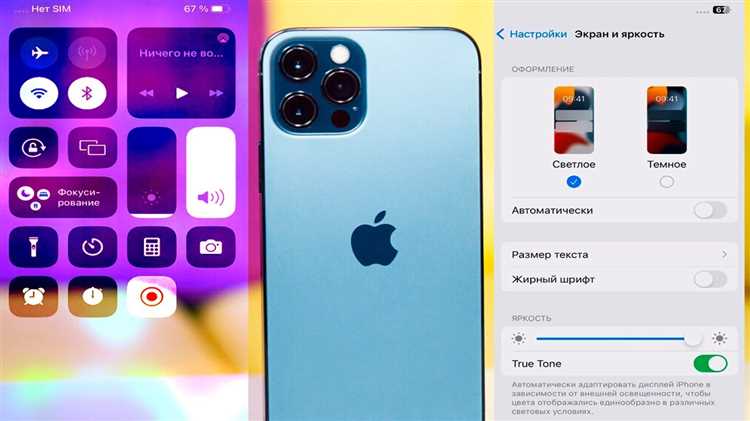
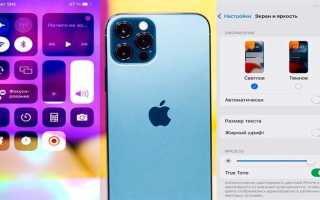
Ситуация, когда экран iPhone внезапно становится темнее или, наоборот, слишком ярким, почти всегда связана не с ошибкой, а с работой встроенных систем управления дисплеем. В устройстве используется датчик внешней освещённости, расположенный рядом с фронтальной камерой, который измеряет уровень света в люксах и передаёт данные системе. На их основе iOS пересчитывает яркость так, чтобы экран оставался читаемым на солнце и не слепил глаза в помещении.
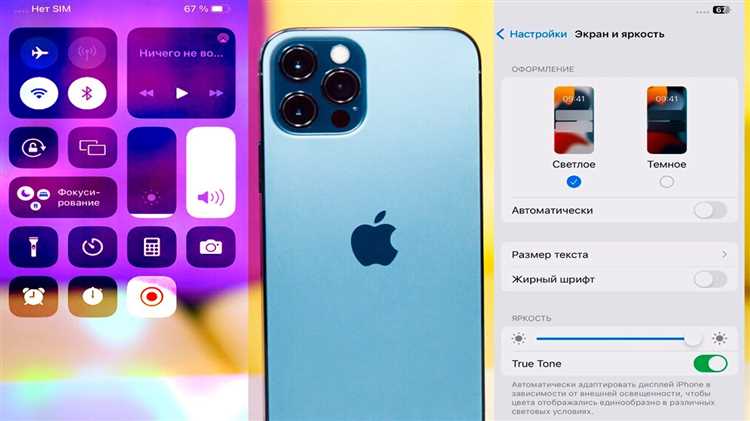
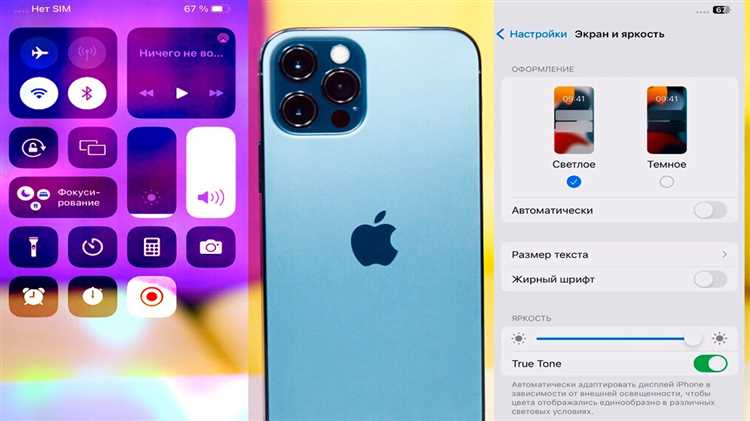
На восприятие яркости влияет не только ползунок в «Пункте управления». Функция True Tone меняет цветовую температуру экрана в зависимости от окружающего освещения, из-за чего изображение может казаться темнее, даже если числовое значение яркости не изменилось. В условиях тёплого комнатного света белый цвет становится желтоватым, а контраст визуально снижается – это часто принимают за самопроизвольное затемнение.
Отдельную роль играет контроль температуры устройства. При нагреве выше рабочих значений iPhone принудительно снижает максимальную яркость, чтобы уменьшить тепловую нагрузку на аккумулятор и матрицу дисплея. Такое поведение часто возникает во время съёмки видео 4K, навигации с включённым GPS или игр. В этих случаях ручное увеличение яркости будет недоступно до охлаждения корпуса.
Дополнительно яркость может меняться при воспроизведении HDR-контента. Видео с расширенным динамическим диапазоном временно повышает пиковую яркость отдельных областей экрана, а после выхода из плеера система возвращает стандартные параметры. Чтобы контролировать поведение дисплея, рекомендуется проверить настройки «Автояркость», «True Tone», «Распознавание внимания» и учитывать температурные условия использования устройства.
Как датчик освещённости управляет автоподстройкой яркости
В iPhone используется цифровой датчик внешней освещённости, который фиксирует уровень света вокруг устройства в реальном времени. Он измеряет интенсивность освещения перед экраном, а не яркость изображения, и передаёт данные системе iOS несколько раз в секунду. На основе этих значений система вычисляет оптимальную яркость дисплея, чтобы сохранить читаемость и снизить нагрузку на глаза.
Алгоритм автоподстройки учитывает не только текущие показания датчика, но и историю изменений освещения. Это сделано для того, чтобы экран не «скакал» по яркости при кратковременных изменениях света, например, когда вы проходите мимо окна или загораживаете датчик рукой. Если iPhone кажется слишком тусклым в светлом помещении, причиной часто становится частичное перекрытие датчика защитным стеклом, чехлом или загрязнением области рядом с фронтальной камерой.
Система также обучается пользовательским действиям. Если при определённом уровне освещённости вы регулярно вручную повышаете или понижаете яркость, iOS со временем корректирует автоматический алгоритм под этот сценарий. Чтобы автоподстройка работала предсказуемо, рекомендуется сначала включить её, затем в течение нескольких дней не менять яркость вручную без необходимости.
Проверить и отключить автоматическую регулировку можно в разделе «Универсальный доступ» → «Дисплей и размер текста» → «Автояркость». Если после отключения экран перестаёт самопроизвольно менять яркость, источник поведения почти всегда связан именно с работой датчика или условиями его использования.
Почему True Tone визуально затемняет или высветляет экран

True Tone использует многоканальные датчики освещённости, которые анализируют не только яркость, но и спектр окружающего света. Система определяет цветовую температуру в кельвинах и корректирует баланс белого экрана, чтобы он визуально соответствовал условиям вокруг. При тёплом искусственном освещении дисплей смещается в жёлто-оранжевую область, из-за чего белые участки выглядят темнее, даже если фактическая яркость подсветки не изменилась.
В холодном дневном свете True Tone, наоборот, повышает долю синих оттенков. Экран начинает казаться более ярким и контрастным, хотя уровень подсветки остаётся прежним. Этот эффект особенно заметен при сравнении iPhone с отключённым True Tone или при резкой смене освещения – например, при выходе из помещения на улицу.
Визуальное затемнение усиливается при работе с интерфейсом, где много белых или серых элементов. Из-за смещения цветовой температуры снижается субъективная яркость фона, и пользователи часто инстинктивно тянутся к ползунку яркости. Важно учитывать, что это не снижение мощности экрана, а изменение цветового восприятия.
Если требуется стабильное отображение цветов и предсказуемое ощущение яркости, True Tone можно отключить в настройках дисплея. Это особенно актуально при работе с фотографиями, видео или при использовании iPhone в условиях постоянно меняющегося освещения, где автоматическая коррекция начинает отвлекать.
Как функция «Распознавание внимания» снижает яркость при бездействии
Функция «Распознавание внимания» использует фронтальную камеру и инфракрасные датчики системы Face ID, чтобы определить, смотрите ли вы на экран. Если iPhone фиксирует, что взгляд отведён, устройство лежит на столе или пользователь уснул с активным дисплеем, система автоматически снижает яркость без изменения положения ползунка.
Снижение происходит плавно и часто воспринимается как самопроизвольное затемнение. При этом экран остаётся включённым, уведомления продолжают приходить, но подсветка уменьшается для экономии заряда и снижения нагрузки на глаза. Как только взгляд снова фиксируется на дисплее, яркость возвращается к предыдущему уровню за доли секунды.
На работу функции влияет угол обзора и освещение. В тёмном помещении или при частичном перекрытии камеры система может ошибочно считать, что внимание отсутствует. Это часто происходит, если iPhone используется лежа, держится слишком близко к лицу или закрыт чехлом с плотной рамкой.
Отключить поведение можно в разделе «Face ID и код-пароль» → «Распознавание внимания». После деактивации яркость перестаёт меняться в зависимости от направления взгляда, что удобно при чтении, навигации или длительном отображении информации без постоянного контакта с экраном.
Как режим энергосбережения ограничивает максимальную яркость

Режим энергосбережения в iOS автоматически активируется при низком уровне заряда или вручную пользователем и сразу вмешивается в работу подсветки экрана. Система снижает верхний предел яркости, даже если ползунок установлен на максимум. Это ограничение жёсткое: визуально экран выглядит тусклее, но пользователь не получает прямого уведомления о причине изменений.
Ограничение яркости связано с тем, что подсветка дисплея – один из самых энергозатратных компонентов iPhone. При активном режиме энергосбережения система уменьшает ток, подаваемый на подсветку, чтобы замедлить разряд аккумулятора и снизить тепловую нагрузку. В результате максимальная яркость может быть ниже на 20–40% по сравнению с обычным режимом, особенно заметно это на улице.
Дополнительно режим энергосбережения влияет на скорость адаптации яркости. Экран медленнее реагирует на изменение освещения, поскольку система снижает частоту опроса датчиков и обновления параметров дисплея. Это создаёт ощущение, что iPhone «запаздывает» или не реагирует на ручные корректировки.
Для возврата полной яркости необходимо отключить режим энергосбережения в настройках аккумулятора или через «Пункт управления». Если экран регулярно выглядит тусклым без видимых причин, стоит проверить, не активируется ли этот режим автоматически при достижении заданного процента заряда.
Почему iPhone уменьшает яркость при перегреве устройства
iPhone постоянно отслеживает внутреннюю температуру с помощью нескольких термодатчиков, размещённых рядом с аккумулятором, процессором и дисплейным модулем. Когда температура приближается к верхнему допустимому порогу, система iOS автоматически снижает энергопотребление экрана, начиная с уменьшения яркости. Это происходит независимо от положения ползунка и настроек автояркости.
Подсветка дисплея напрямую влияет на нагрев устройства. При высокой яркости возрастает тепловая нагрузка на аккумулятор и контроллер питания, поэтому снижение яркости – один из самых быстрых способов стабилизировать температуру без немедленного отключения функций.
Чаще всего перегрев возникает в следующих сценариях:
- длительная съёмка видео в 4K или HDR
- навигация с активным GPS и мобильной сетью
- игры с высокой графической нагрузкой
- использование iPhone под прямыми солнечными лучами
- зарядка одновременно с активным использованием
При срабатывании тепловой защиты яркость может снизиться резко и не возвращаться к прежнему уровню до охлаждения корпуса. В этот момент ручное увеличение яркости либо не даёт эффекта, либо работает с ограничением. Это нормальное поведение, направленное на защиту аккумулятора от ускоренного износа.
Чтобы быстрее восстановить нормальную яркость, рекомендуется:
- убрать iPhone из чехла, особенно плотного или силиконового
- переместить устройство в тень или прохладное помещение
- закрыть ресурсоёмкие приложения
- временно прекратить зарядку
После снижения температуры система автоматически снимает ограничения, и яркость возвращается к стандартным значениям без перезагрузки устройства.
Как HDR-контент и видео влияют на резкие изменения яркости

iPhone поддерживает воспроизведение HDR-видео и фотографий с расширенным динамическим диапазоном. При отображении таких файлов система динамически регулирует яркость отдельных участков экрана, чтобы показать пиковые светлые области и глубокие тени. Визуально это воспринимается как резкое увеличение или снижение общей яркости, хотя средняя подсветка дисплея может оставаться почти неизменной.
Алгоритм iOS анализирует каждый кадр видео или фотографию и подстраивает интенсивность подсветки по пиковой яркости контента. Например, при сцене с ярким солнцем и темными тенями экран мгновенно становится ярче, чтобы сохранить детали в светлых областях. После окончания сцены или выхода из плеера яркость возвращается к стандартным значениям, что создаёт эффект «скачков» подсветки.
Особенно заметно это на устройствах с OLED-дисплеями, где отдельные пиксели могут включаться и выключаться независимо. При воспроизведении HDR-контента на LCD-дисплеях изменения яркости более плавные, но всё равно отличаются от обычного режима просмотра.
Чтобы уменьшить резкие скачки яркости, можно:
- отключить автояркость в настройках и вручную задать комфортный уровень подсветки
- временно отключить True Tone, чтобы цветовая температура не усиливала визуальный эффект
- использовать стандартный SDR-контент, если стабильность яркости важнее расширенного динамического диапазона
Вопрос-ответ:
Почему экран iPhone сам по себе становится тусклым на улице, хотя яркость выставлена на максимум?
Даже при ручной настройке ползунка яркости система iPhone может регулировать подсветку с учётом внешнего освещения. Датчик света оценивает интенсивность солнечного света и подбирает оптимальную яркость, чтобы сохранить читаемость экрана и снизить нагрузку на глаза. На улице датчик фиксирует сильное освещение, и иногда визуальное восприятие делает экран кажущимся тусклым из-за работы True Tone и адаптации цветов.
Почему после просмотра HDR-видео экран вдруг становится ярче или темнее?
При воспроизведении HDR-контента система анализирует яркость каждого кадра и динамически регулирует подсветку экрана. Это нужно, чтобы показать детали в светлых и тёмных областях. После завершения видео яркость возвращается к стандартным настройкам, и зрительно кажется, что экран резко изменил интенсивность подсветки. На OLED-дисплеях эффект более заметен из-за индивидуального управления пикселями.
Могу ли я отключить снижение яркости, если iPhone считает, что я не смотрю на экран?
Да, функция «Распознавание внимания» отвечает за автоматическое уменьшение подсветки, когда взгляд не фиксирован на дисплее. Чтобы предотвратить это, откройте «Face ID и код-пароль» → «Распознавание внимания» и выключите её. После отключения экран перестанет реагировать на положение взгляда, и яркость будет оставаться стабильной независимо от активности пользователя.
Почему iPhone тускнеет во время игр или съёмки видео, даже если аккумулятор заряжен?
Это связано с защитой от перегрева. При высокой нагрузке процессора и камеры температура внутри устройства повышается. Система снижает максимальную яркость дисплея, чтобы уменьшить тепловую нагрузку на аккумулятор и матрицу экрана. Яркость возвращается к обычному уровню только после охлаждения корпуса. Чтобы уменьшить эффект, можно сделать паузу в ресурсозатратных задачах и временно вынуть устройство из чехла.

 Загрузка...