Содержание статьи
Ситуация, когда Айфон не распознаёт наушники, почти всегда связана с конкретным техническим узлом: разъёмом, модулем Bluetooth, настройками iOS или самими аксессуарами. Например, при подключении проводных наушников через Lightning устройство должно автоматически определить тип гарнитуры, но даже микроскопическая пыль внутри разъёма способна нарушить контакт. В случае с беспроводными моделями Айфон полагается на стабильную работу Bluetooth, а сбои в сохранённых соединениях часто приводят к тому, что наушники просто не появляются в списке устройств.
Отдельная категория проблем возникает с AirPods. Несмотря на глубокую интеграцию в экосистему Apple, они зависят от версии iOS, уровня заряда кейса и корректной синхронизации с Apple ID. Если Айфон не видит AirPods, причина может скрываться в устаревшем программном обеспечении или повреждённом чипе внутри кейса, а не в самом смартфоне. Проверка этих факторов позволяет сразу сузить круг возможных неисправностей.
Почему Айфон не видит наушники: причины и решения
Айфон перестаёт видеть наушники, когда нарушается один из этапов распознавания аксессуара: физическое соединение, беспроводная идентификация или обработка сигнала на уровне iOS. Для проводных моделей ключевую роль играет состояние разъёма Lightning или переходника – окисление контактов, ворс и пыль приводят к тому, что система не фиксирует подключение. Если используется адаптер с 3.5 мм на Lightning, отсутствие сертификации MFi часто становится причиной полной несовместимости.
При работе с Bluetooth-наушниками основная нагрузка ложится на программную часть. Айфон может не отображать устройство из-за повреждённого профиля сопряжения, конфликта с другими активными Bluetooth-устройствами или ошибки модуля беспроводной связи. На практике это проявляется так: наушники находятся в режиме подключения, но в списке устройств они не появляются, либо исчезают сразу после попытки соединения.
Отдельного внимания требуют AirPods. Если Айфон не видит их при открытии кейса, чаще всего проблема связана с низким зарядом аккумулятора кейса, сбоями синхронизации с Apple ID или устаревшей версией iOS. В таких случаях стандартная перезагрузка не помогает, и требуется полный сброс AirPods с повторным подключением.
| Причина | Что проверить и сделать |
|---|---|
| Загрязнение разъёма Lightning | Очистить разъём деревянной зубочисткой и сжатым воздухом при выключенном устройстве |
| Сбой Bluetooth-соединения | Удалить наушники из списка устройств и выполнить повторное сопряжение |
| Проблемы с адаптером 3.5 мм | Использовать оригинальный или сертифицированный переходник с поддержкой iOS |
| Ошибка iOS | Обновить систему или сбросить сетевые настройки в параметрах Айфона |
| Неисправность наушников | Проверить работу аксессуара на другом смартфоне или планшете |
Если после выполнения всех проверок Айфон по-прежнему не видит наушники, вероятность аппаратной неисправности значительно возрастает. В таких случаях проблема может быть связана с контроллером питания, аудиочипом или антенной Bluetooth, и без диагностики в сервисном центре обойтись уже не получится.
Почему Айфон не распознаёт проводные наушники через Lightning или 3.5 мм
Айфон определяет проводные наушники через контроллер разъёма, который считывает сопротивление и тип подключённого аксессуара. Если этого не происходит, система считает, что в порт ничего не вставлено. На практике чаще всего причина связана с загрязнением Lightning-разъёма: плотный слой пыли или спрессованного ворса мешает штекеру войти до конца, из-за чего контакты не замыкаются. Даже при внешне чистом порте внутри может находиться мусор, незаметный при беглом осмотре.
Ещё одна распространённая причина – износ контактов. Частое подключение и отключение наушников со временем приводит к ослаблению прижимных элементов внутри порта. Симптом выглядит одинаково: наушники определяются только при определённом положении штекера или пропадают при малейшем движении. Это указывает не на программную ошибку, а на механическую проблему.
Программные сбои также способны нарушить распознавание проводных наушников. После обновления iOS или аварийного завершения работы приложения аудиоканал может «зависнуть». В таких случаях помогает перезагрузка Айфона или сброс сетевых настроек, так как аудиомодуль связан с общими системными службами. Если же ни один способ не даёт результата, высока вероятность неисправности аудиочипа или контроллера Lightning.
Что делать, если Айфон не находит Bluetooth-наушники при подключении
Если Айфон не обнаруживает Bluetooth-наушники, в первую очередь нужно убедиться, что они находятся именно в режиме сопряжения. Многие модели переходят в него только после удержания кнопки питания в течение 5–10 секунд, а не при обычном включении. Без этого Айфон просто не получает сигнал для поиска, даже если Bluetooth активирован.
Далее стоит последовательно проверить состояние беспроводного модуля и сохранённых подключений. Накопленные ошибки в системе часто мешают обнаружению новых устройств.
- Отключите Bluetooth в настройках Айфона, подождите 10–15 секунд и включите его снова.
- Если наушники уже подключались ранее, удалите их из списка устройств и выполните повторное сопряжение.
- Отключите другие активные Bluetooth-устройства поблизости, чтобы исключить конфликт каналов.
Если наушники не появляются в списке, важно проверить ограничения системы. Айфон может блокировать поиск из-за включённого режима полёта или ограничений геолокации и беспроводных интерфейсов.
- Убедитесь, что режим полёта полностью отключён.
- Перейдите в настройки конфиденциальности и проверьте доступ Bluetooth для системных служб.
- Перезагрузите Айфон для перезапуска модуля беспроводной связи.
Когда стандартные действия не помогают, проблема часто связана с программным сбоем iOS или повреждённым профилем Bluetooth. В таком случае помогает сброс сетевых настроек, который удаляет все сохранённые соединения Wi-Fi и Bluetooth. Если и после этого Айфон не находит наушники, стоит проверить их работу на другом устройстве – это позволяет сразу определить, где именно находится источник проблемы.
Как проверить разъём наушников Айфона на загрязнение и повреждения
Разъём наушников Айфона, будь то Lightning или комбинированный порт с переходником, напрямую влияет на распознавание проводных аксессуаров. Первую проверку стоит проводить при полностью выключенном устройстве. Осмотрите порт при ярком освещении: плотный серый или тёмный налёт внутри почти всегда указывает на спрессованную пыль, которая не даёт штекеру войти до конца и замкнуть контакты.
Для очистки используйте деревянную зубочистку или пластиковую лопатку, избегая металлических предметов. Действуйте аккуратно, не надавливая на стенки разъёма. После механической очистки полезно продуть порт сжатым воздухом, держа баллон под углом, чтобы не загнать мусор глубже. Если после этого наушники начали определяться стабильно, проблема была именно в загрязнении.
Если очистка не дала результата, проверьте наличие механических повреждений. К ним относятся расшатанные контакты, перекос штекера при подключении и прерывание звука при лёгком движении кабеля. Такие симптомы указывают на износ внутренних элементов порта. Часто это следствие падений Айфона или регулярного использования жёстких кабелей.
Дополнительно подключите заведомо исправные наушники или оригинальный адаптер. Если Айфон по-прежнему не реагирует, вероятность программной ошибки минимальна, а причина почти наверняка кроется в самом разъёме. В этом случае самостоятельное вмешательство может усугубить ситуацию, и единственным разумным решением остаётся диагностика и замена порта в сервисном центре.
Почему Айфон подключается к наушникам, но звук идёт через динамик
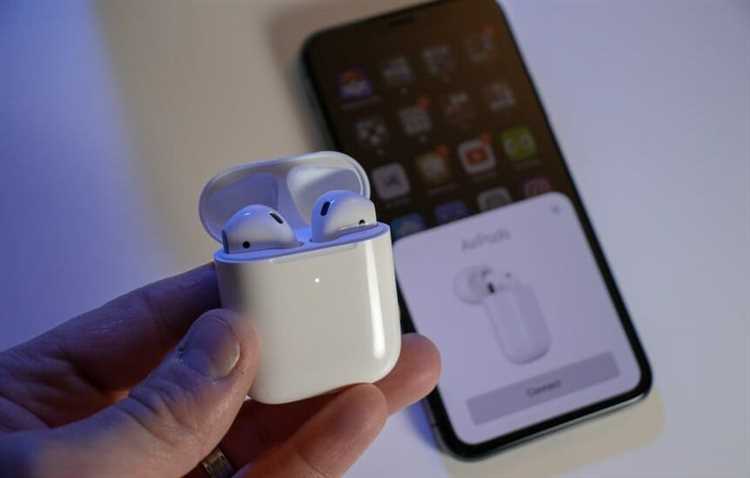
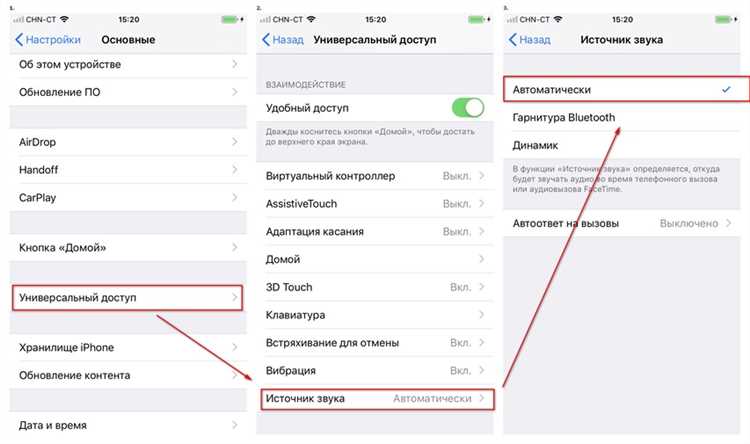
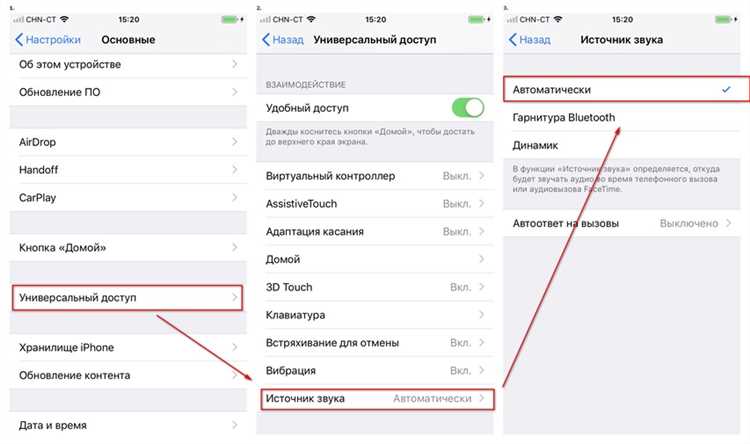
В первую очередь стоит проверить текущий аудиовыход вручную. Это особенно актуально для Bluetooth-наушников, которые могут быть подключены формально, но не задействованы для воспроизведения.
- Откройте пункт управления и нажмите на иконку источника звука.
- Выберите подключённые наушники из списка доступных устройств.
- Убедитесь, что уровень громкости для них не установлен на минимум.
Для проводных наушников подобное поведение часто указывает на неполный контакт в разъёме. Айфон может кратковременно определить аксессуар, но при слабом соединении автоматически возвращаться к динамику. Это происходит из-за загрязнения порта или износа контактов, особенно если звук пропадает при движении кабеля.
Если источник выбран корректно, а звук по-прежнему идёт не туда, возможен программный сбой. В таких случаях помогает последовательное выполнение базовых действий.
- Полностью закройте приложение, в котором воспроизводится звук, и откройте его снова.
- Отключите и повторно подключите наушники.
- Перезагрузите Айфон для перезапуска аудиослужб.
Когда проблема повторяется регулярно, стоит проверить настройки специальных возможностей и сторонние приложения для управления звуком. Они могут принудительно перенаправлять аудиопоток на динамик. Если же ни один способ не помогает, вероятна неисправность аудиоконтроллера или Bluetooth-модуля, что требует аппаратной диагностики.
Как настройки Bluetooth и режима полёта влияют на подключение наушников
Работа Bluetooth-наушников напрямую зависит от состояния модуля беспроводной связи и его взаимодействия с системными настройками Айфона. Даже если наушники исправны, неправильная конфигурация или активный режим полёта может препятствовать их обнаружению и подключению. Режим полёта блокирует все радиоинтерфейсы, включая Bluetooth, а случайные ошибки в настройках могут ограничивать поиск доступных устройств.
Для стабильного подключения важно проверить несколько параметров и выполнить последовательные действия.
| Проблема | Что сделать |
|---|---|
| Активирован режим полёта | Отключить режим полёта полностью через Пункт управления или Настройки → Режим полёта |
| Bluetooth выключен или нестабильно работает | Перейти в Настройки → Bluetooth, выключить и включить повторно, проверить наличие обновлений iOS |
| Наушники не отображаются в списке устройств | Удалить ранее подключённые устройства, перезагрузить Айфон и выполнить повторное сопряжение |
| Системные ограничения доступа Bluetooth | Настройки → Конфиденциальность → Bluetooth, разрешить доступ для необходимых приложений |
| Помехи от других активных радиоустройств | Отключить поблизости другие Bluetooth-устройства, сохранить только необходимые соединения |
Регулярная проверка этих настроек минимизирует случаи, когда Айфон не видит наушники из-за системных ограничений. Если после выполнения всех действий подключение не восстанавливается, причина может быть аппаратной – повреждение модуля Bluetooth или внутренних антенн, что требует диагностики в сервисном центре.
Почему Айфон не видит оригинальные AirPods и как это исправить
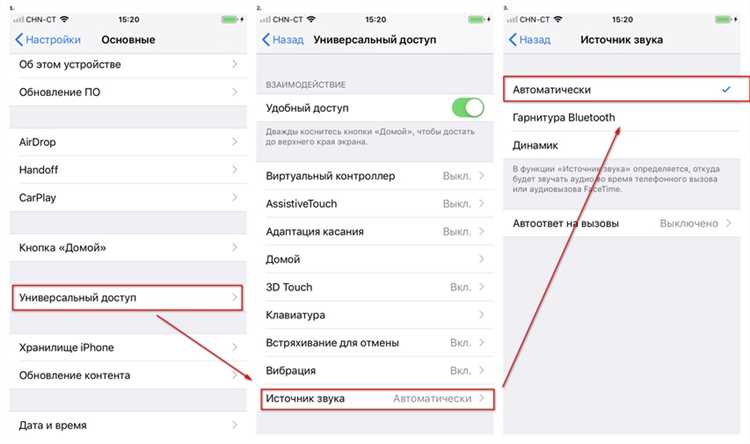
Оригинальные AirPods зависят от нескольких факторов для корректного распознавания Айфоном: уровень заряда кейса, состояние аккумуляторов наушников, синхронизация с Apple ID и версия iOS. Если одно из этих условий не выполняется, устройство может не появляться в списке доступных аксессуаров, хотя кейс открыт и наушники физически находятся рядом.
Первым шагом стоит проверить заряд. Низкий уровень батареи кейса или самих наушников препятствует активации режима сопряжения. Убедитесь, что кейс заряжен не менее чем на 30%, а каждый наушник держит заряд хотя бы 5–10%.
Если заряд достаточный, выполните повторную синхронизацию:
1. Поместите оба наушника в кейс и закройте крышку на 15–20 секунд.
2. Откройте кейс рядом с Айфоном и удерживайте кнопку на задней панели кейса до появления индикатора состояния белого цвета.
3. На экране Айфона должно появиться окно подключения. Если этого не произошло, перейдите в Настройки → Bluetooth и выберите AirPods вручную.
При регулярных сбоях помогает полный сброс AirPods. Для этого удерживайте кнопку на кейсе около 30 секунд до мигания оранжевого индикатора, затем повторите процедуру подключения. После этого устройство заново регистрируется в Apple ID и синхронизируется со всеми совместимыми устройствами.
Если после всех действий Айфон по-прежнему не видит AirPods, проблема может быть аппаратной: повреждён чип W1/H1, разъём кейса или аккумуляторы. В таком случае единственный способ восстановить работу – обращение в авторизованный сервисный центр Apple.
Как сбои iOS мешают распознаванию наушников и способы их устранения
Для устранения проблем сначала проверяют базовые действия:
1. Перезагрузка Айфона, которая перезапускает системные службы, включая аудиомодуль и Bluetooth.
2. Закрытие всех приложений, использующих звук, чтобы исключить конфликт потоков.
3. Выключение и повторное включение Bluetooth для сброса соединений с беспроводными наушниками.
Если базовые действия не помогают, применяют более глубокие методы:
1. Сброс сетевых настроек через Настройки → Основные → Сброс → Сбросить сетевые настройки. Это удаляет все Wi-Fi и Bluetooth-пары, устраняя повреждённые профили.
2. Проверка обновлений iOS и установка последних версий, так как Apple регулярно исправляет баги аудиоподсистемы.
3. В крайних случаях выполняется восстановление Айфона через iTunes или Finder с полной переустановкой системы, что устраняет скрытые программные ошибки.
После применения этих методов Айфон обычно корректно распознаёт наушники и восстанавливает полноценное воспроизведение звука, исключая необходимость вмешательства в аппаратную часть.
Когда проблема в самих наушниках и как это проверить без сервиса
Если Айфон не видит наушники после проверки разъёма, настроек Bluetooth и перезагрузки устройства, причина может быть в самих наушниках. Даже оригинальные аксессуары со временем выходят из строя из-за износа контактов, повреждения кабеля или аккумуляторов в беспроводных моделях.
Для проверки без обращения в сервис выполните несколько последовательных действий:
1. Подключите наушники к другому устройству, будь то iPad, Mac или смартфон на Android. Если они не определяются или звук прерывается, проблема в аксессуаре.
2. Для проводных моделей осмотрите кабель на предмет переломов, трещин и изломов возле штекера. Даже микроскопические повреждения могут прерывать контакт с Айфоном.
3. Для Bluetooth-наушников проверьте заряд кейса и наушников, а также выполните полный сброс сопряжений согласно инструкции производителя. Если после этого аксессуар не отображается на любом устройстве, значит, отказал внутренний модуль или аккумулятор.
4. Используйте альтернативный кабель или адаптер Lightning/3.5 мм при возможности. Если замена решает проблему, износ кабеля был источником неисправности.
Эти простые проверки позволяют точно определить, что неисправность кроется в наушниках, а не в Айфоне, и позволяют избежать ненужной диагностики в сервисном центре.
Вопрос-ответ:
Почему Айфон перестал распознавать проводные наушники через Lightning, хотя они работали ранее?
Чаще всего причина кроется в загрязнении разъёма или повреждении контактов. Пыль, ворс и мелкие частицы способны блокировать замыкание контактов, из-за чего Айфон не видит подключённые наушники. Также возможно, что кабель или штекер частично повреждены — изломы возле разъёма не всегда заметны внешне. Для проверки нужно очистить порт с помощью деревянной зубочистки и сжатого воздуха, а затем попробовать подключить другие наушники, чтобы исключить неисправность аксессуара.
Что делать, если Айфон подключается к Bluetooth-наушникам, но они не появляются в списке доступных устройств?
В таких случаях следует убедиться, что наушники находятся в режиме сопряжения. Если проблема сохраняется, необходимо удалить старые соединения в настройках Bluetooth и перезапустить модуль беспроводной связи на Айфоне. Иногда сбой профиля сопряжения или конфликт с другими активными устройствами блокирует обнаружение. Перезагрузка смартфона и повторное включение Bluetooth часто восстанавливают корректное подключение.
Почему звук идёт через динамик, хотя Айфон показывает подключение наушников?
Это может быть связано с выбором источника аудио или неполным контактом проводных наушников. В случае с Bluetooth-наушниками Айфон может формально фиксировать подключение, но не назначать устройство для воспроизведения звука. Нужно открыть пункт управления и вручную выбрать наушники как источник аудио. Для проводных моделей стоит проверить плотность соединения и очистить разъём, так как слабый контакт приводит к автоматическому переключению на динамик.
Почему Айфон не видит оригинальные AirPods даже после открытия кейса рядом с устройством?
Основная причина — низкий заряд кейса или наушников, устаревшая версия iOS или сбой синхронизации с Apple ID. Для устранения нужно зарядить кейс и наушники, перезапустить Айфон и выполнить повторное сопряжение, удерживая кнопку на кейсе до появления белого индикатора. Если это не помогает, стоит выполнить полный сброс AirPods и повторно подключить их к устройству. Аппаратные неисправности, такие как повреждение чипа W1/H1, выявляются при проверке на другом устройстве.
Как проверить, что проблема не в самих наушниках, а не в Айфоне?
Сначала подключите наушники к другому смартфону или планшету. Если они не работают и там, значит, неисправность именно в аксессуаре. Для проводных моделей осмотрите кабель на переломы и трещины возле штекера. Для Bluetooth-наушников проверьте заряд аккумулятора и выполните полный сброс сопряжений. Если после этих действий устройство не определяется на любом другом девайсе, оно требует ремонта или замены.
Почему Айфон видит наушники, но звук не переключается с динамика на них?
Когда Айфон фиксирует подключение наушников, но звук идёт через динамик, причина чаще всего связана с неполным контактом или сбоями аудиоканала. Для проводных моделей это может быть слабый контакт в разъёме из-за загрязнения или износа штекера. Для Bluetooth-наушников Айфон может формально распознавать устройство, но не назначать его источником звука. Решение включает проверку аудиовыхода в пункте управления, очистку разъёма, перезагрузку Айфона и повторное подключение наушников.
Что делать, если Айфон не видит AirPods, хотя они заряжены и раньше работали?
Если AirPods не отображаются на Айфоне, причиной может быть сбой синхронизации с Apple ID, устаревшая версия iOS или программная ошибка на устройстве. Для исправления сначала зарядите кейс и наушники, перезапустите Айфон и удерживайте кнопку на кейсе до появления белого индикатора для повторного сопряжения. Если это не помогает, выполните полный сброс AirPods и подключите их заново. Если после этих действий наушники не видны ни на одном устройстве, проблема находится в аппаратной части и требует проверки в сервисе.

 Загрузка...