Содержание статьи

Переход «Трансформация» (Morph) появился не во всех выпусках PowerPoint 2016 и изначально был привязан к обновляемой версии Office 365. Пользователи коробочной редакции 2016 года часто сталкиваются с ситуацией, когда нужного перехода просто нет в списке, несмотря на совпадение номера версии. Это связано не с ошибкой установки, а с моделью лицензирования и датой получения обновлений.
«Трансформация» работает за счёт анализа одинаковых объектов на соседних слайдах: текста, фигур, изображений, диаграмм. PowerPoint автоматически определяет изменения положения, размера и содержимого и анимирует их без ручкой настройки анимаций. Для этого требуется версия PowerPoint не ниже 16.0.8326, полученная через канал обновлений Office 365. В более ранних сборках интерфейс вкладки «Переходы» будет выглядеть одинаково, но нужный пункт отсутствует.
Перед добавлением перехода важно подготовить слайды: объекты должны быть скопированы, а не созданы заново, названия фигур – сохранены, а текст – отредактирован, а не заменён. При соблюдении этих условий «Трансформация» позволяет добиться плавного визуального перехода между состояниями одного и того же слайда, что особенно полезно для схем, презентаций с пошаговым раскрытием и экранных демонстраций.
В этой статье разобран полный путь: от проверки лицензии и обновления PowerPoint 2016 до настройки параметров перехода и обходных решений, если «Трансформация» недоступна в вашей версии.
Как добавить переход «Трансформация» в PowerPoint 2016
Откройте презентацию и перейдите на слайд, к которому требуется применить переход. В верхнем меню выберите вкладку «Переходы». Если PowerPoint 2016 поддерживает «Трансформацию», одноимённый пункт появится в группе стандартных переходов рядом с «Сдвигом» и «Растворением». При его отсутствии проверьте, что используется версия PowerPoint 2016 с обновлениями Office 365, а номер сборки не ниже 16.0.8326.
Выделите нужный слайд и щёлкните по переходу «Трансформация». PowerPoint автоматически применит его без дополнительных диалоговых окон. После этого станет доступна кнопка «Параметры эффектов», где можно выбрать режим обработки: «Объекты», «Слова» или «Символы». Выбор режима влияет на то, как программа анализирует изменения между текущим и следующим слайдами.
Для корректной работы перехода следующий слайд должен быть создан путём дублирования предыдущего. Изменяйте положение, размер или содержимое уже существующих объектов, а не добавляйте новые элементы вручную. Текст рекомендуется редактировать внутри одного текстового блока, чтобы PowerPoint распознал изменения как трансформацию, а не появление нового объекта.
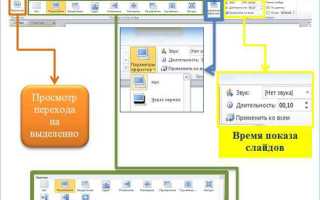
После применения перехода задайте длительность анимации в поле «Время показа слайда». Значения от 0,3 до 0,7 секунды подходят для схем и интерфейсных элементов, более длинные интервалы – для крупных визуальных изменений. Проверьте результат в режиме показа слайдов и при необходимости скорректируйте параметры для каждого слайда отдельно.
Проверка версии PowerPoint 2016 и наличия подписки Office 365
Откройте PowerPoint и нажмите «Файл» → «Учётная запись». В правой части окна отображается блок «Сведения о продукте», где указаны тип лицензии и канал обновлений. Если присутствует надпись «Подписка Microsoft 365» или «Office 365», программа получает функциональные обновления, включая переход «Трансформация».
Для проверки номера сборки нажмите кнопку «О программе PowerPoint». В открывшемся окне обратите внимание на строку версии. Поддержка перехода «Трансформация» начинается с версии не ниже 16.0.8326. Более ранние сборки, даже с пометкой 2016, не содержат этого перехода.
Если указана бессрочная лицензия (например, «PowerPoint 2016» без упоминания подписки), функциональные обновления недоступны. В этом случае вкладка «Переходы» не будет содержать «Трансформацию» независимо от установленной версии Windows или наличия обновлений безопасности.
| Тип установки | Обновления функций | Переход «Трансформация» |
|---|---|---|
| PowerPoint 2016 (коробочная версия) | Только исправления | Недоступен |
| PowerPoint 2016 + Office 365 | Регулярные обновления | Доступен |
При использовании корпоративной учётной записи Office 365 убедитесь, что администратор не ограничил получение обновлений. В организациях с фиксированным каналом обновлений нужная версия PowerPoint может быть недоступна даже при активной подписке.
Обновление PowerPoint 2016 до версии с поддержкой перехода «Трансформация»
Для получения перехода «Трансформация» PowerPoint 2016 должен обновляться через подписку Office 365. Откройте программу и перейдите в раздел «Файл» → «Учётная запись». В блоке «Обновления Office» нажмите «Параметры обновления» и выберите пункт «Обновить сейчас». После загрузки пакета перезапустите PowerPoint, чтобы изменения вступили в силу.
Минимальная версия, в которой появляется переход «Трансформация», – 16.0.8326. Проверить номер сборки можно через кнопку «О программе PowerPoint». Если версия ниже, обновление не завершилось или используется ограниченный канал распространения. В таком случае необходимо изменить канал обновлений на Текущий через параметры Office или обратиться к администратору Microsoft 365.
При использовании рабочей или учебной лицензии обновления часто контролируются групповой политикой. Если кнопка обновления недоступна или неактивна, это указывает на централизованное управление. Для доступа к «Трансформации» требуется разрешение на установку функциональных обновлений, а не только исправлений безопасности.
После успешного обновления откройте вкладку «Переходы» и убедитесь, что «Трансформация» отображается в списке стандартных переходов. При её появлении дополнительные установки или надстройки не требуются – функция активируется автоматически и доступна для всех новых и существующих презентаций.
Подготовка слайдов для корректной работы перехода «Трансформация»
Для работы перехода «Трансформация» PowerPoint сравнивает содержимое двух соседних слайдов и ищет совпадающие элементы. Поэтому второй слайд должен создаваться через дублирование первого, а не с нуля. Это сохраняет внутренние идентификаторы объектов, по которым программа определяет, что именно нужно анимировать.
Все изменения следует вносить в уже существующие элементы: перемещать фигуры, изменять их размер, поворачивать или редактировать текст внутри одного текстового поля. Удаление объекта и создание нового с тем же внешним видом приведёт к резкой смене кадров без визуального перехода.
При работе с текстом рекомендуется использовать один текстовый блок вместо нескольких. Для пошагового раскрытия информации изменяйте содержимое абзацев или добавляйте строки внутри существующего блока. В режиме «Слова» и «Символы» PowerPoint анализирует структуру текста, и разрыв на разные поля нарушает распознавание.
Изображения и иконки должны быть скопированы напрямую, без повторной вставки из файлов. Даже одинаковые файлы, добавленные заново, считаются разными объектами. Если требуется замена изображения, используйте команду «Изменить рисунок», чтобы сохранить связь между слайдами.
Для сложных схем и интерфейсных макетов полезно переименовывать объекты через Область выделения. Совпадающие имена повышают точность сопоставления элементов и позволяют «Трансформации» корректно отработать движение и масштабирование между слайдами.
Где найти переход «Трансформация» на вкладке «Переходы»
Откройте презентацию и выделите слайд, к которому должен применяться переход. Перейдите на вкладку «Переходы» на ленте PowerPoint 2016. В центральной части интерфейса находится группа миниатюр с доступными переходами, отображаемая по умолчанию в сокращённом виде.
Нажмите кнопку раскрытия списка переходов в правом нижнем углу блока. Переход «Трансформация» располагается среди стандартных вариантов и обычно находится рядом с «Сдвигом» и «Растворением». Его иконка не имеет дополнительных визуальных обозначений, поэтому ориентироваться следует именно на название.
Если «Трансформация» отсутствует в раскрытом списке, это указывает на неподдерживаемую версию PowerPoint 2016 или отсутствие функциональных обновлений. В таком случае вкладка «Переходы» будет содержать только базовый набор без возможности прокрутки к дополнительным пунктам.
После выбора «Трансформации» активируется кнопка «Параметры эффектов», расположенная слева от списка переходов. Появление этой кнопки служит дополнительным признаком того, что переход выбран и доступен для настройки на текущем слайде.
Настройка параметров перехода «Трансформация» для объектов и текста

После применения перехода «Трансформация» к слайду откройте кнопку «Параметры эффектов» на вкладке «Переходы». В меню доступны три режима: Объекты, Слова и Символы. Режим Объекты анимирует перемещение, масштабирование и поворот фигур и изображений. Режим Слова изменяет текст по словам, сохраняя структуру блока. Режим Символы обеспечивает посимвольное отображение изменений внутри текстового блока.
Для сложных схем и интерфейсных макетов рекомендуется использовать режим Объекты совместно с правильным именованием фигур через Область выделения. Совпадающие имена объектов повышают точность сопоставления и предотвращают резкие исчезновения элементов.
Длительность перехода задаётся в поле «Время показа слайда». Для перемещения отдельных объектов оптимально использовать значения от 0,3 до 0,5 секунды, для комплексных изменений – 0,7–1,0 секунды. Длительность настраивается индивидуально для каждого слайда, чтобы избежать разрыва визуального восприятия.
Если необходимо, можно комбинировать «Трансформацию» с другими переходами на соседних слайдах, но изменения объектов должны сохраняться между дублированными слайдами. Любое создание новых элементов или текстовых блоков на втором слайде нарушает корректное воспроизведение эффекта.
Для предварительного контроля работы анимации используйте кнопку «Просмотр» на вкладке «Переходы». Это позволяет отследить движение объектов и текстовых элементов до показа презентации и скорректировать параметры в случае несоответствий.
Типовые ошибки при добавлении перехода «Трансформация» и способы их устранения
При работе с переходом «Трансформация» пользователи часто сталкиваются с ситуациями, когда анимация не отображается корректно или отсутствует вовсе. Основные ошибки и методы их устранения:
- Отсутствие перехода в списке: возникает при использовании коробочной версии PowerPoint 2016 без подписки Office 365. Решение – обновить PowerPoint через канал Office 365 до версии не ниже 16.0.8326.
- Резкое появление объектов вместо плавного перехода: второй слайд создан с нуля, а не дублирован. Исправление – дублировать первый слайд и вносить изменения в существующие объекты.
- Неправильное отображение текста: текст разделён на несколько блоков, или добавлены новые поля. Рекомендация – редактировать существующие текстовые блоки и использовать режим Слова или Символы для анализа изменений.
- Несовпадение объектов: одинаковые фигуры или изображения вставлены заново вместо изменения существующих. Решение – использовать команду «Изменить рисунок» или копирование объектов с первого слайда.
- Неверная длительность перехода: слишком короткая анимация делает движения неразличимыми, слишком длинная – замедляет презентацию. Настройка – корректировать время показа слайда индивидуально, от 0,3 до 1,0 секунды в зависимости от сложности объектов.
- Проблемы с сопоставлением фигур: объекты не имеют одинаковых имён в Области выделения. Исправление – присвоить одинаковые имена соответствующим элементам на обоих слайдах для точного отслеживания изменений.
Следуя этим рекомендациям, можно минимизировать ошибки и обеспечить корректное отображение перехода «Трансформация» на любых слайдах презентации.
Альтернативы переходу «Трансформация» в PowerPoint 2016 при его отсутствии
Если версия PowerPoint 2016 не поддерживает переход «Трансформация», можно использовать сочетание стандартных переходов и анимаций для создания похожего визуального эффекта. Основные подходы:
- Использование перехода «Сдвиг» и «Растворение»: применяйте эти переходы к дублированным слайдам, чтобы объекты плавно исчезали и появлялись на новом месте.
- Анимация объектов вручную: с помощью вкладки «Анимация» задавайте движения, масштабирование и поворот отдельных фигур. Для сложных схем используйте «Путь перемещения» и «Появление» в сочетании с задержкой и временем анимации.
- Группировка объектов: объединяйте несколько фигур в группы для синхронного перемещения, чтобы имитировать эффект «Трансформации» на нескольких элементах одновременно.
- Использование слоёв и перекрытия: создавайте промежуточные слайды с изменённым положением объектов и применяйте к ним лёгкие переходы. Это позволяет добиться плавного визуального движения без использования Morph.
- Применение анимации текста: используйте эффекты «По словам» или «По символам» для постепенного изменения содержания текста, что имитирует текстовую часть «Трансформации».
Комбинируя эти методы, можно создать динамичную презентацию с плавными переходами между слайдами, даже если функциональная поддержка Morph отсутствует в вашей версии PowerPoint 2016.
Вопрос-ответ:
Почему я не вижу переход «Трансформация» в PowerPoint 2016?
Переход «Трансформация» доступен только в версиях PowerPoint 2016 с обновлениями через Office 365. Если у вас коробочная версия без подписки, этот пункт будет отсутствовать на вкладке «Переходы». Также убедитесь, что номер сборки программы не ниже 16.0.8326. Проверить это можно через «Файл» → «Учётная запись» → «О программе PowerPoint». Если версия ниже, обновите PowerPoint через доступный канал Office 365 или используйте альтернативные методы анимации объектов.
Как подготовить слайды, чтобы «Трансформация» работала корректно?
Для корректной работы перехода необходимо дублировать исходный слайд и изменять объекты на его копии. Это сохраняет идентификаторы фигур, изображений и текстовых блоков. Перемещайте, масштабируйте или редактируйте текст внутри существующих объектов, вместо создания новых. При работе с текстом используйте один текстовый блок для изменений и задавайте режим «Слова» или «Символы» в параметрах перехода. Для изображений лучше использовать команду «Изменить рисунок», чтобы сохранить связь между слайдами.
Можно ли задать индивидуальную скорость перехода для разных слайдов с «Трансформацией»?
Да, длительность анимации настраивается отдельно для каждого слайда в поле «Время показа слайда». Для небольших перемещений объектов достаточно 0,3–0,5 секунды, для крупных изменений и сложных схем — 0,7–1,0 секунды. Это позволяет сделать движение объектов плавным и избежать слишком резкого или замедленного эффекта. После установки времени рекомендуется использовать кнопку «Просмотр», чтобы проверить визуальный результат и при необходимости скорректировать параметры.
Какие альтернативы «Трансформации» можно использовать в PowerPoint 2016 без подписки Office 365?
Если Morph недоступен, можно комбинировать стандартные переходы и анимации. Например, применяйте «Сдвиг» или «Растворение» к дублированным слайдам, создавайте анимации объектов через «Путь перемещения» и «Появление», группируйте фигуры для синхронного перемещения, используйте промежуточные слайды с изменёнными положениями объектов и анимируйте текст по словам или символам. Такой подход позволяет добиться плавного визуального эффекта, схожего с «Трансформацией», без функциональной поддержки Morph.

 Загрузка...