Содержание статьи
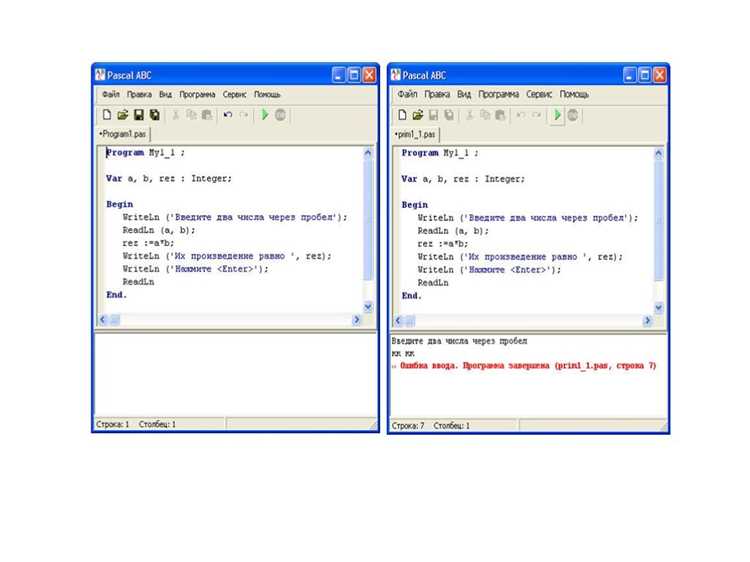
PascalABC.NET применяется для обучения программированию и быстрой сборки учебных проектов. Среда поддерживает синтаксис классического Паскаля, расширенный конструкциями из C# и .NET, что позволяет пробовать разные подходы в одном инструменте. Разработчик может использовать типы и классы из платформы .NET без дополнительной настройки.
В комплект входят компилятор, редактор кода с подсветкой, система подсказок, встроенные модули и инструменты проверки. Среда запускается на Windows и не требует сложной установки: достаточно выбрать каталог и подтвердить конфигурацию. Типичная настройка проекта занимает несколько минут.
Для учебных задач полезны встроенные подсказки и система автоматического анализа, позволяющая выявить ошибки до запуска программы. В PascalABC.NET доступны режимы программирования: школьный, классический и смешанный. Это помогает выбрать удобный формат записи кода и постепенно переходить к более гибким конструкциям.
Особенности интерфейса PascalABC.NET для работы с проектами

Главное окно PascalABC.NET включает редактор кода, панель проектов и область сообщений. В левой части располагается дерево файлов, где можно быстро переключаться между модулями, подключёнными библиотеками и ресурсами. Такой подход позволяет держать структуру проекта под контролем и не тратить время на поиск нужного элемента.
Редактор кода поддерживает подсветку синтаксиса, сворачивание блоков, автодополнение и быстрый переход к объявлениям процедур и функций. При наведении курсора отображаются пояснения к методам и параметрам, что помогает разбирать структуру программы без обращения к документации. При желании можно включить отображение номеров строк и маркеры точек останова.
Область сообщений внизу окна показывает предупреждения, ошибки и результаты компиляции. Сообщения привязаны к строкам кода: двойной щелчок открывает нужную позицию. Это ускоряет исправление ошибок и позволяет контролировать состояние проекта после каждого изменения.
Для управления файлами доступны контекстные меню: создание новой единицы программного кода, добавление существующих модулей, удаление и переименование. При работе со сложными проектами удобно пользоваться функцией «Быстрый поиск по файлам», которая находит фрагменты текста во всех модулях. Такая организация интерфейса помогает поддерживать порядок в проекте и упрощает выполнение рутинных операций.
Настройка параметров компиляции и запуск программ
В PascalABC.NET параметры компиляции задаются через меню «Проект → Параметры проекта». Основные настройки сгруппированы в отдельных разделах, что позволяет быстро изменить способ сборки и поведение выполняемого файла.
- Тип сборки. Можно выбрать консольное приложение, форму или библиотеку. От этого зависит структура итогового файла и набор доступных модулей.
- Целевая директория. Указывается путь, куда будет помещён исполняемый файл после компиляции. Это удобно при работе с внешними инструментами или автотестами.
- Опции оптимизации. Доступны переключатели, регулирующие дополнительные проверки кода, уровень диагностики и особенности генерации промежуточного языка IL.
- Параметры запуска. Поддерживается передача аргументов командной строки и выбор стартового модуля, если проект состоит из нескольких файлов.
Для контроля поведения программы полезно использовать:
- «Пошаговое выполнение» – проверка логики работы отдельных участков.
- «Просмотр локальных переменных» – анализ значений в момент выполнения.
- «Точки останова» – остановка выполнения на выбранной строке с возможностью последующего анализа.
Такие настройки помогают быстро собрать проект, воспроизвести нужный сценарий запуска и проверить корректность работы кода.
Использование встроенных библиотек и модулей PascalABC.NET
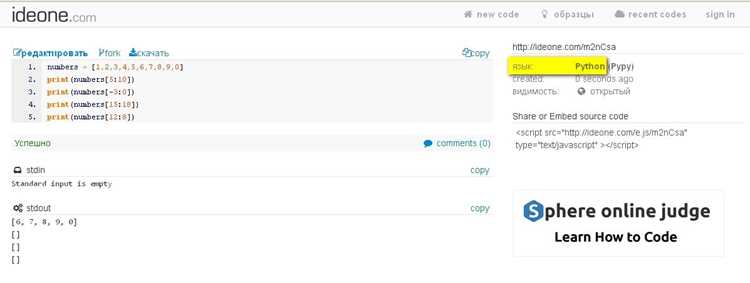
В PascalABC.NET доступен набор модулей, ориентированных на учебные задачи и работу с платформой .NET. Подключение выполняется через директиву uses, после чего функции и процедуры становятся доступными без дополнительной настройки. Это ускоряет создание программ, где требуется работа с файлами, графикой, строками или математическими вычислениями.
Модуль System предоставляет доступ к базовым типам, помощи при работе с консолью и встроенным функциям преобразования данных. GraphABC используется для рисования, визуализации алгоритмов и создания простых интерактивных приложений. Для работы с файлами применяют Files, где собраны процедуры чтения, записи и проверки существования путей.
PascalABC.NET поддерживает модули из .NET, включая классы для работы с коллекциями, сетевыми запросами и потоками. Подключение выполняется через System.Collections, System.IO и другие пространства имён. Такой подход расширяет возможности стандартного Паскаля и позволяет использовать готовые решения вместо ручной реализации.
При работе с несколькими модулями стоит отслеживать область видимости. Если имена функций совпадают, можно указывать модуль перед вызовом, например Files.ReadAllText. Это помогает избежать конфликтов в больших проектах и упрощает структуру кода.
Инструменты отладки и анализ кода в PascalABC.NET
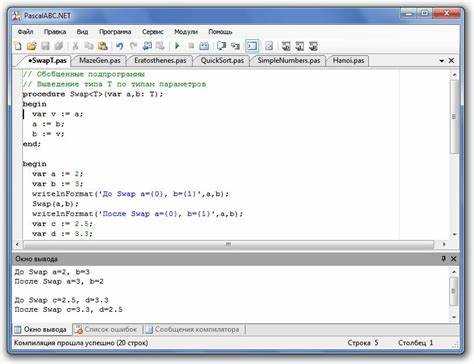
В окне локальных переменных отображаются текущие значения: числа, строки, массивы и записи. При работе с вложенными структурами можно раскрывать элементы и контролировать состояние каждого поля. Такой подход помогает устранить ошибки, связанные с неверным изменением данных внутри циклов или процедур.
Режим «Пошагово с заходом» открывает вызываемые процедуры, а «Пошагово без захода» пропускает их внутренний код, что удобно при проверке объёмных библиотек. Если выполнение нужно остановить при соблюдении условия, можно использовать условную точку останова с выражением, например i > 10.
Работа с формами и визуальными компонентами в PascalABC.NET
В PascalABC.NET форма создаётся через модуль FormsABC, где доступен набор элементов управления: кнопки, поля ввода, списки, панели и текстовые метки. Каждый компонент добавляется программно, после чего ему назначаются координаты, размеры и обработчики событий. Такой подход позволяет точно контролировать структуру интерфейса.
Чтобы разместить элемент на форме, используется свойство Parent и параметры Left, Top, Width, Height. События, такие как OnClick и OnChange, привязываются к процедурам, в которых описано поведение интерфейса. Это облегчает создание интерактивных приложений, где пользователь взаимодействует с набором элементов.
Основные визуальные компоненты и их назначение:
| Button | Запуск действия по нажатию, подходит для навигации и обработки команд. |
| Edit | Ввод текста, настройка ограничений по длине и формату данных. |
| Label | Отображение подсказок и актуального состояния программы. |
| ListBox | Выбор значения из набора, удобен для отображения динамических списков. |
| Panel | Группировка элементов, упорядочивание сложных интерфейсов. |
При создании больших форм стоит выносить повторяющиеся элементы в отдельные процедуры, чтобы упростить поддержку кода. Если требуется изменить внешний вид приложения, можно использовать свойства цвета, шрифтов и границ, не меняя базовую структуру формы.
Экспорт и перенос проектов PascalABC.NET между устройствами

Проект PascalABC.NET хранится в виде папки с исходными файлами .pas и файлом конфигурации .pabcproj. Для переноса достаточно скопировать всю папку на другой компьютер. Важно сохранить структуру директорий, чтобы ссылки на модули и подключаемые библиотеки оставались корректными.
При использовании внешних библиотек или модулей .NET рекомендуется проверять наличие нужных сборок на целевом устройстве. Если библиотека отсутствует, проект не скомпилируется. Для этого лучше хранить копии всех сторонних DLL вместе с проектом и при необходимости обновлять пути в конфигурации.
Для обмена проектами удобно использовать архивирование. Сжатие в ZIP сохраняет структуру папок и файлы конфигурации. На новом устройстве достаточно разархивировать проект в рабочую директорию и открыть .pabcproj через PascalABC.NET. Такой метод минимизирует ошибки при переносе и гарантирует, что проект будет корректно собран.
Если планируется совместная работа нескольких пользователей, полезно использовать систему контроля версий, например Git. Она позволяет отслеживать изменения кода, синхронизировать проекты между устройствами и управлять различными ветками разработки без риска потерять файлы или конфигурацию.
Вопрос-ответ:
Что такое PascalABC.NET и для каких задач его используют?
PascalABC.NET — это интегрированная среда разработки, которая поддерживает синтаксис классического Паскаля и расширенные возможности .NET. Она применяется для обучения программированию, создания консольных и визуальных приложений, работы с файлами, массивами и графическими объектами. Среда позволяет сразу использовать функции и классы из стандартных библиотек .NET, что облегчает практическое применение языка.
Как настроить компиляцию проекта в PascalABC.NET?
Настройка выполняется через меню «Проект → Параметры проекта». Здесь можно выбрать тип сборки (консольное приложение, форма или библиотека), указать целевую папку для исполняемого файла, задать аргументы командной строки и включить дополнительные проверки кода. После изменения параметров проект компилируется с учётом выбранных опций, а ошибки отображаются в панели сообщений с привязкой к конкретным строкам.
Какие встроенные модули доступны и как их использовать?
PascalABC.NET включает модули для работы с файлами, строками, графикой и математикой, например System, GraphABC и Files. Подключение выполняется через директиву uses. Для работы с элементами .NET подключают пространства имён, такие как System.Collections или System.IO. Использование встроенных модулей ускоряет разработку и сокращает количество ручного кода.
Как переносить проекты PascalABC.NET между компьютерами?
Проект хранится в папке с исходными файлами .pas и файлом конфигурации .pabcproj. Для переноса нужно скопировать всю папку, сохранив структуру директорий. Если используются сторонние библиотеки, стоит включить их в проект. Для обмена между пользователями удобно применять архивирование или систему контроля версий, например Git, чтобы отслеживать изменения и синхронизировать файлы.

 Загрузка...