Содержание статьи

Visual Studio Code поддерживает работу с языком C через подключение расширений и настройку компилятора. Для запуска программ на C потребуется установить расширение C/C++ от Microsoft и настроить доступ к компилятору, например, GCC или Clang.
Перед началом работы важно проверить, что путь к компилятору добавлен в системную переменную PATH. Без этого VS Code не сможет находить исполняемый файл компилятора, и сборка проекта завершится ошибкой. Для Windows чаще используют MinGW-w64, на macOS и Linux стандартно применяют встроенные компиляторы.
Создание проекта в VS Code сводится к открытию папки с исходными файлами и настройке конфигурации запуска через файл tasks.json для сборки и launch.json для отладки. Такой подход позволяет компилировать код одним нажатием кнопки и сразу проверять результат в терминале редактора.
В статье рассмотрены конкретные шаги: от установки и проверки компилятора до запуска первого C-приложения и устранения ошибок компиляции. Следуя инструкциям, можно настроить рабочее окружение за 10–15 минут и приступить к отработке алгоритмов и тестированию функций на C.
Установка Visual Studio Code и необходимых расширений для C
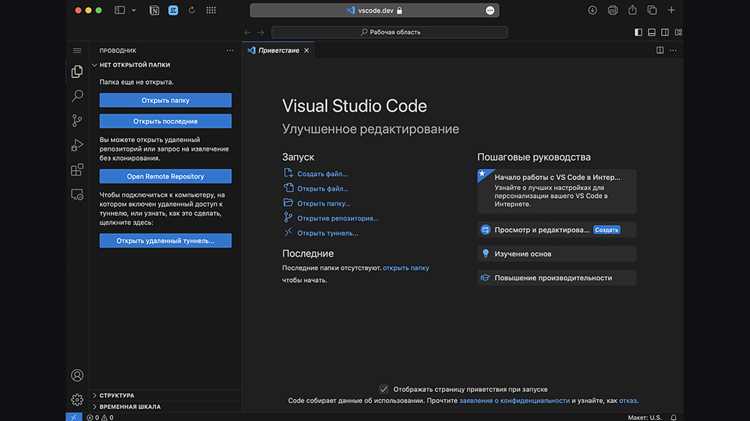
Для работы с языком C необходимо скачать Visual Studio Code с официального сайта https://code.visualstudio.com/. Доступны версии для Windows, macOS и Linux. Установка стандартная: выбрать путь установки, создать ярлык на рабочем столе и разрешить добавление в PATH для удобного запуска через терминал.
После установки нужно подключить расширения, обеспечивающие подсветку синтаксиса, автодополнение и поддержку отладки C-кода. Рекомендуется использовать расширение C/C++ от Microsoft и, при необходимости, Code Runner для быстрого запуска отдельных файлов.
Для быстрого обзора рекомендуемых расширений и их назначения можно использовать таблицу:
| Расширение | Функции | Примечание |
|---|---|---|
| C/C++ (Microsoft) | Подсветка синтаксиса, автодополнение, отладка, интеграция с компилятором | Обязательное для полноценной работы с C |
| Code Runner | Запуск отдельных файлов без создания проекта | Удобно для тестирования функций и небольших скриптов |
| Include Autocomplete | Автодополнение путей заголовочных файлов | Рекомендуется при работе с большими проектами |
После установки расширений рекомендуется перезапустить VS Code для корректной интеграции всех функций и проверки их работы через создание простого C-файла с базовым кодом.
Настройка компилятора C и переменных среды
Для компиляции C-кода в Visual Studio Code требуется установленный компилятор. На Windows рекомендуется MinGW-w64, на macOS можно использовать встроенный Clang, на Linux – GCC. После установки компилятора важно проверить его доступность через терминал командой gcc —version или clang —version.
На Windows путь к компилятору добавляется в системную переменную PATH. Необходимо открыть свойства системы → Дополнительные параметры → Переменные среды, найти Path и добавить путь к папке bin установленного MinGW-w64 (например, C:\mingw-w64\mingw64\bin).
Для macOS и Linux PATH обычно настраивается в файле .bashrc или .zshrc командой: export PATH=/usr/local/bin:$PATH. После внесения изменений необходимо выполнить source ~/.bashrc или source ~/.zshrc для применения.
После настройки переменных среды Visual Studio Code сможет автоматически находить компилятор. Для проверки создайте файл test.c с простым кодом и выполните сборку через терминал командой gcc test.c -o test.exe на Windows или gcc test.c -o test на macOS/Linux.
Создание нового проекта и файла с кодом на C
В Visual Studio Code проект на C создается путем организации файлов в отдельной папке. Это позволяет легко управлять исходными файлами, заголовками и конфигурациями сборки.
Для создания проекта выполните следующие шаги:
- Создайте новую папку для проекта в удобном месте на диске, например C:\Projects\MyCProject или /home/user/Projects/MyCProject.
- Откройте Visual Studio Code и выберите File → Open Folder, указав созданную папку.
- Внутри папки создайте новый файл с расширением .c, например main.c.
- Напишите базовый код, например:
#include <stdio.h> int main() { printf("Hello, C!\n"); return 0; } - Сохраните файл и убедитесь, что структура проекта выглядит так:
- MyCProject/
- main.c
- MyCProject/
Такое расположение файлов позволит позже настроить сборку через tasks.json и запуск через launch.json для удобной компиляции и отладки кода.
Настройка конфигурации сборки и запуска в VS Code
Для автоматизации компиляции и запуска C-кода в Visual Studio Code используются файлы конфигурации tasks.json и launch.json. Они находятся в папке .vscode внутри проекта. Если папка отсутствует, создайте её вручную.
Файл tasks.json отвечает за сборку программы. Пример настройки для компиляции main.c с помощью GCC на Windows:
{
"version": "2.0.0",
"tasks": [
{
"label": "Сборка C",
"type": "shell",
"command": "gcc",
"args": [
"main.c",
"-o",
"main.exe"
],
"group": {
"kind": "build",
"isDefault": true
},
"problemMatcher": "$gcc"
}
]
}
Файл launch.json настраивает отладку и запуск программы. Пример конфигурации для запуска main.exe:
{
"version": "0.2.0",
"configurations": [
{
"name": "Запуск C программы",
"type": "cppdbg",
"request": "launch",
"program": "${workspaceFolder}/main.exe",
"args": [],
"stopAtEntry": false,
"cwd": "${workspaceFolder}",
"environment": [],
"console": "integratedTerminal",
"MIMode": "gdb",
"miDebuggerPath": "C:/mingw-w64/bin/gdb.exe"
}
]
}
После настройки этих файлов сборка и запуск выполняются через Terminal → Run Build Task или комбинацию Ctrl+Shift+B, а отладка – через меню Run → Start Debugging. Это позволяет компилировать и запускать код без ручного ввода команд в терминал.
Компиляция и запуск C программы через терминал VS Code
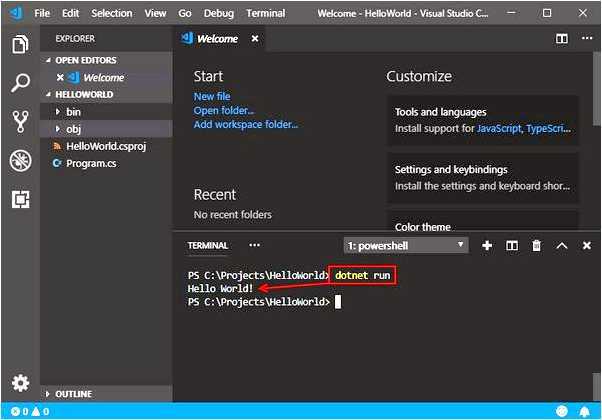
После настройки компилятора и создания проекта, Visual Studio Code позволяет собирать и запускать программы напрямую через встроенный терминал. Откройте терминал через Terminal → New Terminal или комбинацией Ctrl+`.
Для компиляции файла main.c с помощью GCC используйте команду:
gcc main.c -o main.exe
На macOS и Linux команда аналогична, только без расширения .exe:
gcc main.c -o main
После успешной компиляции выполните программу в терминале:
./main.exe
или на macOS/Linux:
./main
Если компилятор выдаёт ошибки, терминал покажет номера строк и типы ошибок. Используйте эти данные для исправления кода. Для ускорения повторной сборки можно настроить tasks.json и запускать сборку сочетанием Ctrl+Shift+B без ручного ввода команд.
Исправление ошибок и проверка результата выполнения
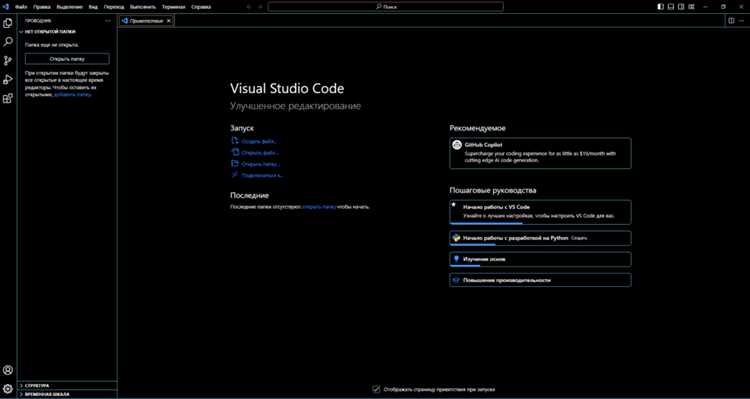
Для устранения ошибок используйте подсказки компилятора и навигацию по коду. Синтаксические ошибки исправляются путем добавления пропущенных символов или корректировки структуры выражений. Ошибки сборки часто связаны с отсутствующими заголовочными файлами или неверными путями к библиотекам; убедитесь, что все #include корректны и файлы находятся в проектной папке.
Вопрос-ответ:
Какие шаги нужны для запуска программы на C в Visual Studio Code?
Сначала установите Visual Studio Code и расширение C/C++. Затем установите компилятор (GCC для Windows, Clang для macOS, GCC для Linux) и добавьте его в PATH. Создайте папку проекта, файл с расширением .c, настройте сборку через tasks.json и при необходимости настройте launch.json для отладки. После этого можно компилировать и запускать программу через терминал или сочетание клавиш Ctrl+Shift+B.
Почему Visual Studio Code не видит компилятор C после установки?
Чаще всего проблема в том, что путь к компилятору не добавлен в переменную среды PATH. На Windows необходимо добавить путь к папке bin MinGW-w64, на macOS и Linux — к папке с gcc или clang через файл .bashrc или .zshrc. После изменения PATH нужно перезапустить терминал и проверить доступность команды gcc или clang.
Как быстро проверить правильность работы программы на C в VS Code?
Создайте простой файл main.c с базовым кодом, например, вывод текста через printf. Скомпилируйте через терминал командой gcc main.c -o main.exe на Windows или gcc main.c -o main на macOS/Linux. Затем выполните файл в терминале и проверьте вывод. Такой тест позволяет убедиться, что компилятор настроен и проект запускается корректно.
Какие ошибки чаще всего возникают при сборке C-кода в VS Code и как их исправить?
Основные ошибки: синтаксические, сборочные и логические. Синтаксические возникают из-за пропущенных символов или неверных конструкций, сборочные — при неправильных путях к заголовочным файлам или библиотекам, логические — при неверной логике программы. Исправляют их по сообщениям компилятора, проверяя строки с ошибками и корректируя код, затем повторно собирают проект.
Можно ли запускать отдельные файлы C без настройки проекта в VS Code?
Да, для этого удобно использовать расширение Code Runner. Оно позволяет выполнять отдельные файлы с помощью кнопки «Run Code» или сочетания Ctrl+Alt+N. Однако для полноценной работы с несколькими файлами и отладкой рекомендуется создавать проект с настройками tasks.json и launch.json.

 Загрузка...