Содержание статьи
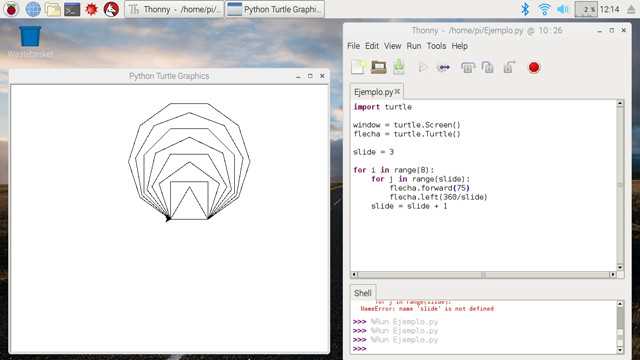
В Python загрузка изображения с веб-ресурсов чаще всего выполняется с помощью библиотек requests и Pillow. Requests позволяет получить бинарные данные изображения, а Pillow предоставляет инструменты для его открытия, обработки и сохранения.
Для начала необходимо указать точный URL изображения и проверить доступность ресурса. Если сервер возвращает код 200, можно переходить к загрузке данных через requests.get() с параметром stream=True, что уменьшает расход памяти при работе с большими файлами.
После получения данных их можно передать в Pillow через объект BytesIO, который превращает бинарный поток в изображение, совместимое с методами Pillow. Это позволяет не только отображать изображение, но и сохранять его на диск, изменять размер или конвертировать в другой формат.
Важный момент – обработка ошибок. Необходимо проверять наличие изображения по указанному URL и корректность формата. В случаях сетевых сбоев или некорректных URL рекомендуется использовать блоки try-except, чтобы программа не прерывалась и корректно уведомляла о проблемах.
Практическое применение этого подхода включает загрузку картинок для отчетов, веб-приложений и автоматизированных задач обработки изображений. Сочетание requests и Pillow позволяет получать и использовать изображения напрямую из интернета без промежуточного сохранения на диск.
Установка и импорт библиотек для работы с изображениями
Для загрузки и отображения изображений из интернета в Python чаще всего применяются библиотеки Pillow и requests. Pillow обеспечивает работу с изображениями, включая открытие, преобразование и сохранение файлов, а requests позволяет скачивать изображения по URL.
Для установки библиотек используйте pip. Выполните следующие команды в терминале:
| Команда | Назначение |
pip install pillow |
Установка библиотеки Pillow для работы с изображениями |
pip install requests |
Установка библиотеки requests для загрузки файлов из интернета |
После установки необходимо импортировать библиотеки в коде Python. Для базовой работы с изображениями используйте следующий синтаксис:
| Импорт | Назначение |
from PIL import Image |
Импорт основного класса для работы с изображениями |
import requests |
Импорт модуля для отправки HTTP-запросов |
from io import BytesIO |
Импорт класса для работы с бинарными потоками данных |
Этот набор библиотек позволяет скачать изображение из сети, открыть его в памяти и выполнить дальнейшие операции, включая просмотр, изменение размеров и сохранение в нужном формате.
Загрузка изображения по URL с помощью requests
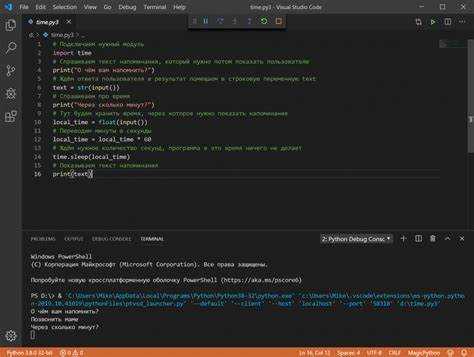
Для получения изображения из интернета в Python используется библиотека requests. Она позволяет отправлять HTTP-запросы и получать бинарные данные напрямую.
Сначала необходимо установить библиотеку командой pip install requests, если она не установлена. Затем изображение можно загрузить с помощью функции requests.get() с указанием URL и параметра stream=True для экономии памяти при больших файлах.
Пример загрузки:
import requests

url = "https://example.com/image.jpg"

response = requests.get(url, stream=True)

if response.status_code == 200:

    with open("image.jpg", "wb") as f:

        for chunk in response.iter_content(1024):

            f.write(chunk)
Метод iter_content() позволяет считывать данные по частям, предотвращая загрузку всего файла в память сразу. Для проверки успешности запроса используется response.status_code == 200. Сохранение файла выполняется в бинарном режиме "wb", чтобы корректно записать изображение любого формата.
Если URL защищён авторизацией, можно передавать параметры headers с токеном или куки. Для форматов PNG, JPEG или GIF процедура загрузки идентична, меняется только расширение файла при сохранении.
Отображение изображения через библиотеку Pillow
Библиотека Pillow позволяет открыть файл, загруженный из сети, и передать его в стандартный просмотрщик изображений. Для загрузки удобно использовать BytesIO, чтобы передать данные напрямую в объект Image без сохранения на диск.
Пример кода:
from io import BytesIO
from PIL import Image
import requests
url = «https://example.com/pic.jpg»
response = requests.get(url, timeout=10)
image = Image.open(BytesIO(response.content))
image.show()
Метод show() запускает внешний просмотрщик, установленный в системе. Если требуется отображение внутри Jupyter Notebook, следует заменить вызов на display(image) через IPython.display. Такой подход ускоряет работу, так как исключает прямую запись файла.
Использование OpenCV для чтения изображений из интернета
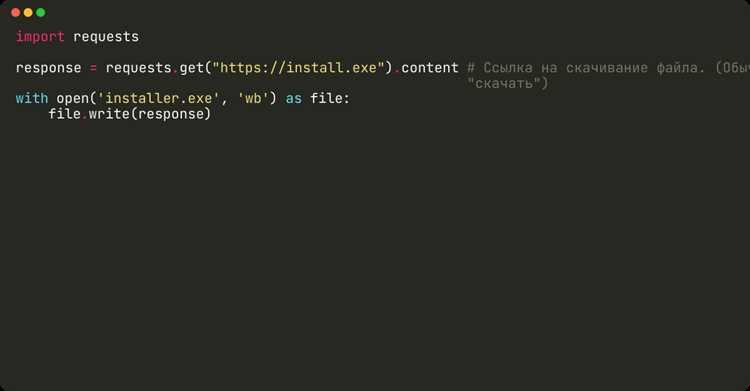
OpenCV не загружает файлы по URL напрямую, поэтому изображение передается в библиотеку в виде массива байтов. Для получения содержимого используется requests с отключенной проверкой сертификата при необходимости. После загрузки данные преобразуются в объект numpy.ndarray с помощью функции frombuffer, что позволяет передать массив в cv2.imdecode.
Пример показывает базовый рабочий цикл: запрос, декодирование, отображение или последующая обработка. Формат чтения задается через флаг cv2.IMREAD_COLOR или другой подходящий параметр. Если сервер выдаёт изображение в сжатом виде (JPEG, PNG), cv2.imdecode корректно интерпретирует буфер без необходимости промежуточного сохранения на диск.
При работе с нестабильными хостами стоит задавать таймаут в requests.get и проверять код ответа. Перед использованием массива в imdecode требуется убедиться, что длина буфера больше нуля. Такие проверки снижают вероятность ошибок «NoneType returned» при обработке.
Минимальный пример:
import cv2

import requests

import numpy as np
url = "https://example.com/sample.jpg"
resp = requests.get(url, timeout=5)
data = np.frombuffer(resp.content, dtype=np.uint8)
img = cv2.imdecode(data, cv2.IMREAD_COLOR)
cv2.imshow("Image", img)
cv2.waitKey(0)
cv2.destroyAllWindows()
Конвертация загруженного изображения в массив NumPy
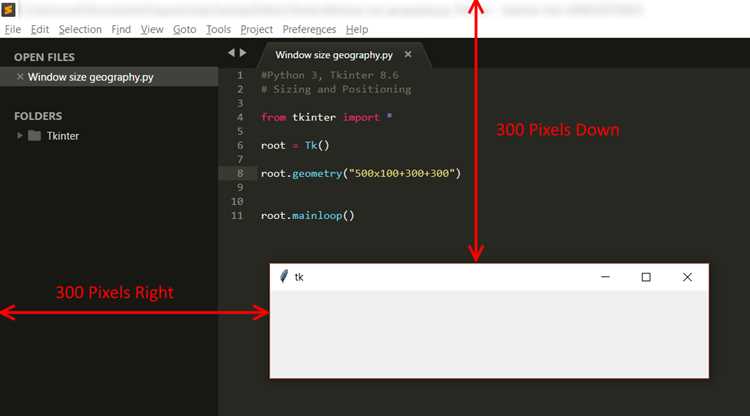
Для дальнейшей обработки изображения в Python удобно представить его в виде массива NumPy. Это позволяет выполнять математические операции, фильтрацию, изменение размеров и работу с отдельными каналами без дополнительных преобразований.
Если данные предварительно получены через requests, их можно передать в Pillow и получить массив следующим образом:
from io import BytesIO

import numpy as np

from PIL import Image
img = Image.open(BytesIO(response.content))
arr = np.array(img)
Результирующий массив будет иметь форму (высота, ширина, каналы). Для RGB-изображений – (H, W, 3), для RGBA – (H, W, 4). Если библиотека OpenCV использовалась для чтения, необходимо учитывать порядок каналов BGR. Для приведения к стандартному RGB можно выполнить arr = arr[:, :, ::-1].
При работе с большими файлами стоит проверять arr.dtype. Значение uint8 подходит для задач визуализации и хранения, но для вычислений иногда требуется float32. Приведение выполняется командой arr = arr.astype("float32").
Сохранение изображения с локального URL на диск
Если файл доступен по локальному адресу, его можно сохранить через стандартные инструменты Python без дополнительных модулей. В случае HTTP-доступа удобнее использовать библиотеку requests, так как она возвращает байтовый поток, готовый к записи.
Для локальных путей применяют модуль shutil, который копирует файл без преобразований. Он подходит для случаев, когда изображение уже находится в файловой системе, а задача сводится к переносу в другое место.
Пример сохранения изображения из локального пути:
- указать исходный путь, например
src = "C:/data/source/img.png"; - определить путь для записи:
dst = "C:/data/output/img.png"; - выполнить копирование через
shutil.copyfile(src, dst).
Пример сохранения изображения, доступного по локальному HTTP-URL:
- установить
requestsпри необходимости:pip install requests; - загрузить данные:
r = requests.get(url, timeout=5); - проверить статус:
r.raise_for_status(); - открыть файл в режиме записи байтов:
with open("output.png", "wb") as f:; - записать
f.write(r.content).
При работе с локальными URL важно учитывать:
- корректность кодировки путей, особенно при наличии пробелов и кириллических символов;
- наличие прав на чтение исходного файла и запись в целевую директорию;
- проверку размера файла после копирования для исключения повреждений.
Обработка ошибок при загрузке изображений из сети
При работе с удалёнными изображениями важно предусмотреть ошибки соединения, некорректные ответы сервера и сбои при декодировании файла. Код должен фиксировать причину сбоя и предоставлять fallback-логику.
- Проверяйте статус ответа: для requests используйте
response.status_codeи отслеживайте коды 400–499 и 500–599. - Контролируйте таймауты: задавайте параметр
timeout, иначе запрос может зависнуть. - Используйте перехват
requests.exceptions.RequestExceptionдля сетевых ошибок. - Проверяйте корректность формата изображения при помощи Pillow или OpenCV и обрабатывайте исключения
UnidentifiedImageErrorилиcv2.error. - Добавляйте в лог сообщения о конкретной ошибке и URL, чтобы упростить диагностику.
Для надёжности можно ввести повторные попытки запроса. Пример простой схемы:
- Отправить запрос.
- Если сервер вернул ошибку или соединение прервалось – подождать фиксированное время.
- Повторить попытку ограниченное число раз.
При необходимости используйте альтернативный URL или локальный файл, если основная ссылка недоступна. Такой подход снижает риск остановки программы при кратковременных сбоях сети или при повреждённом изображении.
Примеры вставки изображений в графические интерфейсы Python
В библиотеке PyQt5 удобнее использовать QPixmap. После получения байтов изображения создаётся объект QBuffer, который передаёт данные в QPixmap.loadFromData(). Затем изображение связывается с QLabel. Этот вариант подходит для интерфейсов с динамической подгрузкой контента.

 Загрузка...