Содержание статьи
Git Bash позволяет управлять файлами и папками на компьютере через командную строку, повторяя функционал Unix-подобных систем на Windows. Для работы с проектами важно быстро ориентироваться в структуре директорий и точно указывать путь к нужной папке.
Команда cd является основной для перехода между папками. Для навигации внутри текущего диска достаточно указать относительный путь, например cd проект/исходники. Для перехода на другой диск требуется сначала ввести букву диска с двоеточием, например D:, а затем использовать cd.
При работе с именами папок, содержащими пробелы или специальные символы, рекомендуется использовать кавычки, например cd «Мои документы/Проекты». Git Bash поддерживает автодополнение путем нажатия клавиши Tab, что ускоряет ввод длинных или сложных путей.
Для повышения скорости работы удобно создавать переменные окружения или использовать псевдонимы для часто посещаемых директорий. Это позволяет одним выражением переходить к нужной папке без повторного ввода полного пути.
Открытие Git Bash в текущей папке
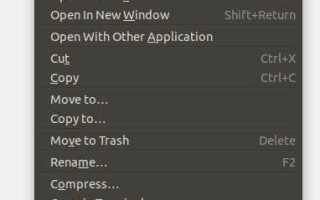
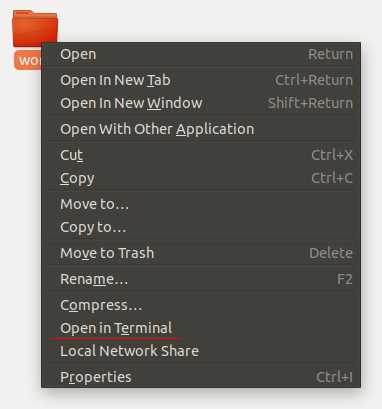
Чтобы открыть Git Bash сразу в нужной папке, перейдите в проводнике Windows к этой директории, затем нажмите правой кнопкой мыши и выберите «Git Bash Here». Это откроет окно терминала с текущим рабочим каталогом, установленным в выбранную папку.
Если опция «Git Bash Here» отсутствует в контекстном меню, необходимо включить её при установке Git, отметив соответствующий пункт «Git Bash Here integration». После установки эта функция автоматически добавляется для всех папок.
Для запуска Git Bash в конкретной папке можно использовать командную строку Windows. Введите git-bash.exe —cd=»C:\путь\к\папке», указав абсолютный путь к директории. Это особенно удобно для ярлыков и скриптов, где требуется открывать терминал в одном и том же каталоге.
При регулярной работе с проектами рекомендуется создавать ярлыки Git Bash с предустановленными директориями. Это сокращает количество ручного ввода пути и уменьшает риск ошибки при навигации.
Использование команды cd для перехода между папками
Команда cd позволяет перемещаться между папками в Git Bash. Для перехода в подкаталог достаточно ввести cd имя_папки, например cd проект, чтобы открыть директорию проект внутри текущей папки.
Для перемещения на один уровень выше используется cd ... Чтобы подняться сразу на несколько уровней, применяют несколько точек через слеш, например cd ../../Документы, что поднимет на два уровня и зайдет в папку Документы.
Абсолютные пути указывают полный путь от корня диска, например cd /c/Users/Username/Проекты. Git Bash распознает прямые слеши /, даже на Windows, что упрощает ввод пути.
Если имя папки содержит пробелы или спецсимволы, путь нужно брать в кавычки: cd «Мои документы/Проект 1». Это предотвращает ошибки интерпретации пробелов как разделителей аргументов.
Для ускорения навигации можно использовать автодополнение клавишей Tab. При вводе первых букв имени папки Bash подставит полный путь, что сокращает количество ошибок и ускоряет работу.
Навигация к папкам на другом диске
В Git Bash для перехода на другой диск сначала указывают букву диска с двоеточием, например D:, после чего текущий каталог сменится на корень указанного диска. Затем можно использовать команду cd для перехода в нужную папку.
Для быстрого перехода к конкретной папке на другом диске применяют полный путь в формате Unix: cd /d/Рабочие/Проекты. Git Bash автоматически преобразует слеши /, даже если путь содержит кириллицу.
Если директория на другом диске содержит пробелы, путь берут в кавычки: cd «/d/Мои документы/Проект A». Это предотвращает ошибки интерпретации пробелов как разделителей аргументов.
При регулярной работе с несколькими дисками удобно создавать псевдонимы для часто используемых каталогов, например alias dproj=’cd /d/Проекты’, что позволяет одной командой сразу перемещаться к нужной директории.
Переход в родительскую папку с помощью cd.
Для перемещения на один уровень выше в структуре папок используется команда cd ... Каждое добавление .. через слеш поднимает на соответствующее количество уровней. Например, cd ../.. поднимет на два уровня вверх.
Для наглядности часто используют таблицу с примерами:
| Команда | Описание |
|---|---|
| cd .. | Переход в родительскую папку текущей директории |
| cd ../../ | Подняться на два уровня вверх |
| cd ../../../Проекты | Подняться на три уровня и войти в папку Проекты |
Команда cd .. работает как с относительными, так и с абсолютными путями. Она совместима с кириллическими именами папок и корректно обрабатывает пробелы при использовании кавычек.
Переход к папкам с пробелами в названии
В Git Bash пробелы в именах папок требуют особого подхода. Если их не обрабатывать, терминал воспринимает пробел как разделитель аргументов и выдаёт ошибку. Для корректного перехода используют кавычки или экранирование пробела.
Основные способы:
- Кавычки: заключают путь в двойные или одинарные кавычки. Пример: cd «Мои документы/Проект 1»
- Обратный слеш для экранирования: ставят перед пробелом cd Мои\ документы/Проект\ 1
Для удобства автодополнение клавишей Tab автоматически ставит обратные слеши при пробелах. Это снижает вероятность ошибок при вводе длинных путей с пробелами.
При использовании скриптов или псевдонимов рекомендуется всегда применять кавычки. Это гарантирует стабильную работу команд независимо от структуры папок и их имен.
Просмотр содержимого папки перед переходом
Примеры использования:
- ls – отображает имена файлов и папок в текущей директории.
- ls -a – показывает все элементы, включая скрытые файлы и папки.
Для быстрого перехода можно сочетать просмотр содержимого с автодополнением: набрать первые буквы папки и нажать Tab после ls, чтобы убедиться в точном имени перед cd.
Регулярное использование ls снижает вероятность ошибок при навигации, особенно в директориях с длинными или схожими именами папок.
Использование автодополнения пути в Git Bash
Автодополнение в Git Bash ускоряет навигацию по папкам и снижает вероятность ошибок при вводе длинных или сложных путей. Для активации достаточно начать ввод имени директории и нажать клавишу Tab.
Примеры применения:
- Набрать первые буквы папки, например cd Про, и нажать Tab – Bash автоматически подставит полное имя папки, например Проект.
- Если найдено несколько совпадений, двойное нажатие Tab выведет список возможных вариантов.
- Автодополнение работает с папками на любом диске и с именами, содержащими пробелы, автоматически экранируя их через обратный слеш.
Регулярное использование автодополнения сокращает количество ошибок при переходе между папками и ускоряет выполнение команд, особенно при работе с вложенными структурами.
Сохранение и повторный переход к часто используемым папкам
Git Bash позволяет ускорить работу с часто используемыми папками с помощью переменных окружения и псевдонимов. Это позволяет переходить к нужной директории одной командой без повторного ввода полного пути.
Примеры подходов:
- Создание псевдонима: добавить строку alias proj=’cd /c/Users/Username/Проекты/Проект1′ в файл ~/.bashrc. После этого команда proj сразу откроет указанную папку.
- Использование переменных окружения: export WORK=/c/Users/Username/Рабочие/Проекты. Перейти можно командой cd $WORK.
- Ярлыки Git Bash: создать ярлык на рабочем столе с параметром —cd=»C:\Users\Username\Проекты\Проект1″, чтобы запускать терминал сразу в нужной папке.
Регулярное использование этих методов сокращает количество вводимых команд и минимизирует ошибки при переходе между часто используемыми директориями.
Вопрос-ответ:
Как открыть Git Bash сразу в нужной папке на компьютере?
Чтобы открыть Git Bash в конкретной папке, перейдите в проводнике Windows к нужной директории, нажмите правой кнопкой мыши и выберите «Git Bash Here». Если такой опции нет, её можно включить при установке Git через пункт «Git Bash Here integration». Также можно создать ярлык с параметром —cd=»C:\путь\к\папке», чтобы терминал открывался в этой папке автоматически.
Как использовать команду cd для перехода между папками?
Команда cd позволяет перемещаться по каталогам. Для перехода в подкаталог используют относительный путь, например cd проект. Для перехода на уровень выше применяется cd ... Абсолютный путь указывается от корня диска, например cd /c/Users/Username/Проекты. Если имя папки содержит пробелы, путь берут в кавычки: cd «Мои документы/Проект 1».
Как перейти к папкам на другом диске в Git Bash?
Сначала нужно указать букву диска с двоеточием, например D:, после чего текущий каталог изменится на корень диска. Затем используют cd для перехода в нужную папку. Для длинных путей удобнее использовать абсолютный путь в формате Unix: cd /d/Рабочие/Проекты. Если папка содержит пробелы, путь берут в кавычки: cd «/d/Мои документы/Проект A».
Как безопасно работать с папками, в названиях которых есть пробелы?
В Git Bash пробелы требуют экранирования. Самый простой способ — заключить путь в кавычки, например: cd «Мои документы/Проект 1». Второй способ — использовать обратный слеш перед пробелом: cd Мои\ документы/Проект\ 1. При автодополнении клавишей Tab Bash автоматически ставит обратные слеши для пробелов.
Как быстро переходить к часто используемым папкам в Git Bash?
Для ускорения работы с часто посещаемыми директориями можно создавать псевдонимы и переменные окружения. Например, добавить в ~/.bashrc строку alias proj=’cd /c/Users/Username/Проекты/Проект1′ и использовать команду proj для быстрого перехода. Переменная окружения создаётся командой export WORK=/c/Users/Username/Рабочие/Проекты, после чего перейти можно cd $WORK. Также удобно создавать ярлыки с параметром —cd.

 Загрузка...