Содержание статьи
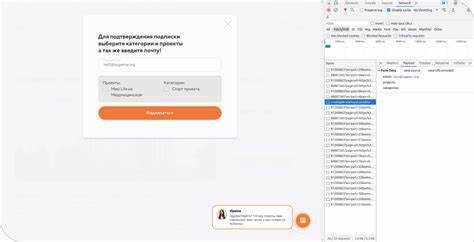
Ошибки на сайте могут проявляться в виде некорректного отображения элементов, неработающих ссылок, сбоев форм или неверного текста. Для точного сообщения важно указать точное расположение ошибки на странице и последовательность действий, которые её вызвали. Например, при проблеме с формой стоит указать поля, которые не сохраняют данные, и браузер, где это произошло.
Для фиксации ошибок используйте скриншоты с выделением проблемного участка или текстовые заметки с конкретными указаниями блоков, кнопок или ссылок. Если ошибка возникает только на мобильных устройствах или в определённой версии браузера, обязательно зафиксируйте эти параметры. Такая информация помогает быстрее воспроизвести и исправить проблему.
При отправке сообщения применяйте официальные каналы: форму обратной связи, электронную почту поддержки или встроенный чат. В описании ошибки укажите шаги воспроизведения, прикрепите скриншоты и уточните используемые устройства и версии браузеров. Детализированная информация снижает вероятность дополнительных запросов и ускоряет исправление ошибки.
Проверка наличия ошибки перед отправкой
Перед отправкой сообщения о проблеме на сайте важно убедиться, что ошибка действительно воспроизводится и не связана с временными сбоями или настройками браузера. Проверьте страницу в разных браузерах и устройствах, чтобы исключить локальные особенности. Например, элементы могут некорректно отображаться только в определённой версии Chrome или на мобильных устройствах.
Для систематической проверки ошибок удобно использовать таблицу, где фиксируются ключевые параметры:
| Параметр | Описание | Пример |
|---|---|---|
| Страница | URL страницы с проблемным элементом | https://example.com/contact |
| Элемент | Конкретная часть сайта, где проявляется ошибка | Кнопка «Отправить» формы |
| Браузер/устройство | Уточнение версии браузера и устройства | Chrome 118, Windows 10 |
| Шаги воспроизведения | Последовательность действий, вызывающих ошибку | Заполнить форму → Нажать «Отправить» → Сообщение не появляется |
Фиксируя эти данные, вы снижаете риск ложного сообщения и облегчаете разработчикам точное воспроизведение проблемы, что ускоряет её исправление.
Выбор способа выделения ошибки на странице
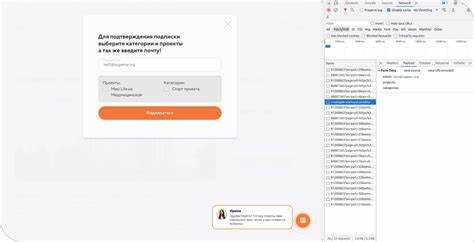
Для точного указания ошибки на сайте важно выбрать способ её визуализации. Наиболее распространённые методы включают выделение текста цветом, обведение элементов рамкой или использование стрелок и маркеров на скриншоте. Каждый способ помогает разработчику быстро определить проблемный участок.
Если ошибка связана с текстом, используйте подчёркивание или выделение цветом конкретного слова или фразы. Для визуальных элементов, таких как кнопки или изображения, применяйте рамки или стрелки, указывающие на проблемный объект. При сложных формах или интерактивных элементах добавьте краткое текстовое пояснение о том, какой шаг вызывает сбой.
При выборе способа выделения учитывайте контекст: скриншот с аннотациями удобен для пересылки по электронной почте или через форму обратной связи, а выделение текста внутри браузера подходит для быстрого отчета через встроенные инструменты. Четкая визуализация сокращает время на разбор ошибки и минимизирует необходимость дополнительных уточнений.
Скриншот или выделение текста для отчета
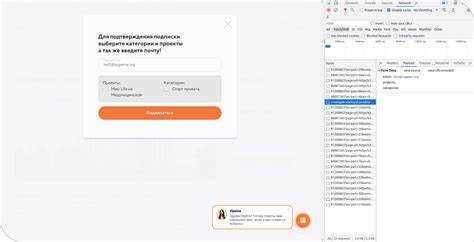
Скриншот – самый наглядный способ показать, где именно находится ошибка и как она выглядит в момент возникновения. Для точности зафиксируйте весь экран или важную область, чтобы на изображении были видны адрес страницы, интерфейс и проблемный элемент. Если используется инструмент с аннотациями, добавьте стрелку, рамку или короткую подпись, поясняющую, на что нужно обратить внимание.
Если ошибка связана с текстом, можно применить выделение прямо на сайте. В браузерах доступны инструменты выбора с копированием фрагмента и указанием конкретной строки. Полезно выделить несколько слов перед и после проблемного участка, чтобы разработчик мог быстро найти его в структуре страницы.
В случаях, когда ошибка зависит от действий пользователя, к скриншоту стоит приложить последовательность шагов. Это помогает точно воспроизвести ситуацию, например: открытие страницы, ввод данных в форму, нажатие кнопки. Такая комбинация визуального и текстового описания ускоряет анализ проблемы технической поддержкой.
Использование встроенной формы обратной связи
Если на сайте предусмотрена форма обратной связи, она обычно направляет сообщение напрямую в службу поддержки, минуя посредников. Это ускоряет обработку обращения, так как данные передаются сразу в систему тикетов или корпоративную почту разработчиков. Перед отправкой заполните все обязательные поля и проверьте корректность контактных данных, чтобы получить ответ при необходимости.
В форме желательно указать конкретную страницу, на которой обнаружена ошибка, и приложить скриншот, если площадка позволяет загружать файлы. Если поле вложений отсутствует, вставьте ссылку на изображение, размещённое в облачном хранилище. Структурированный текст должен содержать короткое описание проблемы, список действий, при которых она проявляется, а также информацию об используемом браузере и устройстве.
Некоторые сайты снабжены дополнительными блоками выбора, например, тип проблемы: технический сбой, орфографическая ошибка, навигационная проблема и т.п. Выберите подходящий вариант, чтобы обращение сразу попало к нужному специалисту и не требовало дополнительной сортировки.
Отправка сообщения через электронную почту сайта
Если сайт предоставляет адрес электронной почты для связи, сообщение можно отправить в свободной форме, приложив всю необходимую информацию. В теме письма укажите краткое описание ошибки, например: «Проблема при отправке формы на странице контактов», чтобы письмо сразу можно было определить по содержанию.
В тексте письма укажите адрес страницы, точное место возникновения проблемы и последовательность действий, приводящих к сбою. Если ошибка связана с отображением элементов, приложите скриншоты, желательно с аннотациями. Для функциональных ошибок полезно добавить данные о браузере, версии мобильного устройства, операционной системе и времени возникновения.
Если вы отправляете письмо впервые, стоит указать контактные данные, чтобы получить обратный ответ или уточнения. При наличии нескольких вложений используйте сжатие файлов в архив, чтобы письмо не было отклонено из-за ограничения на размер вложений. Точное заполнение таких деталей уменьшает вероятность дополнительных запросов и ускоряет обработку обращения.
Отправка сообщения через чат или мессенджер
Онлайн-чат на сайте или поддержка через мессенджеры позволяет передать информацию о проблеме быстрее, чем электронная почта или формы обратной связи. Сообщение сразу поступает операторам, которые могут уточнить детали или запросить дополнительные данные без задержек.
Чтобы обращение было полезным с первых минут, включите в сообщение конкретные сведения:
- адрес страницы, где обнаружена ошибка;
- короткое описание проблемы без лишних слов;
- последовательность действий, приводящих к сбою;
- браузер, устройство и версия операционной системы;
- скриншот или ссылка на изображение с выделенным элементом.
Если оператор запросит дополнительные сведения, предоставьте их сразу, чтобы не растягивать диалог. Например, можно отправить видеозапись экрана, если ошибка проявляется в ходе выполнения конкретных действий, либо указать время возникновения, если проблема нестабильная и появляется не всегда.
В мессенджерах удобно использовать списки или короткие структурированные абзацы, чтобы оператору не приходилось перечитывать длинный сплошной текст. Это облегчает обработку и повышает точность его ответа.
Формулировка подробного описания ошибки
Удобно придерживаться краткой структуры:
- Адрес страницы – точный URL, на котором обнаружена ошибка.
- Тип элемента – кнопка, форма, изображение, абзац текста или другой интерфейсный объект.
- Последовательность действий – шаги, приводящие к возникновению проблемы.
- Ожидаемый результат – что должно было произойти.
- Фактический результат – что произошло на самом деле.
- Технические данные – браузер, операционная система, устройство, при необходимости версия программы.
Для устойчивая или периодической ошибки полезно указать время, когда она произошла, и частоту появления. Если проблема сопровождается визуальными проявлениями, такими как отсутствие части интерфейса, некорректное выравнивание или невозможность нажатия кнопки, приложите изображение или видео с пояснением. Чем точнее сформулировано сообщение, тем проще специалистам воспроизвести ситуацию и подготовить решение.
Проверка ответа и дальнейшие действия
После отправки сообщения важно отслеживать ответ от службы поддержки. Если письмо или уведомление не приходит в течение указанного времени, проверьте папку «Спам» или статусы в личном кабинете, если сайт предоставляет такую возможность. Некоторые ресурсы присылают автоматические уведомления с номером обращения, по которому можно уточнить его состояние.
Если в ответе содержатся дополнительные вопросы, предоставьте недостающую информацию сразу, чтобы не затягивать процесс. Например, могут запросить точное время возникновения ошибки, дополнительный скриншот или повторное воспроизведение на другом устройстве. Чем быстрее переданы уточнения, тем скорее специалисты перейдут к проверке и исправлению.
После уведомления об исправлении откройте страницу и проверьте, устранена ли проблема. Если ошибка сохраняется, отправьте новое обращение со ссылкой на предыдущий номер, чтобы сотрудникам не пришлось искать историю переписки. Если проблема исчезла, можно сообщить об успешном результате – это помогает поддержке закрыть обращение и обновить внутренние записи.
Вопрос-ответ:
Как понять, что ошибка на сайте связана не с моими настройками, а с проблемой на стороне ресурса?
Попробуйте открыть страницу в другом браузере или на другом устройстве. Очистите кеш и перезагрузите страницу. Если проблема сохраняется и проявляется одинаково, с высокой вероятностью она связана с сайтом, а не с локальными настройками.
Какие данные стоит указать в сообщении, чтобы поддержка быстро разобралась?
Нужно указать точный адрес страницы, что именно не работает, шаги, которые приводят к сбою, браузер и операционную систему. Если есть возможность — приложите скриншот с выделением проблемной области или короткую запись экрана.
Как сделать скриншот с подсветкой ошибки, если у меня нет специальных программ?
Во многих операционных системах есть встроенные инструменты. На Windows можно использовать «Ножницы» или Win+Shift+S, затем выделить нужную область и сохранить изображение. На macOS — Shift+Command+4. Скриншот можно разметить в стандартном редакторе, добавив рамку или стрелку.
Что делать, если после отправки сообщения мне долго не отвечают?
Проверьте, правильно ли указан контактный адрес и не попало ли письмо в папку «Спам». Если есть альтернативные каналы связи (чат, мессенджер, форма на сайте), попробуйте отправить запрос повторно через другой способ, указав время первого обращения.

 Загрузка...