Содержание статьи
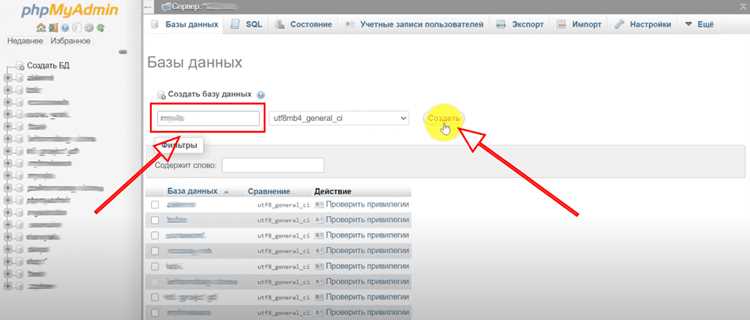
Удаление таблицы в phpMyAdmin требует точного понимания структуры базы данных и порядка действий. Неправильное удаление может привести к потере критически важных данных или нарушению связей между таблицами. Поэтому перед удалением важно определить, какие таблицы больше не используются и не связаны с другими объектами базы данных.
Перед началом удаления рекомендуется создать резервную копию базы данных или экспортировать конкретную таблицу в формате SQL. phpMyAdmin позволяет быстро создать дамп таблицы через раздел «Экспорт», что обеспечит возможность восстановления данных при необходимости.
Удаление таблицы в интерфейсе phpMyAdmin выполняется через список таблиц выбранной базы данных. Важно убедиться, что выбранная таблица не содержит актуальных данных и что пользователь имеет права на выполнение операций DROP. Для крупных таблиц с большим объемом записей стоит учитывать время выполнения и нагрузку на сервер.
В этой статье представлено пошаговое руководство по безопасному удалению таблицы в phpMyAdmin, включая выбор базы данных, проверку содержимого, подтверждение действий и проверку результата после удаления. Следование этим инструкциям минимизирует риск ошибок и позволяет управлять базой данных с контролем.
Удаление таблицы в phpMyAdmin: пошаговое руководство
Удаление таблицы в phpMyAdmin выполняется через интерфейс базы данных и требует точного соблюдения последовательности действий, чтобы избежать потери нужной информации.
- Выбор базы данных: В левом меню phpMyAdmin выберите базу данных, содержащую таблицу, которую планируется удалить. Убедитесь, что вы имеете права на выполнение операций DROP для этой базы.
- Поиск таблицы: В списке таблиц найдите нужную таблицу. Обратите внимание на название, чтобы не удалить таблицу с похожим именем.
- Проверка содержимого: Перед удалением откройте таблицу и проверьте количество записей. Если таблица содержит важные данные, создайте резервную копию через вкладку «Экспорт» в формате SQL.
- Удаление таблицы: Нажмите на таблицу, затем выберите вкладку «Операции» и прокрутите до раздела «Удалить таблицу (DROP)». Подтвердите удаление, нажав кнопку «ОК».
- Подтверждение действия: phpMyAdmin отобразит сообщение о выполнении операции. Если появляется ошибка, проверьте права пользователя или наличие зависимых таблиц.
- Проверка результата: После удаления обновите список таблиц. Убедитесь, что таблица исчезла, а другие таблицы базы данных функционируют корректно.
Для крупных таблиц с большим количеством записей рекомендуется удалять их в часы минимальной нагрузки на сервер. Это снизит риск превышения времени выполнения запросов и возможного сбоя соединения.
Регулярное создание резервных копий перед удалением таблиц позволяет безопасно управлять базой данных и предотвращает потерю критической информации.
Как открыть phpMyAdmin и выбрать нужную базу данных
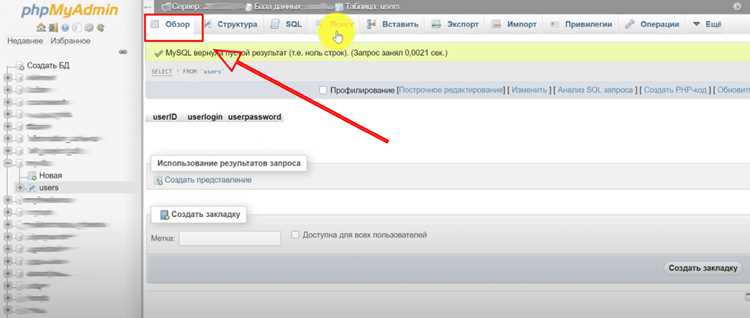
Доступ к phpMyAdmin осуществляется через веб-браузер. Для подключения требуется URL интерфейса phpMyAdmin, имя пользователя и пароль базы данных.
- Открытие phpMyAdmin: Введите адрес phpMyAdmin в браузере, например http://localhost/phpmyadmin для локального сервера или URL хостинг-провайдера. Дождитесь загрузки страницы входа.
- Авторизация: Введите имя пользователя базы данных и пароль. При успешном входе откроется главный интерфейс phpMyAdmin с панелью слева для выбора баз данных.
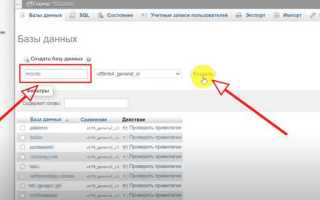
- Выбор базы данных: В левой колонке отображается список доступных баз данных. Нажмите на название нужной базы, чтобы открыть её структуру и список таблиц.
- Проверка доступа: Убедитесь, что отображаются все таблицы базы данных. Если таблицы отсутствуют, проверьте права пользователя и корректность имени базы данных.
- Настройка интерфейса: При необходимости переключите отображение таблиц на удобный режим – «Структура» для просмотра колонок или «Список» для упрощённого выбора таблиц.
После выбора базы данных можно переходить к операциям с таблицами, включая удаление, экспорт или редактирование данных, сохраняя при этом контроль над структурой базы.
Как найти таблицу для удаления в списке таблиц
Если база данных содержит большое количество таблиц, используйте строку поиска или фильтр в верхней части списка. Введите часть названия таблицы, чтобы phpMyAdmin отобразил только совпадающие записи.
Обратите внимание на тип таблицы, отображаемый в колонке Тип. Например, InnoDB и MyISAM могут иметь разные особенности при удалении. Для критических таблиц рекомендуется проверить наличие связей через вкладку Связи, чтобы не нарушить целостность базы.
Проверка размеров таблицы помогает определить, стоит ли заранее создать резервную копию. phpMyAdmin показывает количество записей и общий размер таблицы в столбцах Записи и Размер.
После идентификации таблицы убедитесь, что выбранная таблица действительно подлежит удалению. Ошибочный выбор может привести к потере нужных данных и нарушению работы приложений, использующих базу данных.
Проверка содержимого таблицы перед удалением
Перед удалением таблицы важно убедиться, что она не содержит нужных данных. В phpMyAdmin откройте таблицу и перейдите во вкладку Обзор, чтобы просмотреть все записи.
Обратите внимание на количество строк в таблице, отображаемое в верхней части интерфейса. Если таблица содержит большое количество данных, оцените их значимость и возможность восстановления в будущем.
Для критических таблиц рекомендуется использовать вкладку Экспорт и создать резервную копию в формате SQL или CSV. Экспорт позволяет сохранить структуру и данные таблицы перед удалением.
Проверяйте также наличие внешних ключей и связей с другими таблицами через вкладку Структура и раздел Связи. Удаление таблицы с зависимостями может нарушить целостность базы данных.
После полной проверки содержимого и создания резервной копии можно переходить к безопасному удалению таблицы, минимизируя риск потери важных данных.
Способы удаления таблицы через интерфейс phpMyAdmin
Удаление таблицы в phpMyAdmin можно выполнить несколькими способами в зависимости от удобства и объема данных.
- Вкладка «Операции»: Выберите таблицу, перейдите во вкладку Операции, в разделе Удалить таблицу (DROP) нажмите OK. Этот метод удаляет структуру и все записи таблицы.
- Список таблиц с чекбоксами: В главном списке таблиц отметьте галочкой нужную таблицу, прокрутите вниз и выберите Удалить из выпадающего меню. Подтвердите действие в появившемся окне.
- Вкладка «SQL»: Выполните SQL-запрос DROP TABLE имя_таблицы;. Этот способ удобен при удалении нескольких таблиц сразу или при необходимости автоматизации.
Для таблиц с большим количеством записей рекомендуется сначала создать резервную копию через вкладку Экспорт. После удаления phpMyAdmin выдаст сообщение о выполнении операции, и таблица исчезнет из списка.
Если удаление не проходит, проверьте права пользователя и наличие внешних ключей или зависимостей от других таблиц, чтобы избежать ошибок и повреждения базы данных.
Подтверждение удаления и предотвращение случайных ошибок
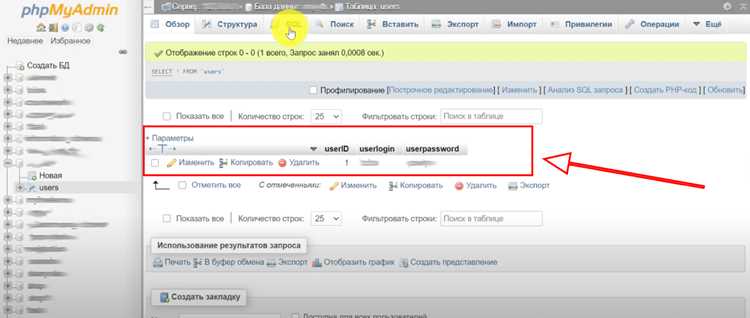
Перед удалением таблицы важно убедиться в правильности выбора и исключить возможность случайной потери данных. phpMyAdmin требует подтверждения действия через диалоговое окно.
Для систематизации проверки рекомендуется составить таблицу с основными параметрами таблицы и критичностью данных:
| Название таблицы | Количество записей | Связи с другими таблицами | Резервная копия создана | Разрешение на удаление |
|---|---|---|---|---|
| пример_таблицы | 1200 | Есть внешние ключи | Да | Подтверждено |
После заполнения таблицы проверьте следующие моменты:
- Название таблицы совпадает с тем, что планируется удалить.
- Все важные данные сохранены через экспорт или резервную копию.
- Отсутствуют зависимости от других таблиц, которые могут нарушить целостность базы.
Подтверждение удаления в phpMyAdmin осуществляется нажатием кнопки OK в диалоговом окне. После этого операция выполняется, и таблица исчезает из списка. Проверка перед удалением минимизирует риск ошибок и случайной потери информации.
Проверка базы данных после удаления таблицы
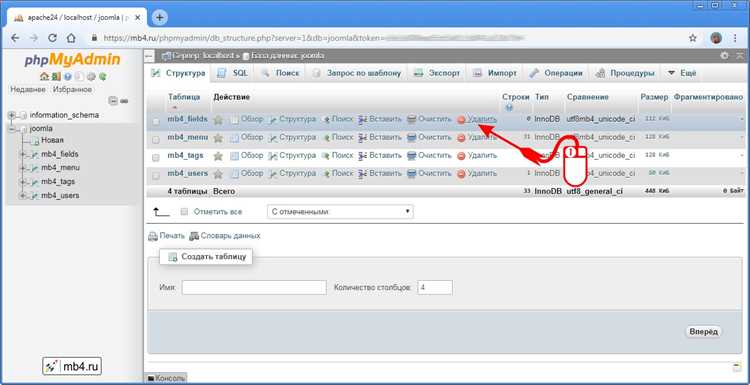
После удаления таблицы важно убедиться, что структура базы данных осталась целой и другие таблицы функционируют корректно. В phpMyAdmin обновите список таблиц выбранной базы данных и убедитесь, что удалённая таблица исчезла.
Проверьте зависимости через вкладку Структура каждой оставшейся таблицы. Обратите внимание на внешние ключи и связи, которые могли ссылаться на удалённую таблицу. Если такие связи существуют, необходимо обновить их или удалить, чтобы предотвратить ошибки при запросах.
Рекомендуется выполнить несколько выборочных запросов через вкладку SQL к оставшимся таблицам, чтобы проверить корректность данных и отсутствие ошибок при чтении.
При использовании резервной копии можно сверить структуру и количество записей с состоянием базы данных после удаления. Это позволит убедиться, что операция не затронула нужные данные и что база готова к дальнейшей работе.
Вопрос-ответ:
Можно ли восстановить таблицу после удаления в phpMyAdmin?
После удаления таблицы в phpMyAdmin стандартными средствами восстановить её невозможно, если не была создана резервная копия. Чтобы сохранить данные перед удалением, рекомендуется использовать вкладку Экспорт и сохранить таблицу в формате SQL или CSV. В случае удаления без резервной копии восстановление возможно только через серверные резервные копии базы данных, если они ведутся вашим хостингом.
Что произойдет с внешними ключами других таблиц после удаления таблицы?
Если удаляемая таблица участвует во внешних ключах других таблиц, попытка удаления через phpMyAdmin вызовет ошибку, если включена проверка целостности. В таких случаях сначала нужно удалить или изменить соответствующие внешние ключи, чтобы база не нарушала связи между таблицами. Игнорирование этих зависимостей может привести к сбоям в работе запросов и приложений, использующих базу данных.
Можно ли удалить несколько таблиц одновременно через phpMyAdmin?
Да, phpMyAdmin позволяет удалять несколько таблиц одновременно. Для этого в списке таблиц отметьте нужные таблицы галочками, прокрутите вниз до меню операций и выберите Удалить. После подтверждения phpMyAdmin удалит все выбранные таблицы вместе с их данными. Перед такой операцией рекомендуется создавать резервные копии всех таблиц, чтобы избежать потери информации.
Как проверить, что таблица безопасна к удалению?
Чтобы убедиться в безопасности удаления, откройте таблицу и оцените количество записей и тип данных. Проверьте, есть ли связи с другими таблицами через вкладку Структура и раздел Связи. Также рекомендуется создать резервную копию таблицы через Экспорт. Если таблица не используется в запросах, приложениях и не имеет внешних ключей, её удаление не нарушит работу базы данных.

 Загрузка...