Содержание статьи
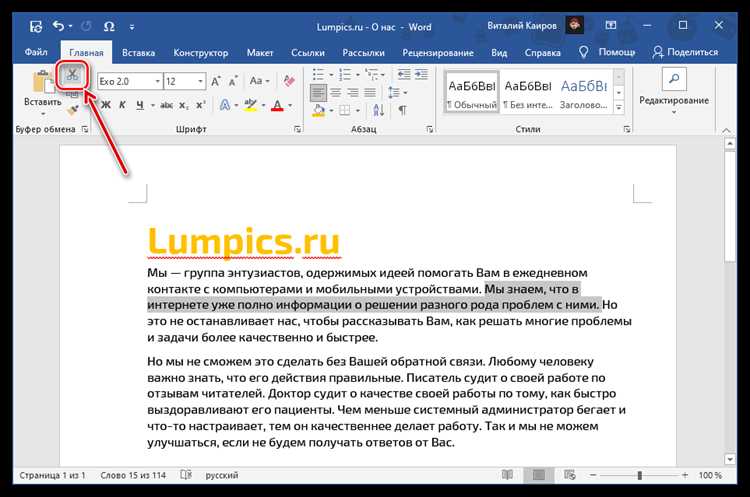
Сдвиг текста вправо часто необходим для улучшения читаемости, структурирования документа или форматирования кода. В текстовых редакторах, таких как Microsoft Word, стандартным инструментом является кнопка увеличения отступа, которая сдвигает выделенный абзац на фиксированное расстояние, обычно 1,27 см. Встроенные клавиши табуляции позволяют точно позиционировать строки, что особенно важно при создании списков или структурированных таблиц.
В коде HTML и CSS смещение текста управляется с помощью свойств padding-left и margin-left. Например, для параграфа можно задать padding-left: 20px;, чтобы текст сдвинулся на конкретное количество пикселей без изменения размеров блока. Для многострочных блоков в JavaScript или Python используют комбинацию символов табуляции и пробелов для выравнивания кода, что облегчает чтение и предотвращает ошибки интерпретации.
В Excel и других табличных редакторах сдвиг текста вправо достигается через настройку отступа ячеек. Можно указать точное количество пикселей или выбрать автоматическое выравнивание по правому краю. Для текстовых файлов, не поддерживающих визуальные редакторы, применяется метод добавления пробелов или невидимых символов перед строкой, что позволяет программно формировать сдвиг и сохранять структуру документа.
Сдвиг текста в Word с помощью кнопок увеличения отступа

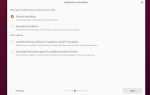
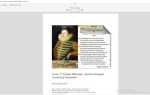
В Microsoft Word сдвиг текста вправо можно выполнить через кнопку Увеличить отступ на панели инструментов «Абзац». Каждый клик сдвигает выделенный абзац на 1,27 см, что позволяет точно контролировать визуальное расположение текста. Для быстрого применения к нескольким абзацам выделите их и нажмите кнопку один раз – отступ будет применен ко всем одновременно.
Для тонкой настройки отступа используйте диалоговое окно «Параметры абзаца». В поле «Отступ слева» можно указать конкретное значение в сантиметрах, что удобно при оформлении юридических или технических документов с требуемыми стандартами форматирования.
При работе с многоуровневыми списками кнопка увеличения отступа автоматически переводит элемент на следующий уровень, создавая визуальное разделение и улучшая восприятие структуры документа. Для отмены сдвига используется кнопка Уменьшить отступ, которая возвращает абзац к предыдущему уровню или исходному положению.
Использование табуляции для смещения строк в блокноте и редакторах кода

В текстовых редакторах и блокнотах символ табуляции служит для точного сдвига строк вправо. Один символ табуляции обычно соответствует 4 или 8 пробелам, в зависимости от настроек редактора. Для выравнивания кода или создания структурированных списков достаточно нажать клавишу Tab в начале строки, что обеспечивает одинаковый отступ во всех строках выбранного блока.
В редакторах кода, таких как Visual Studio Code или Sublime Text, настройка размера табуляции позволяет стандартизировать оформление проектов. Используйте меню Настройки → Табуляция для установки фиксированного числа пробелов, чтобы обеспечить совместимость между разными IDE и избежать ошибок интерпретации кода.
Для многоуровневых конструкций, например вложенных циклов или условных операторов, комбинация Shift + Tab позволяет уменьшить отступ на один уровень, сохраняя визуальную структуру. При форматировании текстовых файлов, где требуется равномерное смещение, табуляция предпочтительнее случайного добавления пробелов, так как сохраняет консистентность при открытии документа в разных редакторах.
Настройка отступов через CSS для веб-текстов

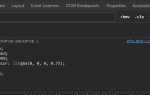
Для сдвига текста вправо в веб-документах применяются свойства CSS padding-left и margin-left. Они позволяют управлять внутренними и внешними отступами блоков, создавая точное расположение контента.
- padding-left задаёт внутренний отступ текста от левого края блока. Пример: p { padding-left: 20px; } сдвигает весь текст абзаца на 20 пикселей.
- margin-left изменяет внешнее пространство между блоком и соседними элементами. Пример: div { margin-left: 30px; } перемещает блок целиком вправо на 30 пикселей.
- Для адаптивного дизайна удобно использовать проценты: padding-left: 5%; или margin-left: 10%;, чтобы сдвиг сохранялся пропорционально ширине контейнера.
- При работе с многострочными текстовыми блоками комбинируйте свойства: внутренний отступ для содержания и внешний – для общей позиции на странице.
Для списков и элементов кода можно задавать отдельные отступы: ul { padding-left: 40px; }, что улучшает читаемость вложенных элементов и сохраняет визуальную иерархию.
Сдвиг текста в Excel через изменение отступа ячеек

В Excel сдвиг текста вправо выполняется через настройку отступа ячеек. Выделите одну или несколько ячеек, затем на вкладке «Главная» в группе «Выравнивание» используйте стрелку Увеличить отступ. Каждый клик смещает текст на 0,35 см вправо.
Для точного управления отступом откройте Формат ячеек → Выравнивание → Отступ и введите необходимое значение. Такой способ полезен при создании многоуровневых списков, таблиц с вложенными категориями и отчётных документов, где требуется единообразное оформление.
Если нужно быстро вернуть текст к левому краю, используйте кнопку Уменьшить отступ или введите 0 в поле «Отступ». Этот метод позволяет одновременно контролировать позицию текста и сохранять структуру данных при копировании и экспорте таблицы.
Добавление пробелов и невидимых символов в текстовых файлах

Для сдвига текста вправо в обычных текстовых файлах используют пробелы и невидимые символы. Обычный пробел позволяет сместить строку на фиксированное количество позиций, обычно 2–8 пробелов на один уровень отступа.
Табуляция (\t) обеспечивает равномерный отступ независимо от шрифта и настроек редактора. В большинстве редакторов один символ табуляции соответствует 4 или 8 пробелам, что упрощает форматирование многострочных блоков.
Для совместимости с HTML и другими разметками применяют неразрывный пробел ( ), который сохраняет визуальное смещение при открытии файла в браузере или конвертации в другие форматы. При создании структурированных списков или схем сочетание пробелов и невидимых символов позволяет поддерживать одинаковый вид документа в разных средах редактирования.
Использование функций форматирования кода для выравнивания блоков
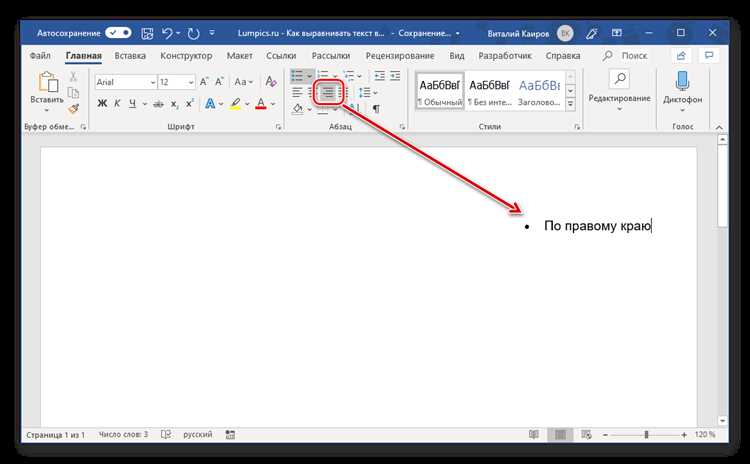
Для сдвига текста и структурирования кода в редакторах программирования применяются встроенные функции форматирования. Они автоматически выравнивают блоки кода по уровням вложенности, что улучшает читаемость и предотвращает ошибки интерпретации.
В большинстве IDE доступно сочетание клавиш Ctrl + K, Ctrl + F или Shift + Alt + F для автоматического выравнивания выбранного блока. Настройки редактора позволяют задать размер табуляции и заменить табуляции на пробелы, что обеспечивает единообразие при работе в команде.
Для наглядного контроля структуры кода удобно использовать таблицу:
| Функция | Применение | Рекомендации |
|---|---|---|
| Автоформатирование | Выравнивание всех блоков кода в файле | Использовать перед коммитом или публикацией кода |
| Настройка табуляции | Задаёт количество пробелов или символов табуляции | Стандартизировать между участниками проекта |
| Выравнивание по колонкам | Смещает операторы и значения в столбцы | Применять для таблиц, массивов и списков аргументов |
Регулярное использование этих функций снижает вероятность ошибок, облегчает отладку и делает код визуально упорядоченным.
Вопрос-ответ:
Как в Word изменить отступ нескольких абзацев одновременно?
Выделите нужные абзацы, затем на панели инструментов «Абзац» нажмите кнопку Увеличить отступ. Каждый клик сдвигает все выбранные абзацы на 1,27 см вправо. Если нужно указать точное расстояние, откройте Формат абзаца → Отступ слева и введите значение в сантиметрах.
Можно ли в текстовом редакторе блокнот сдвинуть строки на одинаковую величину без пробелов?
Да, для этого используют символ табуляции. Нажатие клавиши Tab сдвигает строку на 4 или 8 пробелов в зависимости от настроек редактора. Для обратного сдвига применяется Shift + Tab. Табуляция позволяет поддерживать одинаковые отступы при редактировании и копировании текста.
Как сдвинуть текст вправо в веб-документе с помощью CSS?
В CSS для этого применяют свойства padding-left и margin-left. Padding-left смещает текст внутри блока, например p { padding-left: 20px; }, а margin-left перемещает блок целиком: div { margin-left: 30px; }. Для адаптивной верстки удобно задавать значения в процентах, чтобы отступ менялся вместе с шириной контейнера.
Как управлять отступами текста в Excel без перемещения всего столбца?
В Excel используйте функцию Увеличить отступ на вкладке «Главная» в группе «Выравнивание». Выделите одну или несколько ячеек, нажмите кнопку, и текст внутри них сдвинется вправо на 0,35 см за один клик. Для точной настройки откройте Формат ячеек → Выравнивание → Отступ и введите конкретное значение.
Почему для форматирования кода лучше использовать функции автовыравнивания вместо добавления пробелов?
Использование функций автовыравнивания гарантирует, что блоки кода будут сдвинуты на одинаковую величину независимо от редактора и настроек шрифта. Это предотвращает ошибки интерпретации и упрощает чтение. В большинстве IDE есть горячие клавиши для автоматического выравнивания, а также настройки замены табуляции на пробелы для единообразия между участниками проекта.
Как задать одинаковый отступ текста для всех абзацев в Word без ручного изменения каждой строки?
Выделите все абзацы, которые нужно сдвинуть, и используйте кнопку Увеличить отступ на панели инструментов «Абзац». Каждый клик сдвигает текст на 1,27 см вправо. Для точного значения откройте Формат абзаца → Отступ слева и введите необходимое расстояние. Этот метод гарантирует одинаковый отступ для всех выбранных блоков текста.
Каким образом можно выровнять код в редакторе, чтобы блоки были одинаково сдвинуты без лишних пробелов?
В большинстве редакторов программирования применяются функции автоматического форматирования. Они выравнивают блоки кода по уровням вложенности, используя табуляцию или пробелы в соответствии с настройками. Например, в Visual Studio Code или Sublime Text можно выделить блок и нажать Shift + Alt + F для выравнивания. Также рекомендуется настроить размер табуляции и выбор между пробелами и табуляцией, чтобы код оставался читаемым и одинаково отображался на разных устройствах.

 Загрузка...