Содержание статьи
Чтобы получить информацию в удобочитаемом формате с единицами измерения, стоит применять опцию -h. Команда du -sh /путь/к/папке отобразит размер в килобайтах, мегабайтах или гигабайтах, автоматически подбирая подходящую единицу. Это особенно полезно при работе с крупными директориями, где значения в байтах сложно интерпретировать.
Для анализа структуры папки и выявления крупных подкаталогов применяется опция —max-depth=N. Она позволяет ограничить глубину подсчета, например du -h —max-depth=1 /путь/к/папке покажет размеры только первого уровня вложенных папок. Такой подход помогает быстро найти, какие подпапки занимают больше всего места.
Интерактивная проверка доступна с помощью утилиты ncdu. Она визуализирует дерево папок и отображает их размеры, позволяя удалять или перемещать лишние файлы прямо из интерфейса. Для установки достаточно выполнить sudo apt install ncdu на Debian/Ubuntu или sudo yum install ncdu на CentOS/Fedora.
Размер папки может включать скрытые файлы и системные элементы. Для их учета важно использовать команды с ключом -a или проверять наличие файлов, начинающихся с .. Игнорирование таких элементов приводит к неточным результатам, особенно при подсчете свободного места на диске и планировании резервного копирования.
Использование команды du для просмотра размера папки
Для получения суммарного размера папки применяется ключ -s. Команда du -s /путь/к/папке возвращает только итоговую цифру, исключая детальный список подкаталогов, что ускоряет анализ больших директорий.
Опция -h преобразует значения в удобочитаемый формат, автоматически подбирая единицы измерения: КБ, МБ, ГБ. Пример: du -sh /путь/к/папке сразу покажет размер папки в человекопонятной форме.
Для оценки распределения места между подкаталогами используют сочетание -h и —max-depth=N. Например, du -h —max-depth=1 /путь/к/папке покажет размеры всех папок первого уровня, позволяя быстро выявить наиболее объемные.
Команда du учитывает символические ссылки как отдельные файлы и не суммирует размеры файлов, на которые они указывают, если не использовать ключ -L. Это важно при работе с монтированными каталогами и сетевыми дисками, чтобы избежать искажения итогового размера.
Опция -h для отображения размера в удобном формате
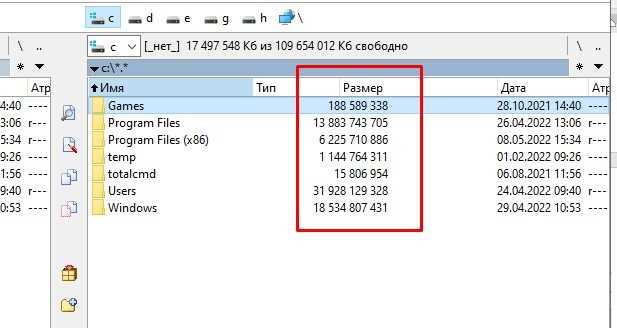
Ключ -h в команде du преобразует размер папки из килобайт в более читаемый вид, автоматически подбирая единицы измерения: КБ, МБ, ГБ. Это позволяет быстро оценить объем без необходимости вручную переводить значения.
Для анализа нескольких подкаталогов удобно сочетать -h с —max-depth=1. Команда du -h —max-depth=1 /путь/к/папке покажет размеры всех папок первого уровня с удобными единицами, что облегчает поиск крупных директорий.
При работе с глубокими структурами файловой системы использование -h сокращает риск ошибок при интерпретации размеров, особенно если объем превышает гигабайты. Это упрощает контроль дискового пространства и планирование очистки.
Подсчет размера всех подкаталогов с помощью du

Команда du по умолчанию отображает размер каждого файла и подкаталога внутри указанной папки. Для подробного анализа всех вложенных директорий используется формат du -h /путь/к/папке, который покажет размер каждого элемента с удобными единицами измерения.
Чтобы увидеть распределение места между всеми подкаталогами, применяют ключ —max-depth=N. Например, du -h —max-depth=2 /путь/к/папке отобразит размеры папок и подкаталогов до второго уровня, позволяя выявить крупные подразделы без полного перечисления всех вложений.
Для анализа только подкаталогов без файлов на верхнем уровне можно использовать команду du -h —max-depth=1 /путь/к/папке | grep /. Это ускоряет поиск больших директорий и упрощает оценку нагрузки на диск.
При работе с большим количеством файлов стоит комбинировать -h и —time, чтобы видеть не только размеры, но и дату последнего изменения, что помогает определить, какие папки активно растут и требуют контроля.
Фильтрация по глубине каталогов с опцией —max-depth

Ключ —max-depth=N ограничивает глубину отображения подкаталогов в команде du. Например, du -h —max-depth=1 /путь/к/папке покажет только размеры папок первого уровня, скрывая вложенные подкаталоги, что ускоряет анализ больших директорий.
Комбинация —max-depth с опцией -s применяется для суммарного контроля: du -sh —max-depth=1 /путь/к/папке отобразит итоговый размер каждой папки первого уровня, игнорируя содержимое внутри.
Просмотр суммарного размера папки через команду du -s
Для удобного восприятия результатов используют сочетание с -h: du -sh /путь/к/папке. Размер отображается в КБ, МБ или ГБ, что упрощает контроль дискового пространства.
Команда du -s полезна для быстрого получения итоговых данных перед резервным копированием или переносом папок, когда не требуется анализ отдельных файлов.
При использовании на нескольких директориях одновременно можно указать несколько путей: du -sh /папка1 /папка2. В результате каждая папка будет показана с суммарным размером, что облегчает сравнение.
Использование команды ncdu для интерактивного анализа
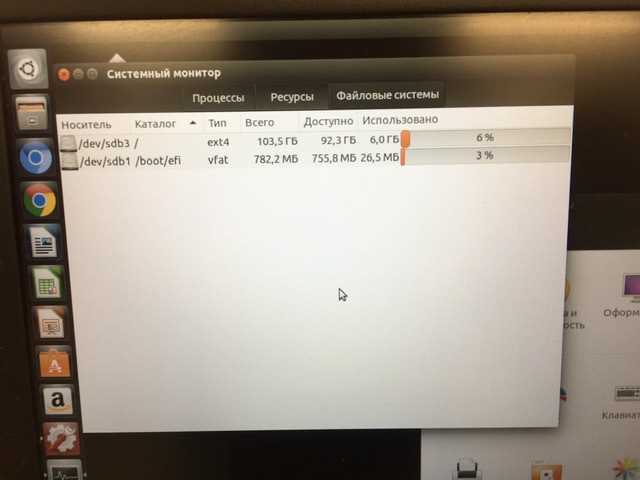
Утилита ncdu позволяет интерактивно просматривать размеры папок и подкаталогов. Для запуска используется команда ncdu /путь/к/папке. В интерфейсе отображается дерево папок с указанием размера каждой директории и файла.
Навигация осуществляется с помощью стрелок на клавиатуре, а для удаления выбранного элемента используется клавиша d. Это позволяет сразу освобождать место на диске без необходимости запоминать пути к большим файлам.
Для установки ncdu на Debian/Ubuntu выполняется sudo apt install ncdu, на CentOS/Fedora – sudo yum install ncdu. После запуска инструмент сканирует указанную папку и отображает суммарный размер всех элементов.
В таблице представлены основные команды и функции ncdu для работы с папками:
| Команда | Описание |
|---|---|
| Стрелки ↑/↓ | Перемещение между элементами |
| Enter | Переход внутрь папки |
| d | Удаление выбранного файла или папки |
| q | Выход из ncdu |
| g | Переход к началу списка |
| G | Переход к концу списка |
Проверка размера скрытых файлов и папок

В Linux скрытые файлы и папки начинаются с точки (.). По умолчанию команда du учитывает их при подсчете, но при фильтрации с использованием шаблонов или внешних скриптов их можно случайно пропустить.
Для включения всех скрытых элементов используйте следующие рекомендации:
- Используйте оболочку для явного перечисления: du -sh /путь/к/папке/.* покажет размеры всех скрытых файлов и папок на верхнем уровне.
- Комбинируйте с опцией —max-depth для ограничения глубины подсчета скрытых элементов.
Для интерактивного анализа скрытых файлов можно использовать ncdu, где они отображаются вместе с обычными файлами, позволяя оценивать их влияние на объем диска.
- Запустите ncdu /путь/к/папке.
- Нажмите i для отображения скрытых файлов, если они изначально скрыты.
- Используйте стрелки для перемещения и клавишу d для удаления ненужных скрытых элементов.
Учет скрытых файлов важен при планировании резервного копирования и очистки дискового пространства, так как их объем иногда превышает размер видимых данных.
Автоматизация проверки размера с помощью скриптов
Для регулярного контроля размера папок в Linux можно использовать Bash-скрипты. Это позволяет собирать данные по нескольким директориям и сохранять результаты в файлы для анализа.
Пример простого скрипта для проверки размера нескольких папок:
#!/bin/bash
for dir in /home/user/Documents /var/log /opt/data; do
echo "Размер папки $dir:"
du -sh "$dir"
done
Рекомендации по автоматизации:
- Используйте cron для регулярного запуска скрипта, например, раз в день.
- Для анализа больших директорий сочетайте —max-depth и -h для удобного и быстрого отчета.
Расширенные скрипты могут сортировать папки по размеру и отправлять уведомления, если объем превышает заданный порог. Пример для сортировки:
du -sh /home/user/* | sort -h
Такой подход позволяет контролировать использование диска без ручного запуска команд и быстро выявлять папки, занимающие наибольшее пространство.
Вопрос-ответ:
Какая команда в Linux позволяет узнать размер конкретной папки?
Для просмотра размера папки используется команда du. Например, du -sh /путь/к/папке покажет суммарный размер директории в удобочитаемом формате (КБ, МБ, ГБ). Ключ -s выводит только итоговое значение, а -h делает его понятным для человека.
Как посмотреть размеры всех подкаталогов внутри папки?
Чтобы оценить размеры всех подкаталогов, применяется du с опцией —max-depth. Например, du -h —max-depth=1 /путь/к/папке покажет размеры всех папок первого уровня. Это помогает быстро определить, какие подпапки занимают больше всего места, без вывода всех вложенных файлов.
Можно ли учитывать скрытые файлы и папки при подсчете размера?
Да, скрытые элементы начинаются с точки (.). Чтобы включить их в подсчет, используют du -ah /путь/к/папке или отдельное перечисление через du -sh /путь/к/папке/.*. Это важно для точной оценки занимаемого места, особенно в директориях с большим количеством конфигурационных файлов.
Какие инструменты позволяют интерактивно анализировать размер папок?
Утилита ncdu отображает дерево папок с их размерами и позволяет перемещаться по структуре с клавиатуры. В интерфейсе можно удалять файлы или папки прямо из программы. Для установки на Debian/Ubuntu используется sudo apt install ncdu, на CentOS/Fedora — sudo yum install ncdu.
Как автоматизировать проверку размера папок и вести отчет?
Можно создать Bash-скрипт, который перебирает несколько директорий и выводит их размеры с помощью du -sh. Результаты можно сохранять в лог-файл и запускать через cron по расписанию. Для сортировки по размеру удобно использовать du -sh /папка/* | sort -h, что позволяет быстро выявить папки, занимающие больше всего места.

 Загрузка...