Содержание статьи
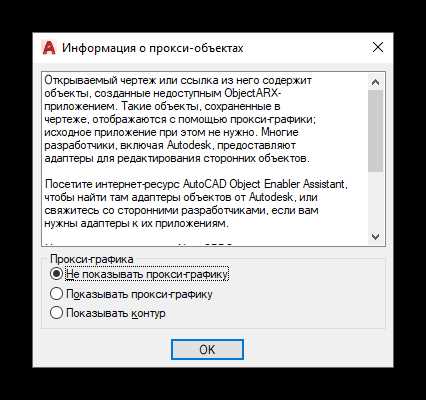
Объекты Acad Proxy Entity появляются в чертежах AutoCAD в тот момент, когда файл содержит элементы, созданные в специализированных надстройках или вертикальных продуктах Autodesk, таких как AutoCAD Architecture, Civil 3D или сторонние САПР-решения. Для пользователя это выражается в невозможности полноценно редактировать геометрию: объект отображается, но команды изменения формы, свойств или структуры оказываются недоступными.
Проблема усложняется тем, что Proxy Entity может содержать критически важные данные проекта – трассы, профили, конструкции, параметры объектов. При отсутствии нужного Object Enabler AutoCAD фактически работает с «оболочкой», скрывая внутреннюю логику объекта. Это особенно часто возникает при передаче DWG между отделами, подрядчиками или при открытии архивных файлов на другом рабочем месте.
Редактирование Acad Proxy Entity требует понимания происхождения объекта, его связи с исходным приложением и возможностей AutoCAD в режиме ограниченного доступа. В одних случаях достаточно корректной настройки системных переменных, в других – установки соответствующего расширения или принудительного преобразования объекта в базовую геометрию. Неправильный подход может привести к потере параметров, искажению чертежа или невозможности обратного редактирования.
В этой статье рассматриваются практические способы работы с Proxy Entity: от диагностики источника объекта до выбора подходящего метода редактирования или конвертации, с учетом реальных сценариев проектирования и обмена DWG-файлами.
::contentReference[oaicite:0]{index=0}
Как редактировать Acad Proxy Entity в AutoCAD
Прямое редактирование Acad Proxy Entity в AutoCAD возможно только при наличии компонента, который «понимает» внутреннюю структуру объекта. Первым шагом следует определить, каким приложением он был создан. Это можно сделать через палитру «Свойства»: в поле «Приложение» указывается источник Proxy. На основании этих данных устанавливается соответствующий Object Enabler, строго под версию AutoCAD и разрядность системы.
После установки Object Enabler и перезапуска AutoCAD Proxy Entity преобразуется в полноценный интеллектуальный объект. Становятся доступны контекстное редактирование, ручки, параметры и специализированные команды исходного продукта. Например, объекты из Civil 3D начинают реагировать на команды работы с трассами и поверхностями, а архитектурные элементы – на инструменты изменения конструкций.
Если установка Object Enabler невозможна, используется альтернативный подход – преобразование Proxy Entity в стандартную геометрию. Для этого применяются команды экспорта или взрыва объекта, если они разрешены. В результате объект теряет параметрическую структуру и превращается в набор линий, дуг или 3D-тел, пригодных для редактирования базовыми средствами AutoCAD.
Дополнительно следует проверить значения системных переменных PROXYSHOW и PROXYGRAPHICS. Они управляют отображением и сохранением графического представления Proxy Entity. Корректная настройка позволяет видеть объект в чертеже и избежать его замены на рамку при сохранении файла.
При работе с файлами, полученными от сторонних исполнителей, целесообразно заранее согласовывать формат передачи данных или выполнять очистку чертежа от Proxy Entity до начала правок. Это снижает риск потери информации и упрощает дальнейшее редактирование проекта.
::contentReference[oaicite:0]{index=0}
Что означает появление Acad Proxy Entity в чертеже AutoCAD
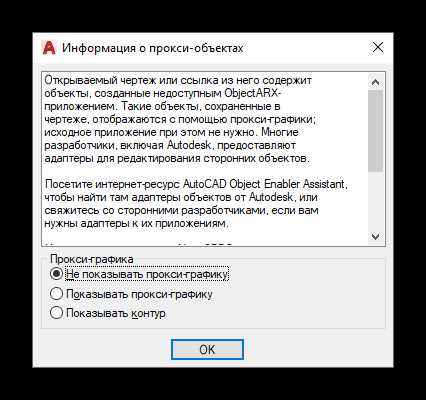
Метка Acad Proxy Entity указывает на то, что в DWG-файле присутствуют объекты с пользовательской структурой данных, неподдерживаемой текущей конфигурацией AutoCAD. Программа фиксирует наличие таких элементов, но не имеет доступа к их внутренним параметрам и правилам построения.
Наиболее распространённые причины появления Proxy Entity:
- чертёж создан в специализированных решениях Autodesk с расширенной объектной моделью;
- в проекте применялись модули сторонних разработчиков;
- файл открыт без необходимых Object Enabler;
- используется версия AutoCAD, не поддерживающая формат исходных объектов.
При загрузке файла AutoCAD сохраняет Proxy Entity как контейнер, включающий:
- графическое представление объекта в момент сохранения;
- ссылку на приложение-источник;
- набор недоступных для редактирования данных.
Поведение таких объектов имеет характерные признаки:
- отсутствуют активные ручки изменения формы;
- команды редактирования игнорируются или завершаются без результата;
- в палитре свойств отображается ограниченный набор параметров;
- возможна замена геометрии на габаритную рамку при определённых настройках.
Появление Acad Proxy Entity не свидетельствует о сбое или повреждении чертежа. Это механизм сохранения совместимости, позволяющий открыть и передать файл без утраты данных. Однако любые действия с такими объектами требуют понимания их происхождения, поскольку некорректная конвертация или удаление может лишить проект значимой информации.
::contentReference[oaicite:0]{index=0}
Как определить исходное приложение, создавшее Proxy Entity

Определение источника Proxy Entity – ключевой этап перед любыми действиями с объектом. Для этого необходимо выделить элемент в чертеже и открыть палитру свойств. В разделе, содержащем служебную информацию, указывается имя приложения или модуля, зарегистрировавшего данный тип объекта. Эти данные позволяют точно понять, какое программное обеспечение требуется для дальнейшей работы.
Если в свойствах отображается ссылка на продукт Autodesk, например архитектурный или инженерный модуль, следует сопоставить его с версией AutoCAD, в которой был создан файл. Object Enabler должен соответствовать не только названию приложения, но и поколению формата DWG. Несовпадение версий приводит к сохранению объекта в статусе Proxy даже после установки расширения.
При отсутствии явного указания источника полезно проанализировать состав чертежа: наличие специализированных слоёв, нестандартных типов линий или характерных имён блоков часто указывает на используемую надстройку. Дополнительную информацию можно получить через служебные сообщения AutoCAD при открытии файла, где перечисляются нераспознанные объекты и связанные с ними приложения.
В сложных случаях, когда файл поступил от внешнего исполнителя, целесообразно запросить данные о программной среде, в которой велась работа. Это позволяет избежать экспериментов с конвертацией и сразу выбрать корректный инструмент для восстановления полноценного редактирования Proxy Entity.
::contentReference[oaicite:0]{index=0}
Какие данные доступны для просмотра без Object Enabler
При отсутствии Object Enabler AutoCAD не интерпретирует внутреннюю структуру Proxy Entity, однако часть информации остаётся доступной для анализа. Это позволяет ориентироваться в чертеже, оценивать состав проекта и принимать решение о дальнейших действиях с объектами.
Без дополнительных компонентов пользователь может работать только с внешним представлением и базовыми атрибутами Proxy Entity. Доступные данные ограничены и не включают параметрическую или логическую часть объекта.
| Тип данных | Доступность | Комментарий |
|---|---|---|
| Графическое отображение | Да | Отображается сохранённый вид объекта или упрощённая геометрия |
| Слой, цвет, тип линии | Да | Можно изменять стандартные свойства оформления |
| Габариты и положение | Частично | Определяются визуально, без числовых параметров объекта |
| Имя приложения-источника | Да | Отображается в палитре свойств или сообщениях при открытии файла |
| Параметры и зависимости | Нет | Скрыты до установки соответствующего расширения |
Также доступно выделение Proxy Entity, копирование, перемещение и удаление, поскольку эти операции не требуют понимания структуры объекта. Однако любые попытки изменения формы, размеров или логики построения будут заблокированы.
Просмотр доступных данных без Object Enabler подходит для первичного анализа файла, проверки состава слоёв и визуальной координации. Для полноценной работы с инженерными или архитектурными объектами этого уровня информации недостаточно.
::contentReference[oaicite:0]{index=0}
Как установить Object Enabler для редактирования Proxy Entity
Для редактирования Proxy Entity необходимо установить соответствующий Object Enabler, который позволяет AutoCAD распознавать структуру объекта и использовать все его параметры. Сначала определите источник Proxy Entity через палитру свойств: в поле «Приложение» указано имя модуля или версии программы, в которой объект был создан.
После идентификации источника скачайте Object Enabler с официального сайта Autodesk или из пакета соответствующего продукта. Важно выбирать версию, совместимую с вашей версией AutoCAD и разрядностью операционной системы, иначе установка не позволит редактировать объект.
Установку Object Enabler проводят как стандартное приложение Windows. После завершения процесса требуется перезапустить AutoCAD, чтобы программа зарегистрировала новые типы объектов. При успешной установке Proxy Entity преобразуется в интерактивный объект: становятся доступны ручки изменения, контекстные команды и параметрические свойства.
Если чертёж содержит несколько типов Proxy Entity из разных приложений, для каждого потребуется свой Object Enabler. В случае отсутствия подходящего расширения объекты остаются в виде прокси, и редактирование их структуры невозможно.
После установки рекомендуется проверить системные переменные PROXYSHOW и PROXYGRAPHICS, чтобы убедиться, что объекты отображаются корректно и сохраняют графические данные при открытии и сохранении чертежа.
::contentReference[oaicite:0]{index=0}
Как преобразовать Proxy Entity в стандартные объекты AutoCAD
Если установка Object Enabler невозможна или требуется работать с базовой геометрией, Proxy Entity можно преобразовать в стандартные объекты AutoCAD. Это позволяет редактировать чертёж стандартными средствами, но объект теряет параметрическую структуру и свойства исходного приложения.
Существуют несколько способов конверсии Proxy Entity:
- Команда EXPLODE – разбивает объект на составляющие элементы, такие как линии, дуги, полилинии и 3D-тела. После взрыва сохраняются только геометрические данные.
- Копирование в новый чертёж – вставка через Paste Special с выбором формата «AutoCAD Entities» позволяет сохранить видимые элементы без зависимостей от исходного приложения.
- Экспорт в другой формат – например, DXF или DGN, а затем повторный импорт в AutoCAD. Этот метод удаляет внутренние ссылки и преобразует объекты в базовые типы.
Рекомендуется выполнять преобразование на копии чертежа, чтобы сохранить исходные данные. После конверсии:
- объект становится полностью редактируемым с помощью стандартных команд AutoCAD;
- доступны все операции изменения геометрии, перемещения и масштабирования;
- потеря параметрических свойств делает невозможным обратное восстановление исходного Proxy без резервной копии.
Перед преобразованием важно оценить, какие данные критичны для проекта, чтобы избежать потери информации. В некоторых случаях целесообразно сочетать методы – частично взрывать объект и сохранять ключевые элементы в интерактивном виде через Object Enabler на тех элементах, где это возможно.
::contentReference[oaicite:0]{index=0}
Как использовать команды AutoCAD для обходного редактирования Proxy Entity

Даже без установки Object Enabler некоторые элементы Proxy Entity можно модифицировать через стандартные команды AutoCAD, используя обходные методы. Они не раскрывают внутреннюю структуру объекта, но позволяют адаптировать его геометрию и расположение в чертеже.
Основные подходы к обходному редактированию:
| Команда | Описание применения | Ограничения |
|---|---|---|
| MOVE | Перемещает выделенные Proxy Entity по заданным координатам или вектору. | Изменяется только положение, не затрагиваются параметры объекта. |
| ROTATE | Вращает объект вокруг точки с сохранением графического вида. | Не меняются углы или связи исходного приложения. |
| SCALE | Масштабирует объект относительно базовой точки. | Пропорции внутренней структуры остаются неизвестными и могут быть потеряны при обратной конверсии. |
| EXPLODE (частично) | Разделяет Proxy Entity на базовые графические элементы для редактирования. | Потеря параметрических свойств, объект становится стандартными линиями и дугами. |
| TRIM / EXTEND | Работает с компонентами, полученными после частичного взрыва или с видимой геометрией объекта. | Применимо только к выделенным линиям и дугам, исходная логика объекта сохраняется как Proxy. |
Для контроля отображения и предотвращения ошибок рекомендуется проверять системные переменные PROXYSHOW и PROXYGRAPHICS, чтобы все изменения были видимы в чертеже. Такой подход позволяет временно редактировать объекты без полной установки Object Enabler и минимизирует риск потери критической информации.
::contentReference[oaicite:0]{index=0}
Как настроить системные переменные PROXYSHOW и PROXYGRAPHICS
Системные переменные PROXYSHOW и PROXYGRAPHICS управляют отображением и графическим представлением Proxy Entity в AutoCAD. Правильная настройка этих параметров позволяет видеть объекты в чертеже и минимизировать ошибки при работе без Object Enabler.
PROXYSHOW определяет, будут ли Proxy Entity отображаться на экране:
- Значение 0 – объекты скрыты, остаются только рамки или габариты.
- Значение 1 – объекты отображаются в виде прокси-контейнера.
- Значение 2 – объекты отображаются с максимально возможной графикой, сохраняя видимые элементы и линии.
PROXYGRAPHICS управляет сохранением графического представления Proxy Entity при открытии и печати чертежа:
- Значение 0 – графика объектов не сохраняется, при открытии в другой версии AutoCAD объект отображается минимально.
- Значение 1 – сохраняется графическое изображение, обеспечивая визуальное соответствие даже без Object Enabler.
Для изменения переменных используйте командную строку AutoCAD. Введите имя переменной, нажмите Enter, затем укажите новое значение. После изменения рекомендуется перезагрузить чертёж, чтобы настройки вступили в силу.
Оптимальная комбинация для большинства случаев – PROXYSHOW = 2 и PROXYGRAPHICS = 1. Она обеспечивает полное отображение Proxy Entity и сохранение графики при передаче файла между пользователями с разными версиями AutoCAD.
::contentReference[oaicite:0]{index=0}
Как избежать появления Acad Proxy Entity при обмене DWG-файлами
Чтобы исключить появление Acad Proxy Entity при передаче чертежей, необходимо контролировать совместимость объектов и среду, в которой они создаются. Основная цель – обеспечить, чтобы получатель файла имел доступ к тем же расширениям и объектам, что использовались при создании чертежа.
Рекомендованные меры:
- Перед отправкой DWG проверяйте наличие Object Enabler для всех специализированных объектов. Установите их у себя и уточните у получателя.
- Используйте команды EXPORT или SAVEAS для конверсии объектов в стандартные AutoCAD-элементы (линии, полилинии, блоки, 3D-тела), если работа с исходными объектами невозможна на стороне получателя.
- Очистите чертёж от неиспользуемых ссылок, блоков и Proxy, используя команду PURGE. Это уменьшает риск появления новых Proxy Entity после открытия файла в другой конфигурации.
- Согласовывайте версии AutoCAD между отправителем и получателем. Более старые версии без поддержки новых типов объектов создают Proxy при открытии файлов, сохранённых в новых версиях.
- При работе с внешними подрядчиками предоставляйте инструкции или пакеты Object Enabler вместе с DWG-файлом для корректного отображения и редактирования объектов.
Соблюдение этих правил позволяет минимизировать количество Proxy Entity и обеспечивает корректную работу чертежа на всех рабочих местах, снижая необходимость последующей конверсии или обходного редактирования.
::contentReference[oaicite:0]{index=0}

 Загрузка...