Содержание статьи

Для создания качественных игр на платформе Unity важно выбрать подходящие программы, которые помогут эффективно справляться с различными задачами разработки. В этом процессе важно учитывать не только функциональные возможности, но и интеграцию с Unity, что позволит упростить рабочий процесс и ускорить создание продукта.
Unity – это основная среда разработки, где происходит создание, тестирование и экспорт игр. Однако, для полноценной работы с 3D-графикой, анимациями, звуком и текстурами потребуется использование дополнительных программ. Например, для моделирования объектов и сцен в 3D идеально подходит Blender, который предоставляет все необходимые инструменты для создания моделей, а также возможности для анимации и текстурирования. Он полностью бесплатен и поддерживает экспорт моделей в формат, совместимый с Unity.
Для работы с аудиоэффектами и музыкальным сопровождением на стадии разработки игры не обойтись без специализированных программ, таких как Audacity или FL Studio. Они позволяют не только записывать и редактировать звуки, но и добавлять различные эффекты для улучшения игрового восприятия. В Unity легко интегрировать аудио и настроить их поведение в игре.
Задачи по созданию пользовательского интерфейса решаются с помощью инструментов, таких как Photoshop или GIMP для разработки текстур и спрайтов. После создания необходимых графических элементов, их можно импортировать в Unity и настроить для использования в игре. Для сложных UI элементов можно использовать встроенные функции Unity, что значительно ускоряет процесс.
Выбор и установка самой Unity для разработки игр

Для начала разработки игр на Unity, необходимо скачать и установить саму платформу. Unity доступна в разных версиях, включая бесплатную Unity Personal и платные версии Unity Plus и Unity Pro. Для большинства начинающих и независимых разработчиков достаточно бесплатной версии, которая ограничивает доходы от игр до $100,000 в год. Если ваша студия или проект выходит за эти рамки, стоит рассмотреть платные версии, которые предоставляют дополнительные возможности и функции.
Установка Unity начинается с загрузки установщика с официального сайта. Рекомендуется использовать Unity Hub – это инструмент для управления несколькими версиями Unity и проектами. Он позволяет удобно обновлять версию движка, переключаться между ними и хранить все проекты в одном месте. Unity Hub также поможет вам выбрать дополнительные компоненты, такие как Android или iOS Build Support, если вы планируете разрабатывать под мобильные платформы.
После установки Unity Hub, выберите нужную версию Unity для проекта. Для стабильности рекомендуется выбирать долгосрочные LTS-версии (Long Term Support), которые получают поддержку и обновления в течение двух лет. Эти версии идеально подходят для крупных и долгосрочных проектов, так как они обеспечивают стабильность работы и совместимость с большинством плагинов.
Важно также следить за обновлениями и совместимостью с другими инструментами. Некоторые плагины и инструменты требуют специфической версии Unity, поэтому перед обновлением стоит проверить, поддерживаются ли новые версии плагинами, которые вы используете. Например, в некоторых случаях новый релиз может несовместим с устаревшими версиями SDK для мобильных платформ.
Использование текстурных редакторов для создания материалов

Текстуры играют важную роль в создании визуальной составляющей игр. Для работы с текстурами разработчики используют специализированные текстурные редакторы, которые позволяют создавать, редактировать и оптимизировать материалы для Unity. Один из самых популярных инструментов – Adobe Photoshop, который широко используется для создания 2D текстур, карт нормалей, карт отражений и других материалов. В Photoshop есть все необходимые инструменты для работы с изображениями, а также плагины, поддерживающие экспорт в нужные форматы.
Для создания более сложных текстур и материалов можно использовать Substance Painter, который предоставляет продвинутые возможности для создания текстур непосредственно на 3D моделях. В нем можно рисовать текстуры в реальном времени, сразу видеть результат на модели и экспортировать готовые материалы с поддержкой карт нормалей, шероховатости и металличности, что значительно упрощает процесс интеграции в Unity.
GIMP – это бесплатная альтернатива Photoshop, которая тоже поддерживает создание и редактирование текстур. Хотя GIMP не имеет такого же набора профессиональных инструментов, как Photoshop, он вполне подходит для работы с базовыми текстурами и может экспортировать файлы в форматы, поддерживаемые Unity. Это идеальный выбор для разработчиков с ограниченным бюджетом.
Кроме того, существуют специализированные редакторы для генерации процедурных текстур, такие как Quixel Mixer. Этот инструмент позволяет создавать текстуры с помощью шаблонов и процедурных алгоритмов, что идеально подходит для создания натуральных материалов, таких как камень, земля или дерево, без необходимости рисовать каждый пиксель вручную.
Для каждого проекта в Unity необходимо учитывать размер и формат текстур, чтобы не перегрузить игру. Важно следить за оптимизацией текстур, используя сжимаемые форматы, такие как PNG или JPEG для 2D материалов и TGA для карт нормалей. Также стоит использовать карты для снижения нагрузки на процессор и улучшения визуальных эффектов, например, карты нормалей и карт отражений, которые добавляют глубину и реалистичность.
Программы для 3D-моделирования: Blender и альтернативы
Blender поддерживает все ключевые инструменты для моделирования – от работы с полигонами до сложных скульптурных деталей. В нем можно создавать как низкополигональные, так и высокополигональные модели, что позволяет использовать его для различных жанров игр. С помощью встроенных плагинов, таких как Blender to Unity, можно настроить автоматический экспорт моделей с анимациями и текстурами, что ускоряет рабочий процесс.
Существуют и другие 3D-моделеры, которые могут быть использованы для создания моделей для Unity. Вот несколько популярных альтернатив:
| Программа | Преимущества | Недостатки |
|---|---|---|
| Autodesk Maya | Мощный инструмент для анимации и создания высококачественных моделей, используется в индустрии. | Платное ПО с высокой ценой, сложность для новичков. |
| 3ds Max | Удобен для создания 3D моделей для игр, мощная система анимации. | Платный софт, меньшая гибкость по сравнению с Blender. |
| Cinema 4D | Отличен для создания визуальных эффектов и Motion Design. | Меньше инструментов для работы с игровыми активами по сравнению с Blender. |
| ZBrush | Лучший инструмент для скульптурного моделирования, создание высокодетализированных объектов. | Высокая стоимость, требует дополнительных навыков для экспорта в Unity. |
Для создания качественных игровых объектов в Unity, Blender подойдет большинству разработчиков, особенно если проект ориентирован на небольшие или средние масштабы. Для крупных студий, работающих с высококачественной графикой, стоит рассмотреть такие инструменты как Maya или 3ds Max, которые предоставляют более расширенные возможности для профессионалов.
Инструменты для анимации персонажей в Unity
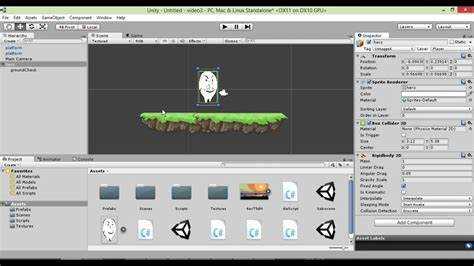
Для импортирования анимаций, созданных в сторонних 3D-редакторах, таких как Blender или Maya, Unity использует систему FBX. Этот формат поддерживает экспорт не только моделей, но и анимаций. В Unity можно редактировать анимации, заданные в сторонних приложениях, с помощью инструмента Animation, который позволяет менять временные интервалы, добавлять ключевые кадры и редактировать кривые анимации.
Для создания более сложных анимаций и их интеграции в проект можно использовать Timeline. Этот инструмент предоставляет возможность синхронизации анимаций с другими событиями в игре, такими как звуки, камеры или эффекты. Timeline идеально подходит для создания кат-сцен, а также для точного контроля над движением объектов и персонажей.
Если анимация требует более сложных процедур, таких как захват движений, стоит использовать технологии Motion Capture. Для работы с такими данными можно использовать программы, такие как Rokoko Studio или OptiTrack, которые позволяют записывать движения актера и интегрировать их в Unity. Эти данные можно использовать для создания натуральных и реалистичных анимаций персонажей.
Также полезным инструментом является Final IK, плагин для Unity, который предоставляет систему решения инверсных кинематик (IK). Это позволяет более естественно управлять движениями персонажей, особенно при взаимодействии с окружением, например, когда персонаж должен поднимать объекты или касаться поверхности.
Редакторы для создания и обработки аудиоэффектов
Для создания и обработки аудиоэффектов в играх Unity необходимо использовать специализированные программы, которые позволяют записывать, редактировать и оптимизировать звуковые файлы. Вот несколько популярных инструментов, которые широко используются разработчиками:
- Audacity – бесплатный и открытый аудиоредактор, который идеально подходит для записи и редактирования звуковых эффектов. Он поддерживает множество форматов и обладает функциями удаления шума, нормализации громкости и изменения частоты дискретизации.
- FL Studio – мощный инструмент для создания музыки и обработки звуков. Он предоставляет обширный набор инструментов для создания звуковых эффектов, генерации и синтеза звуков, а также позволяет интегрировать MIDI-контроллеры для более точной работы с аудио.
- Adobe Audition – профессиональный аудиоредактор с богатым набором функций для записи, редактирования и обработки аудио. Он поддерживает многоканальный звук и идеально подходит для работы с большими проектами, включая игры.
- Reaper – дешевый и мощный аудиоредактор с широкой функциональностью. Он поддерживает множество плагинов и инструментов для создания, редактирования и оптимизации звуковых эффектов.
Каждая из этих программ имеет свои особенности и подходит для разных задач. Например, Audacity лучше всего использовать для быстрого редактирования и записи звуков, тогда как FL Studio и Adobe Audition лучше подходят для более сложной работы с музыкальными композициями и обработкой звуковых эффектов. Reaper идеально подходит для более профессионального подхода и комплексных аудиопроектов.
Важно также учитывать формат звуковых файлов. Для использования в Unity наиболее часто применяются форматы WAV и MP3, но в некоторых случаях может понадобиться использование OGG для оптимизации размеров файлов. В процессе работы с аудиоэффектами в Unity, рекомендуется следить за качеством и размером файлов, чтобы они не перегружали систему и не снижали производительность игры.
Средства для создания UI и HUD элементов
Создание интерфейсов и HUD элементов (Head-Up Display) для игр в Unity требует использования специализированных инструментов, которые позволяют эффективно разрабатывать интерактивные элементы и интегрировать их в игру. Вот несколько инструментов и технологий, которые могут помочь в создании UI и HUD:
- Unity UI – стандартный набор инструментов для создания интерфейсов в Unity. С помощью компонента Canvas можно создавать панели, кнопки, текстовые поля, изображения и другие элементы интерфейса. Unity UI идеально интегрируется с остальной частью игры, поддерживает анимации и реагирует на взаимодействие с пользователем через события.
- TextMesh Pro – расширение для работы с текстами в Unity. TextMesh Pro позволяет создавать высококачественные тексты с возможностью настройки шрифтов, эффектов, теней и других визуальных параметров, что особенно важно для UI элементов и HUD.
- Adobe XD – инструмент для проектирования и прототипирования интерфейсов. Он позволяет быстро создавать макеты UI и экспортировать их в форматах, совместимых с Unity. Adobe XD полезен для дизайнеров, так как помогает визуализировать и тестировать интерфейсы до их реализации в движке.
- Sketch – еще один инструмент для проектирования интерфейсов, который активно используется для создания UI и HUD элементов. Sketch обладает множеством плагинов, которые облегчают экспорт графики и интерфейсных элементов в Unity.
- Figma – облачный редактор для совместной работы над интерфейсами. Figma удобен для создания интерфейсов, их прототипирования и совместного обсуждения с командой. Поддерживает экспорт в PNG и SVG форматы, которые можно использовать в Unity.
Для создания UI в Unity можно использовать как стандартные компоненты UI, так и более специализированные инструменты, такие как TextMesh Pro для улучшенной работы с текстами. Важно учитывать, что элементы интерфейса должны быть оптимизированы для разных разрешений экранов, особенно если игра будет доступна на мобильных устройствах и ПК.
Для HUD элементов, таких как индикаторы здоровья, счетчики очков и другие, Unity UI и стандартные компоненты, такие как Image и Text, позволяют создавать динамичные элементы, которые легко адаптируются к изменениям в процессе игры. Система EventSystem в Unity помогает настроить взаимодействие с UI через клики и касания, а анимации UI можно создать с использованием стандартных инструментов Unity или плагинов, таких как DOTween.
Плагины для оптимизации производительности в Unity
- GPU Instancer – плагин, который помогает эффективно управлять большим количеством объектов на сцене. Он использует технологию инстансирования для рендеринга объектов, что значительно снижает нагрузку на графический процессор при большом количестве однотипных объектов, таких как деревья, камни или враги.
- Mesh Baker – инструмент для оптимизации текстур и мешей. Он позволяет объединить несколько объектов и текстур в один, уменьшая количество draw calls и повышая производительность игры, особенно на мобильных устройствах.
- Odin Inspector – хотя Odin в первую очередь используется для улучшения редактора, он помогает оптимизировать работу с инспекторами в Unity, ускоряя процесс создания и настройки объектов. Также позволяет использовать более удобные и производительные интерфейсы для редактирования данных в игре.
- NavMeshComponents – плагин для улучшения системы навигации в Unity. Он позволяет более эффективно строить и обновлять навигационные сетки (NavMeshes), что снижает нагрузку на систему при работе с большими уровнями и сложной навигацией.
- Profile Analyzer – инструмент для профилирования и анализа производительности игры. Плагин помогает выявить узкие места и оптимизировать код, выявляя места, где происходят задержки или утечки памяти.
- Ultimate FPS – плагин, оптимизирующий физику, анимации и коллизии в играх с большим количеством объектов и персонажей. Он позволяет значительно повысить FPS (кадры в секунду) на устройствах с ограниченными ресурсами.
Использование этих плагинов позволяет разработчикам улучшить производительность игры, а также сделать проект более масштабируемым. Они помогают эффективно управлять памятью, оптимизировать рендеринг, улучшить работу с навигацией и физикой, что особенно важно при разработке игр для мобильных платформ и VR.
Интеграция и использование систем контроля версий в процессе разработки
Git является самой распространенной системой контроля версий, и для его использования в Unity часто применяется сервис GitHub или GitLab. Для упрощения работы с Git в Unity разработчики могут использовать Git LFS (Large File Storage), так как стандартный Git не подходит для эффективного управления большими файлами, такими как текстуры и 3D модели. Git LFS позволяет хранить большие ресурсы в отдельных хранилищах и ссылаться на них через Git, улучшая производительность и уменьшая размер репозитория.
Для интеграции Git с Unity используется плагин SourceTree, который предоставляет удобный графический интерфейс для работы с репозиториями. Также стоит обратить внимание на GitKraken – еще один популярный графический клиент для Git, который позволяет легко отслеживать изменения и управлять ветками.
Perforce – это еще одна система контроля версий, часто используемая в крупных проектах. Она лучше подходит для работы с большими бинарными файлами, что делает её отличным выбором для игр с многочисленными текстурами и моделями. Unity поддерживает Perforce из коробки, и его использование в процессе разработки сильно упрощает работу с большими и сложными проектами, где важно управлять версиями файлов, а также синхронизировать работу команды.
Чтобы эффективно использовать систему контроля версий в Unity, следует настроить .gitignore или .p4ignore для исключения ненужных файлов из репозитория. Это особенно важно для Unity, поскольку проект может содержать временные и кэшированные файлы, которые не нужно отслеживать. Пример стандартного .gitignore для Unity можно найти в официальной документации GitHub.
Кроме того, важно правильно настроить рабочие процессы для команды. Разработчики должны следить за регулярными коммитами и избегать конфликтов, особенно при работе с большими файлами. Совместная работа с использованием веток и пулл-реквестов помогает разделять задачи и интегрировать изменения без потери данных.
Вопрос-ответ:
Какие программы нужно установить для начала работы с Unity?
Для начала работы с Unity достаточно установить саму Unity через Unity Hub. После установки Unity Hub, можно выбрать версию Unity для разработки, установить необходимые модули (например, для платформ Android или iOS). Также полезно установить текстурные редакторы, такие как Blender для моделирования 3D объектов и Photoshop или GIMP для работы с текстурами. Для работы с аудио можно установить Audacity или FL Studio.
Нужны ли дополнительные плагины для работы с Unity?
Да, для расширения возможностей Unity существует множество полезных плагинов. Например, для упрощения работы с текстурами можно использовать Substance Painter или TextMesh Pro для улучшенной работы с текстами. Для оптимизации производительности игры хорошо подойдут плагины GPU Instancer и Mesh Baker, а для работы с навигацией и физикой — NavMeshComponents.
Какой редактор подходит для создания анимаций для Unity?
Для создания анимаций персонажей в Unity можно использовать стандартные инструменты внутри самого движка, такие как Animator и Timeline. Однако для более сложных анимаций часто используется Blender или Maya, которые позволяют создавать анимации с высоким уровнем детализации и экспортировать их в Unity через формат FBX. Motion Capture технологии, такие как Rokoko Studio, также могут быть полезны для захвата движения актеров и интеграции этих данных в Unity.
Как интегрировать систему контроля версий с Unity?
Для работы с системой контроля версий в Unity чаще всего используется Git, с помощью которого можно управлять версиями исходного кода и ресурсов проекта. Рекомендуется использовать Git LFS для хранения крупных файлов, таких как текстуры и 3D модели. Также поддерживается интеграция с Perforce, который идеально подходит для работы с большими проектами и бинарными файлами. Важно настроить .gitignore или .p4ignore файлы, чтобы исключить временные и кэшированные файлы Unity из репозитория.
Какие программы для обработки аудиоэффектов лучше использовать в Unity?
Для обработки аудиоэффектов в Unity часто используют такие программы, как Audacity и FL Studio. Audacity отлично подходит для записи и базовой обработки звуков, таких как эффекты шагов, выстрелов или фоновых шумов. FL Studio используется для более сложных звуковых эффектов и музыкальных композиций, особенно если требуется синтез звуков. Также для работы с аудио можно использовать Adobe Audition, который предоставляет больше профессиональных инструментов для точной настройки и обработки звука.

 Загрузка...