Содержание статьи
ГОСТ Р 7.0.5–2008 регламентирует оформление библиографических ссылок в научных работах. В курсовой ссылки должны соответствовать требованиям этого стандарта, иначе работа не пройдет проверку на антиплагиат или будет возвращена на доработку. Основные ошибки: неправильное расположение ссылок, неверное оформление источников, отсутствие обязательных элементов. Разберем, как избежать этих проблем.
Ссылки в тексте курсовой оформляются в квадратных скобках с указанием порядкового номера источника из списка литературы. Например: [5, с. 42]. Если цитата дословная, после номера добавляется страница. При ссылке на несколько источников номера перечисляются через запятую: [2, 7]. Внутритекстовые ссылки недопустимы – только затекстовые.
В списке литературы каждый источник должен содержать: автора (ФИО), название, выходные данные (город, издательство, год), количество страниц. Для электронных ресурсов добавляется дата обращения и URL. Пример оформления книги: Иванов И.И. Методы исследования. – М.: Наука, 2020. – 150 с.. Для статей из журналов указывается название журнала, год, номер, страницы.
Word позволяет автоматизировать оформление ссылок через функцию «Вставка сноски» или «Список литературы». Выберите стиль ГОСТ в настройках, добавьте источники в базу данных Word, и программа сформирует ссылки и список литературы по стандарту. Однако ручная проверка обязательна – Word часто допускает ошибки в расстановке знаков препинания и порядке элементов.
Какие элементы должны быть в ссылке на источник по ГОСТ
Ссылка на источник в курсовой работе по ГОСТ Р 7.0.5-2008 должна содержать строго регламентированный набор элементов, обеспечивающих однозначную идентификацию документа. Отсутствие хотя бы одного обязательного компонента делает библиографическое описание некорректным. Основные элементы зависят от типа источника: книга, статья, электронный ресурс или нормативный акт.
Для печатных книг обязательны:
- Фамилия и инициалы автора (или авторов, если их не более трех; при большем количестве указывается первый автор с добавлением «и др.»).
- Название произведения без кавычек, выделенное курсивом.
- Сведения о повторности издания (например, «2-е изд., испр.»).
- Город издания (сокращенно: М., СПб., К. и т.д.; для других городов – полное название).
- Издательство (без кавычек, например: «Наука», «Юрайт»).
- Год издания (только цифры, без слова «год»).
- Количество страниц (указывается в конце описания через запятую, например: «320 с.»).
Для статей из журналов или сборников добавляются:
- Название статьи в кавычках.
- Название журнала или сборника, выделенное курсивом.
- Год выпуска.
- Номер журнала (если есть).
- Страницы, на которых размещена статья (например: «С. 45–52»).
Электронные ресурсы требуют указания:
- Автора и названия материала (по аналогии с печатными источниками).
- Тип ресурса в квадратных скобках: [Электронный ресурс].
- Место издания и издательство (если применимо).
- Год публикации.
- Режим доступа: URL (без гиперссылки, с указанием даты обращения в формате «Дата обращения: 15.05.2024»).
- Для документов с DOI – его обязательное включение (например: «DOI: 10.1234/5678»).
Нормативные документы (ГОСТы, законы, постановления) оформляются с учетом специфики:
- Название документа без кавычек, выделенное курсивом (например: ГОСТ Р 7.0.5-2008).
- Дата принятия (в круглых скобках).
- Номер документа (если есть).
- Для электронных версий – режим доступа и дата обращения.
Особое внимание уделяется знакам препинания. Между элементами ставятся точки, запятые или двоеточия в строгом соответствии с ГОСТ. Например, после фамилии автора – точка, после названия книги – двоеточие (если есть подзаголовок), после издательства – запятая. Ошибки в пунктуации приводят к снижению оценки за оформление.
Примеры корректных ссылок:
- Книга: Иванов И.И. Методы научного исследования. М.: Академия, 2020. 256 с.
- Статья: Петров А.В. «Анализ современных подходов к оформлению ссылок» // Научный вестник. 2021. № 3. С. 12–18.
- Электронный ресурс: Сидорова М.С. Цифровые технологии в образовании [Электронный ресурс]. СПб.: Питер, 2019. Режим доступа: https://example.com (дата обращения: 10.06.2024).
Как вставить гиперссылку на книгу или статью в тексте курсовой
Гиперссылки на источники в курсовой оформляются по ГОСТ Р 7.0.5-2008. В тексте они должны быть активными только при электронной версии работы, в печатной – заменяются на библиографические ссылки. Для вставки выделите фрагмент текста (например, фамилию автора или название), нажмите Ctrl+K или выберите «Вставка» → «Ссылка» → «Гиперссылка».
В поле «Адрес» укажите прямой URL-адрес источника, если он доступен в открытых базах (eLIBRARY, КиберЛенинка, Google Scholar). Для книг из электронных библиотек (ЛитРес, Z-Library) используйте стабильные ссылки с DOI или ISBN. Избегайте ссылок на временные страницы или личные облачные хранилища – они могут стать недоступными.
Если источник не имеет прямого URL (например, печатная книга), гиперссылка не требуется. Вместо неё оформите подстрочную сноску по ГОСТ: Автор. Название. – Город: Издательство, год. – С. XX. В электронной версии курсовой допустимо дублировать сноску активной ссылкой на электронный каталог библиотеки (РГБ, РНБ) или агрегатор (Ozon, Wildberries).
Для статей из научных журналов используйте DOI (Digital Object Identifier), если он указан. Формат ссылки: https://doi.org/10.XXXX/XXXXXX. DOI гарантирует постоянный доступ к материалу, в отличие от URL-адресов журнальных сайтов, которые могут меняться. Проверить наличие DOI можно на сайте crossref.org.
При ссылке на статью из сборника или конференции указывайте не только название статьи, но и сборника, редакторов, выходные данные. Пример оформления в тексте: (Иванов, 2023, с. 45), где гиперссылка ведёт на страницу сборника в электронной библиотеке. Если сборник недоступен онлайн, ограничьтесь сноской.
В Word гиперссылки автоматически подчёркиваются и выделяются синим цветом. По ГОСТ это недопустимо в печатной версии – отключите форматирование через контекстное меню: «Удалить гиперссылку» или измените стиль на стандартный текст. В электронной версии оставьте ссылки активными, но убедитесь, что они открываются в новом окне (настройка в параметрах гиперссылки).
Для проверки работоспособности ссылок используйте инструмент «Проверить гиперссылки» в Word (доступен через «Файл» → «Сведения» → «Проверить на наличие проблем»). Тестируйте все ссылки перед сдачей работы – неработающие снижают оценку. Если источник удалён, замените его на аналогичный или укажите в сноске: «Источник недоступен на момент проверки».
Сохраняйте курсовую в формате PDF/A для гарантии сохранности гиперссылок. При конвертации из Word выберите опцию «Создать PDF/A-совместимый файл» в настройках экспорта. Это предотвратит потерю ссылок при открытии на других устройствах. В PDF гиперссылки остаются кликабельными, но не выделяются цветом, что соответствует требованиям ГОСТ.
Где и как оформить список литературы для ссылок в Word

Список литературы в курсовой работе по ГОСТ размещают на отдельной странице после основного текста, перед приложениями. В Word для этого создайте новый раздел: перейдите на последнюю страницу, нажмите Ctrl+Enter для разрыва страницы, затем вставьте заголовок «Список использованных источников» (шрифт Times New Roman, 14 пт, полужирный, выравнивание по центру). Отступ перед заголовком – 2 интервала, после – 1 интервал.
Нумерация источников в списке должна быть сквозной и соответствовать порядку упоминания в тексте. Для автоматической нумерации используйте инструмент «Нумерованный список» на вкладке «Главная». Выберите формат с точкой (1., 2., 3.) и убедитесь, что отступы соответствуют ГОСТ: выступ первой строки – 0 см, отступ слева – 0,7 см. Если нумерация сбивается, сбросьте форматирование (Ctrl+Q) и настройте заново.
- Для книг: Автор(ы). Заглавие : сведения, относящиеся к заглавию / сведения об ответственности. – Сведения об издании. – Место издания : Издательство, Год издания. – Количество страниц. Пример: Иванов И.И. Теория систем : учебник / И.И. Иванов, П.П. Петров. – 3-е изд., перераб. – Москва : Академия, 2020. – 320 с.
- Для статей из журналов: Автор(ы). Заглавие статьи // Название журнала. – Год. – Номер. – Страницы. Пример: Сидоров А.В. Методы анализа данных // Вестник науки. – 2021. – № 5. – С. 45–52.
- Для электронных ресурсов: Автор(ы). Заглавие [Электронный ресурс] / сведения об ответственности. – Режим доступа: URL (дата обращения). Пример: Федеральная служба статистики. Основные социально-экономические показатели [Электронный ресурс]. – Режим доступа: https://rosstat.gov.ru (дата обращения: 10.11.2023).
В Word оформите список литературы с одинарным межстрочным интервалом и абзацным отступом 1,25 см. Для этого выделите весь список, нажмите правой кнопкой мыши, выберите «Абзац», в разделе «Отступы и интервалы» установите: интервал – одинарный, отступ слева – 0 см, первая строка – отступ 1,25 см. Проверьте, чтобы между источниками не было лишних пробелов – используйте Ctrl+0 для удаления пустых строк.
Если в работе более 10 источников, разделите список на блоки по алфавиту (кириллица, латиница, цифровые обозначения). Внутри каждого блока сортируйте по фамилии первого автора или по названию (если автор не указан). Для ускорения процесса используйте функцию «Сортировка» на вкладке «Главная»: выделите список, нажмите «Сортировка», выберите параметры «По абзацам» и «Текст», порядок – «По возрастанию».
Перед сдачей работы проверьте соответствие списка требованиям ГОСТ Р 7.0.5-2008. Убедитесь, что все источники из текста присутствуют в списке, а в списке нет лишних позиций. Для проверки используйте инструмент «Поиск» (Ctrl+F): введите номер ссылки из текста (например, [5]) и проверьте, есть ли соответствующий источник под номером 5 в списке литературы.
Как настроить автоматическое форматирование ссылок по ГОСТ
Создайте пользовательский стиль для ссылок в Word, чтобы автоматически применять требования ГОСТ Р 7.0.5-2008. Перейдите в раздел «Главная» → «Стили» → «Создать стиль». В поле «Имя» введите «Ссылка ГОСТ». В настройках шрифта установите Times New Roman, 12 пт, курсив. В параметрах абзаца выберите выравнивание по ширине, отступ первой строки 0 см, интервал перед и после абзаца – 0 пт.
Настройте автоматическое оформление квадратных скобок и нумерации. В созданном стиле перейдите в «Формат» → «Нумерация». Выберите «Определить новый формат номера», в поле «Формат номера» введите «[1]», где «1» – это переменная для автоматической нумерации. Убедитесь, что в списке «Применить форматирование к» выбрано «Номерам».
Для ссылок на источники из списка литературы используйте перекрестные ссылки. Вставьте ссылку через «Ссылки» → «Перекрестная ссылка». В поле «Тип ссылки» выберите «Абзац», в «Вставить ссылку на» – «Номер абзаца». В поле «Для какого абзаца» выберите нужный источник. Это позволит автоматически обновлять номера при изменении порядка в списке литературы.
Настройте гиперссылки, чтобы они соответствовали ГОСТ. Выделите ссылку, нажмите правой кнопкой мыши и выберите «Изменить гиперссылку». В поле «Текст» введите «[1]», где «1» – номер источника. В поле «Адрес» вставьте URL или оставьте пустым для офлайн-источников. Убедитесь, что цвет гиперссылки не отличается от основного текста (черный), а подчеркивание отсутствует – это можно настроить в параметрах стиля.
Используйте макросы для массового форматирования ссылок. Нажмите Alt+F11, чтобы открыть редактор VBA. Вставьте новый модуль и добавьте код для автоматического добавления квадратных скобок к выделенным номерам:
Sub AddBracketsToLinks()
Dim rng As Range
For Each rng In Selection.Range
If rng.Text Like "#" Then
rng.Text = "[" & rng.Text & "]"
End If
Next rng
End Sub
Назначьте макрос горячей клавише через «Файл» → «Параметры» → «Настроить ленту» → «Настройка».
Проверьте корректность ссылок с помощью функции «Обновить поле». Выделите весь документ (Ctrl+A), нажмите F9. Это обновит все перекрестные ссылки и нумерацию. Если в документе есть оглавление или список литературы, убедитесь, что они также обновлены. Для автоматического обновления при открытии документа добавьте в начало макрос:
Private Sub Document_Open()
ActiveDocument.Fields.Update
End Sub
Сохраните стиль и настройки в шаблон, чтобы использовать их в других документах. Перейдите в «Файл» → «Экспорт» → «Изменить тип файла» → «Шаблон документа (*.dotx)». При создании нового документа выбирайте этот шаблон, чтобы все стили и макросы были доступны по умолчанию.
Какие ошибки чаще всего допускают при оформлении ссылок
Первая и самая распространённая ошибка – отсутствие единообразия в оформлении ссылок. В одной курсовой можно встретить ссылки с разными стилями: одни в квадратных скобках, другие в круглых, третьи без скобок вовсе. ГОСТ Р 7.0.5-2008 требует использовать только квадратные скобки, например: [1, с. 45]. Нарушение этого правила снижает оценку за оформление, так как демонстрирует невнимательность к стандартам.
Вторая ошибка – неверное указание страниц. Часто студенты ссылаются на источник целиком, не уточняя конкретную страницу, даже если цитата или факт взяты из определённого места. Правильно: [2, с. 112], а не просто [2]. Исключение – ссылки на электронные ресурсы без разбивки на страницы, где допустимо указывать только номер источника.
Третья проблема – неправильное оформление ссылок на интернет-источники. Многие забывают добавлять дату обращения, хотя ГОСТ это требует. Пример корректной ссылки: [3] (дата обращения: 15.10.2023). Без этой информации ссылка считается неполной, особенно если ресурс может измениться или исчезнуть.
Четвёртая ошибка – дублирование ссылок на один и тот же источник. Если в тексте несколько раз упоминается одна книга, достаточно указать её в списке литературы один раз и ссылаться на неё одним номером. Повторное включение одного источника под разными номерами – грубое нарушение, которое проверяющие отмечают как некомпетентность.
Пятая распространённая ошибка – несоответствие номера ссылки и списка литературы. Например, в тексте стоит [5], а в библиографии под пятым номером значится совсем другой источник. Такие нестыковки возникают при редактировании работы и невнимательной проверке. Чтобы избежать этого, используйте автоматическую нумерацию в Word через функцию «Перекрёстная ссылка».
Шестая ошибка – оформление ссылок на нормативные документы. Студенты часто забывают указывать редакцию или дату принятия закона, что критично для юридических и технических работ. Правильно: [ГОСТ Р 7.0.5-2008], а не просто [ГОСТ]. Если документ обновлялся, обязательно уточняйте актуальную версию.
Седьмая ошибка – размещение ссылок в неподходящих местах. Например, ссылка после точки в конце предложения или перед запятой. По ГОСТу ссылка ставится сразу после цитаты или факта, без пробела: «текст[4, с. 23]». Нарушение этого правила делает текст визуально неряшливым и затрудняет проверку соответствия источнику.
Как проверить правильность оформления ссылок перед сдачей работы
Откройте документ в режиме «Черновик» (Ctrl+Alt+N) и включите отображение непечатаемых символов (¶). Проверьте каждую ссылку на соответствие ГОСТ Р 7.0.5-2008: в квадратных скобках должен быть порядковый номер, а не фамилия автора или год. Например, [5], а не [Иванов, 2020]. Убедитесь, что номера в тексте и списке литературы совпадают – расхождение даже на одну позицию считается ошибкой.
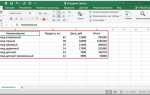
Составьте таблицу для проверки ключевых параметров ссылок:
| Параметр | Требование ГОСТ | Инструмент проверки |
|---|---|---|
| Формат в тексте | [1], [2-4], [5, 7] | Поиск по шаблону \[[0-9,-]+\] |
| Ссылка на источник | Полное библиографическое описание | Сравнение с образцом из ГОСТ |
| Последовательность | Сквозная нумерация без пропусков | Автоматическая нумерация списка литературы |
| URL/DOI | Активная гиперссылка (если работа электронная) | Проверка кликабельности |
Используйте встроенные функции Word: выделите весь список литературы, нажмите «Ссылки» → «Вставить оглавление» → «Оглавление» → «Параметры» и установите стиль «Библиография». Если номера не обновляются автоматически, выделите список и нажмите F9. Для проверки гиперссылок нажмите Ctrl+клик – неработающие ссылки подсветятся красным. Удалите пробелы перед знаками препинания (например, «Иванов , 2020» → «Иванов, 2020») с помощью автозамены (Ctrl+H).

 Загрузка...