Содержание статьи
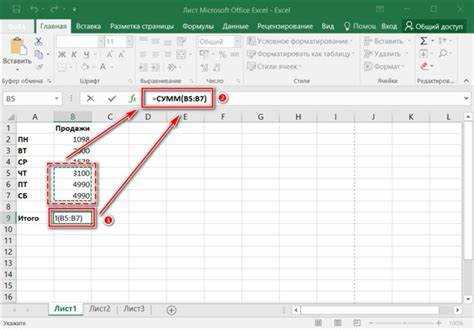
Разрывы страниц в Excel – инструмент, который позволяет контролировать, где именно будет начинаться новая страница при печати или экспорте в PDF. По умолчанию Excel автоматически вставляет разрывы, но они редко совпадают с нужными границами данных. Например, если таблица занимает 1,5 страницы, автоматический разрыв может разделить заголовки столбцов, сделав документ нечитаемым.
Ручная настройка разрывов решает эту проблему. Она особенно критична для отчетов, где важно сохранить целостность таблиц, графиков или заголовков. В Excel доступны два типа разрывов: горизонтальные (для разделения по строкам) и вертикальные (для разделения по столбцам). Их можно добавлять, перемещать или удалять через вкладку Разметка страницы или с помощью горячих клавиш.
Чтобы избежать ошибок, перед добавлением разрыва убедитесь, что курсор установлен в нужной ячейке. Например, если требуется разделить страницу после строки 20, выделите ячейку A21. Excel вставит разрыв выше этой строки. Для вертикального разрыва выделите ячейку в столбце, следующем за желаемой границей (например, D1 для разрыва после столбца C).
Когда и зачем нужен разрыв страницы в таблице
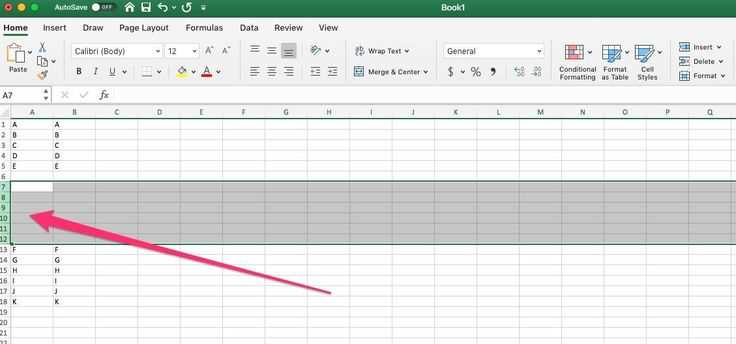
Разрыв страницы в Excel – инструмент, который решает конкретные задачи при подготовке документов к печати или экспорту в PDF. Без него таблицы с большим количеством строк или столбцов автоматически делятся на части по границам листа, что часто приводит к нечитаемым фрагментам: заголовки остаются на одной странице, а данные – на следующей, или ячейки с длинным текстом обрезаются посередине. Использование разрывов позволяет контролировать, где именно заканчивается одна страница и начинается другая, избегая таких проблем.
Основные сценарии, когда разрывы необходимы:
- Финансовые отчеты с группировкой по месяцам или кварталам – чтобы каждый период печатался на отдельной странице.
- Таблицы с шапками (например, прайс-листы), где заголовки столбцов должны повторяться на каждой странице.
- Документы с подписями или реквизитами внизу – чтобы они не «отрывались» от основного содержимого.
- Многомерные таблицы, где данные по одному параметру (например, филиалу) логично размещать на отдельном листе.
Разрывы особенно критичны при работе с таблицами шириной более 10–12 столбцов. По умолчанию Excel пытается уместить все данные на одной странице, уменьшая масштаб до нечитаемых 30–40%. Вручную установленные разрывы позволяют разбить таблицу на несколько страниц по ширине, сохраняя нормальный масштаб (80–100%) и избегая горизонтальной прокрутки при печати.
В отчетах с динамическими данными (например, ежемесячные продажи) разрывы экономят время. Вместо ручной корректировки границ страниц после каждого обновления данных можно заранее задать разрывы после каждой группы строк (например, по 50 записей) или перед итоговыми строками. Это гарантирует, что структура документа останется неизменной, даже если количество строк увеличится.
При экспорте в PDF разрывы решают проблему «плавающих» страниц. Без них Excel может вставить разрыв в середине таблицы, если данные не умещаются на листе, что приведет к некорректному отображению в PDF-ридерах. Установка разрывов вручную обеспечивает предсказуемое разбиение: например, каждая новая глава отчета начинается с новой страницы, а не продолжается с середины предыдущей.
Неправильное использование разрывов может ухудшить читаемость. Типичные ошибки:
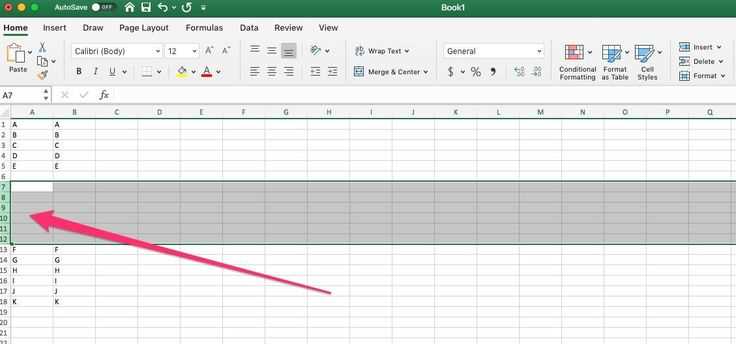
- Разрывы внутри объединенных ячеек – Excel не позволит их установить, но если ячейки уже объединены после вставки разрыва, таблица «разъедется».
- Слишком частые разрывы (например, после каждой строки) – увеличивают количество страниц и усложняют восприятие.
- Игнорирование параметров печати: если ориентация листа (книжная/альбомная) не соответствует ширине таблицы, разрывы могут работать некорректно.
Для проверки разрывов используйте режим «Предварительный просмотр» (Ctrl+F2). Если данные все равно обрезаются или переносятся нелогично, скорректируйте разрывы или измените поля страницы (меню «Макет страницы» → «Поля» → «Узкие»). В сложных таблицах с несколькими уровнями группировки комбинируйте разрывы с параметром «Повторять строки заголовков» (вкладка «Макет страницы» → «Печать заголовков»), чтобы заголовки отображались на каждой странице.
Как выбрать место для вставки разрыва вручную

Разрыв страницы в Excel определяет, где закончится одна печатная страница и начнется другая. Неправильное размещение приводит к обрезке данных или пустым полям. Чтобы избежать этого, анализируйте структуру таблицы перед вставкой разрыва.
Выделите строку или столбец, перед которыми хотите добавить разрыв. Excel вставит разрыв выше выделенной строки или левее столбца. Например, если выбрать строку 15, разрыв появится между 14-й и 15-й строками. Для точного контроля используйте режим просмотра разрывов: перейдите на вкладку Вид → Разметка страницы.
В режиме Разметка страницы синие линии обозначают автоматические разрывы, а сплошные – ручные. Если данные не умещаются на одной странице, Excel добавляет автоматический разрыв, но его положение можно скорректировать. Перетащите синюю линию мышью, чтобы сместить границу страницы.
Для таблиц с группировкой данных учитывайте логические блоки. Например, если отчет содержит разделы «Продажи по кварталам» и «Итоги», разрыв ставьте между ними, а не внутри квартальных данных. Проверьте результат в предварительном просмотре (Файл → Печать), чтобы убедиться в отсутствии обрезанных заголовков.
При работе с широкими таблицами разрывы по столбцам вставляйте с учетом ширины страницы. Стандартный формат A4 вмещает около 8–10 столбцов шириной 10 символов. Если таблица шире, используйте параметр Параметры страницы → Лист → Печатать на одной странице или масштабируйте содержимое до 70–80%.
| Тип данных | Рекомендуемое место разрыва | Пример |
|---|---|---|
| Финансовые отчеты | Между разделами (например, «Доходы» и «Расходы») | Строка с итогом по разделу |
| Списки с группировкой | После заголовка группы | Строка «Январь 2024» перед данными |
| Широкие таблицы | Между логическими блоками столбцов | После столбца «Наименование» перед «Количество» |
Избегайте разрывов внутри объединенных ячеек. Excel не всегда корректно обрабатывает такие случаи, что приводит к смещению данных на следующую страницу. Если объединенная ячейка занимает несколько строк, вставляйте разрыв выше или ниже нее, но не по центру.
Для динамических таблиц с формулами проверяйте, как разрывы влияют на расчеты. Например, если итоговая строка зависит от данных на предыдущей странице, убедитесь, что она не окажется изолированной. Используйте функцию Просмотр разрывов страниц (Вид → Обычный → Разрывы страниц) для визуальной оценки.
Если разрыв вставлен неверно, удалите его через Разметка страницы → Разрывы → Удалить разрыв страницы. Для сброса всех ручных разрывов выберите Сбросить все разрывы страниц. Автоматические разрывы Excel пересчитает при следующем изменении масштаба или параметров страницы.
Добавление горизонтального разрыва страницы в один клик
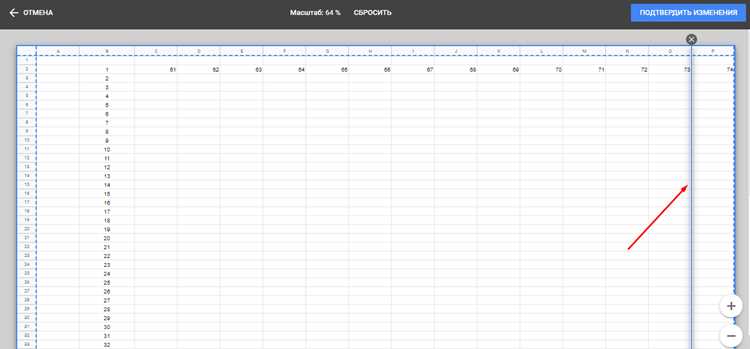
Выделите строку под той, где должен появиться разрыв. Перейдите на вкладку *Разметка страницы* и в группе *Параметры страницы* нажмите *Разрывы*. В выпадающем меню выберите *Добавить разрыв страницы*. Excel автоматически вставит горизонтальную линию над выделенной строкой, разделив данные для печати. Метод работает в версиях 2010 и новее, включая Excel 365, без необходимости настройки дополнительных параметров.
Для быстрого доступа назначьте сочетание клавиш: откройте *Файл* → *Параметры* → *Настроить ленту* → *Настройка* (внизу окна). В поле *Категории* выберите *Все команды*, найдите *ДобавитьРазрывСтраницы* и добавьте его в панель быстрого доступа. Теперь разрыв можно вставлять комбинацией Alt + цифра (номер кнопки на панели).
Вставка вертикального разрыва для колонок

Вертикальный разрыв страницы в Excel позволяет разделить таблицу по столбцам, чтобы при печати данные не переносились на следующий лист хаотично. Для этого выделите столбец, следующий за тем, где должен начинаться новый лист. Например, если разрыв нужен после столбца D, выделите E. Метод работает только с видимыми ячейками – скрытые столбцы игнорируются.
Перейдите на вкладку Разметка страницы и в группе Параметры страницы нажмите Разрывы. В выпадающем меню выберите Вставить разрыв страницы. Excel добавит пунктирную линию между столбцами, обозначающую границу. Если разрыв вставлен некорректно, удалите его через тот же пункт меню, выбрав Удалить разрыв страницы.
Для точной настройки используйте режим Предварительный просмотр (Ctrl+F2). Здесь видно, как данные распределятся по листам. Если столбцы не помещаются на одной странице, Excel автоматически добавит горизонтальные разрывы – их можно скорректировать вручную. Вертикальные разрывы полезны для широких таблиц, например, с 20+ столбцами, где важно сохранить структуру.
Избегайте вставки разрывов в пустые столбцы – это приведёт к появлению лишних страниц при печати. Если таблица содержит объединённые ячейки, разрыв может сместиться. В таких случаях предварительно разъедините ячейки (Главная → Объединить и поместить в центре → Отменить объединение) или выделите диапазон без объединений.
Для массовой вставки разрывов через каждые N столбцов используйте макрос. Пример кода для разрыва после каждого 5-го столбца:
Sub AddVerticalBreaks()

  Dim i As Integer

  For i = 5 To Cells(1, Columns.Count).End(xlToLeft).Column Step 5

    ActiveSheet.Columns(i + 1).PageBreak = xlPageBreakManual

  Next i

End Sub
После настройки разрывов проверьте параметры печати: Файл → Печать → Параметры страницы → Вкладка Лист. Убедитесь, что в поле Печатать на одной странице не установлены ограничения по ширине. Для экономии бумаги используйте ориентацию Альбомная при работе с широкими таблицами.
Как удалить лишний разрыв страницы без ошибок
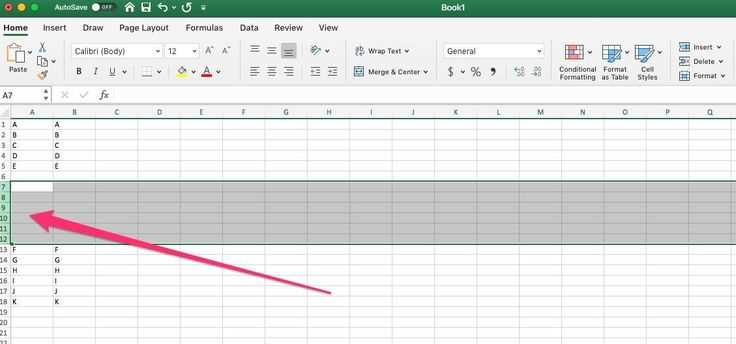
Откройте вкладку «Вид» в Excel и переключитесь в режим «Разметка страницы». Этот режим отображает все разрывы страниц синими линиями, включая автоматические и ручные. Автоматические разрывы нельзя удалить напрямую – они исчезают при изменении параметров страницы или содержимого. Ручные разрывы, добавленные пользователем, обозначаются сплошными линиями и подлежат удалению.
Выделите строку или столбец, расположенный сразу под или справа от разрыва. Перейдите на вкладку «Разметка страницы» и в группе «Параметры страницы» нажмите «Разрывы». В выпадающем меню выберите «Удалить разрыв страницы». Если разрыв вертикальный, удалите его через контекстное меню столбца: правый клик по заголовку столбца → «Удалить разрыв страницы».
Проверьте результат в режиме предварительного просмотра («Файл» → «Печать»). Если разрыв не исчез, убедитесь, что вы удалили именно ручной разрыв, а не автоматический. Автоматические разрывы корректируются через настройки масштаба («Разметка страницы» → «Масштаб» → «По размеру страницы») или изменением ширины столбцов/высоты строк.
Для массового удаления всех ручных разрывов используйте макрос VBA. Нажмите Alt + F11, вставьте новый модуль и добавьте код: Sub RemoveAllPageBreaks() ActiveSheet.ResetAllPageBreaks End Sub. Запустите макрос клавишей F5. Этот метод сбрасывает все пользовательские разрывы, но не затрагивает автоматические.
Если после удаления разрывов печать выглядит некорректно, проверьте поля страницы («Разметка страницы» → «Поля» → «Настраиваемые поля»). Уменьшите верхнее или нижнее поле на 0,5–1 см, чтобы избежать наложения данных на колонтитулы. Для точной настройки используйте параметр «Масштаб» в разделе «Параметры страницы» – установите значение 90–95% для компенсации лишнего пространства.
Проверка результата перед печатью документа
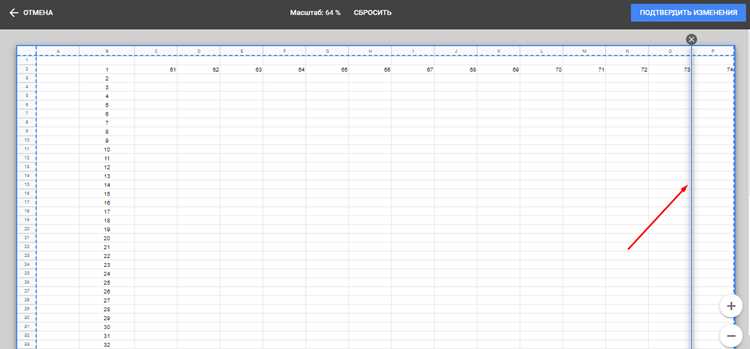
После установки разрывов страниц откройте режим предварительного просмотра через Файл → Печать или комбинацию Ctrl + F2. Здесь отображается реальное расположение данных на листах – проверьте, не обрезаются ли таблицы, не переносятся ли заголовки на отдельные страницы и соответствует ли масштаб ожидаемому.
Обратите внимание на поля: по умолчанию Excel использует 1,9 см слева и справа, 1,8 см сверху и снизу. Если данные выходят за эти границы, увеличьте поля через Макет страницы → Поля → Настраиваемые поля или уменьшите масштаб печати до 90–95%. Для точной настройки используйте параметр «По размеру страницы» в разделе Масштаб.
- Проверьте колонтитулы: если они заданы, убедитесь, что текст не перекрывает основные данные. Для редактирования перейдите в Вставка → Колонтитулы.
- Убедитесь, что разрывы страниц не разделяют связанные блоки данных (например, итоговые строки от таблицы). При необходимости скорректируйте их вручную через Макет страницы → Разрывы → Вставить разрыв страницы.
- Если документ содержит диаграммы или графики, проверьте их отображение в режиме предварительного просмотра – иногда они масштабируются некорректно. Исправьте это, выделив объект и выбрав Формат → Размер → Масштаб.
Для многостраничных документов включите нумерацию страниц: Вставка → Колонтитулы → Номер страницы. Это поможет избежать путаницы при печати. Если номера не нужны на первой странице, снимите флажок «Особый колонтитул для первой страницы» в настройках колонтитулов.
Перед печатью сохраните файл в формате PDF (Файл → Экспорт → Создать PDF/XPS) и откройте его в программе для просмотра. Это позволит выявить скрытые проблемы с форматированием, которые не видны в Excel. Особое внимание уделите шрифтам: если они заменяются при экспорте, установите флажок «Встроить шрифты TrueType» в параметрах PDF.
Если документ содержит цветные элементы, проверьте его в черно-белом режиме предварительного просмотра (Файл → Печать → Настройки принтера → Черно-белая печать). Это поможет оценить читаемость данных при печати на монохромном принтере. При необходимости замените цветовые выделения на узоры или оттенки серого.
Для проверки выравнивания используйте сетку Excel: включите ее через Вид → Сетка. Если данные смещены относительно линий сетки, скорректируйте ширину столбцов или высоту строк вручную. Для точного выравнивания выделите нужный диапазон и используйте Главная → Выравнивание → По центру или По левому/правому краю.
Последний шаг – тестовая печать одной страницы. Выберите Файл → Печать → Настройки → Диапазон страниц и укажите номер проверяемой страницы. Это сэкономит бумагу и чернила, если потребуются правки. Если принтер поддерживает двустороннюю печать, убедитесь, что параметр «Двусторонняя печать» включен корректно, и данные на обороте не перекрываются.

 Загрузка...