Содержание статьи
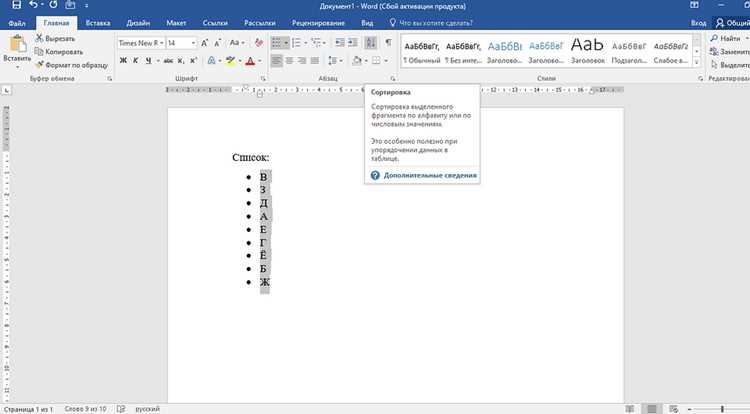
Сортировка списков в Microsoft Word – функция, которая экономит время при работе с документами, содержащими перечни, каталоги или таблицы. В отличие от Excel, где сортировка реализована через встроенные инструменты, в Word процесс требует точных действий. Версии программы (2010, 2013, 2016, 2019, 365) отличаются расположением кнопок, но алгоритм остаётся неизменным: выделить текст, открыть вкладку «Главная», найти раздел «Абзац» и нажать «Сортировка» (значок A→Я).
Для корректной сортировки важно учитывать формат списка. Если элементы разделены маркерами или нумерацией, Word автоматически распознаёт их как отдельные абзацы. Однако при использовании табуляции или пробелов для выравнивания результаты могут быть неверными. В таких случаях рекомендуется предварительно преобразовать текст в таблицу («Вставка» → «Таблица» → «Преобразовать в таблицу») или заменить разделители на символы конца абзаца (Ctrl+H, заменить на ^p).
При сортировке сложных списков (например, с подпунктами) Word предлагает два варианта: сортировать только основные элементы или всю структуру целиком. Для этого в окне сортировки выберите параметр «Сортировать по абзацам» или «Сортировать по полям», если работаете с таблицей. Если требуется обратный порядок (от Я до А), установите флажок «По убыванию». Обратите внимание: сортировка чувствительна к регистру – заглавные буквы идут раньше строчных.
Ошибки при сортировке чаще всего возникают из-за скрытых символов (неразрывные пробелы, мягкие переносы) или лишних пустых строк. Чтобы их устранить, включите отображение непечатаемых символов (Ctrl+Shift+8) и удалите лишние элементы. Для многоуровневых списков используйте инструмент «Многоуровневый список» на вкладке «Главная» перед сортировкой – это сохранит иерархию пунктов.
Выделение текста перед сортировкой списка
Перед сортировкой списка в Word критически важно корректно выделить нужный фрагмент. Если в документе присутствуют абзацы с разными стилями (например, заголовки, обычный текст, списки), выделение должно охватывать только те элементы, которые требуется отсортировать. Для этого зажмите левую кнопку мыши в начале первого элемента списка и протяните курсор до конца последнего, следя за тем, чтобы не захватить лишние абзацы или пустые строки. Word игнорирует сортировку, если выделение содержит несовместимые форматы, например, таблицы или вложенные списки.
При работе с многоуровневыми списками выделяйте только тот уровень, который нужно упорядочить. Если требуется отсортировать подпункты внутри одного пункта, выделите их отдельно, иначе Word применит сортировку ко всем уровням одновременно. Для точного выделения используйте комбинацию клавиш Shift + ↓ или Shift + ↑, чтобы добавлять элементы по одному. Это особенно актуально для списков с нумерацией или маркерами, где лишний абзац может нарушить структуру.
Проверьте выделенный фрагмент на наличие скрытых символов (пробелы, табуляции, разрывы строк), которые могут повлиять на результат сортировки. Включите отображение непечатаемых символов через кнопку ¶ на вкладке «Главная» – это позволит увидеть и удалить лишние символы перед сортировкой. Например, лишний пробел в начале строки заставит Word считать её отдельным элементом, что приведёт к некорректному упорядочиванию.
Если список содержит пустые строки между элементами, их необходимо удалить или объединить с соседними абзацами. Word воспринимает каждую пустую строку как отдельный элемент сортировки, что исказит результат. Для быстрого удаления используйте поиск и замену (Ctrl + H): в поле «Найти» введите ^p^p, а в поле «Заменить на» – ^p, чтобы убрать двойные разрывы строк.
Для списков с одинаковыми первыми словами (например, «Глава 1», «Глава 2») добавьте временные уникальные идентификаторы перед сортировкой, а после – удалите их. Это гарантирует правильный порядок, так как Word сортирует строки посимвольно слева направо. Альтернатива – использовать сортировку по второму слову через параметры расширенной сортировки в диалоговом окне «Сортировка текста».
Использование инструмента «Сортировка» в меню «Главная»
Инструмент «Сортировка» в Microsoft Word расположен на вкладке «Главная» в группе «Абзац». Чтобы его найти, выделите нужный текст или список, затем щелкните по значку AZ↓ с всплывающей подсказкой «Сортировка». Этот метод работает для маркированных, нумерованных и обычных списков, а также для таблиц и абзацев без форматирования.
Перед сортировкой убедитесь, что каждый элемент списка находится на отдельной строке. Если в тексте есть пустые строки, Word воспримет их как отдельные элементы, что приведет к некорректной сортировке. Для исправления выделите весь список и удалите лишние разрывы строк с помощью комбинации Ctrl+Shift+8 (отображение непечатаемых символов).
Диалоговое окно «Сортировка текста» предлагает три основных параметра: тип сортировки (по алфавиту, числу или дате), направление (по возрастанию или убыванию) и уровень сортировки (для многоуровневых списков). По умолчанию Word сортирует по алфавиту, игнорируя регистр, но при необходимости можно включить учет регистра, установив флажок «С учетом регистра».
Для сортировки таблиц выделите нужные строки или столбцы, затем откройте инструмент «Сортировка». В разделе «Сначала по» выберите столбец, по которому будет выполняться сортировка, и укажите тип данных (текст, число или дата). Если таблица содержит заголовки, установите флажок «Строка заголовка», чтобы исключить их из сортировки.
При работе с многоуровневыми списками Word позволяет сортировать элементы по нескольким уровням. Например, сначала по первому уровню (главные пункты), затем по второму (подпункты). Для этого в диалоговом окне добавьте дополнительные уровни с помощью кнопки «Добавить уровень» и настройте параметры для каждого из них.
Если после сортировки результат не соответствует ожиданиям, проверьте наличие скрытых символов или невидимых пробелов. Используйте Ctrl+F и введите ^w в поле поиска, чтобы найти лишние пробелы. Также убедитесь, что все элементы списка начинаются с одинакового формата (например, без отступов или табуляций).
Для быстрой сортировки без открытия диалогового окна выделите список и нажмите Alt+Shift+↑ (перемещение элемента вверх) или Alt+Shift+↓ (перемещение вниз). Этот способ удобен для небольших правок, но не подходит для сложных сортировок с несколькими параметрами.
Настройка параметров сортировки по алфавиту
Для сортировки таблиц в Word используйте тот же инструмент, но предварительно выделите нужный столбец. В разделе «Тип» выберите «Текст», а в «Параметры» отметьте «Только выделенные строки», чтобы избежать перемешивания заголовков с данными. Если в ячейках содержатся числа или даты, смешанные с текстом, отключите опцию «Игнорировать знаки препинания и пробелы» – это обеспечит корректное сравнение строк по первому символу.
Сортировка списков с нумерацией или маркерами
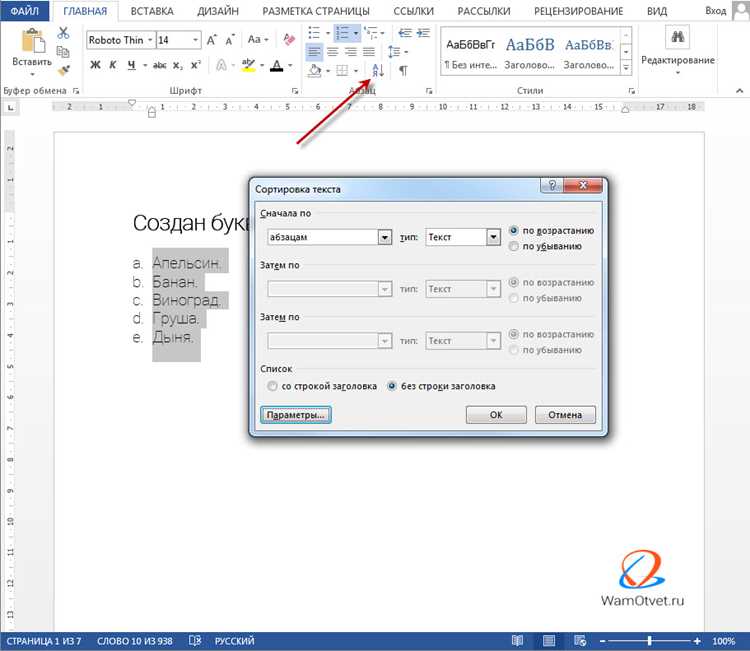
В Word списки с нумерацией или маркерами сортируются через инструмент «Сортировка», доступный на вкладке «Главная» в группе «Абзац». Выделите нужный фрагмент текста, включая все элементы списка, и нажмите кнопку с иконкой A→Z. Диалоговое окно предложит выбрать тип сортировки: по алфавиту (текст), числу или дате. Для списков с маркерами или нумерацией активируйте опцию «Абзацы» в разделе «Тип сортировки».
Если список содержит подуровни (вложенные элементы), Word сохраняет их структуру при сортировке. Например, после сортировки по алфавиту пункт «Яблоки» с подпунктом «Красные» останется связанным с ним, даже если переместится в конец списка. Однако для корректной работы убедитесь, что все элементы одного уровня имеют одинаковый отступ – иначе Word может воспринять их как отдельные списки.
При сортировке нумерованных списков Word автоматически обновляет номера. Если в исходном списке были пропуски (например, 1, 3, 5), после сортировки нумерация станет последовательной (1, 2, 3). Чтобы сохранить оригинальные номера, используйте не нумерованный, а маркированный список с цифрами в тексте – тогда сортировка затронет только содержимое, а не форматирование.
| Тип списка | Поведение при сортировке | Особенности |
|---|---|---|
| Маркированный | Сортирует элементы по тексту, маркеры остаются | Поддерживает вложенные уровни без потери структуры |
| Нумерованный | Сортирует текст, перенумеровывает элементы | Номера обновляются автоматически, даже если были пропуски |
| Многоуровневый | Сортирует только выделенный уровень | Требует ручной корректировки отступов для вложенных элементов |
Для сортировки списков с нестандартными маркерами (например, символами или изображениями) предварительно замените их на стандартные (точки, тире). Word корректно сортирует только списки с маркерами из встроенной библиотеки. После сортировки можно вернуть оригинальные маркеры вручную или через функцию «Определить новый маркер».
Если сортировка не работает, проверьте наличие скрытых символов (например, разрывы строк) – они могут нарушать логику алгоритма. Удалите их через «Отобразить все знаки» (кнопка ¶ на вкладке «Главная»). Также убедитесь, что выделены все элементы списка, включая пустые строки между ними, если они есть.
Исправление ошибок при сортировке многоуровневых списков
Многоуровневые списки в Word часто ломаются при сортировке из-за неверной структуры абзацев. Проблема возникает, когда подпункты не объединены с родительскими элементами через отступы или стили. Перед сортировкой выделите весь список и проверьте, что каждый уровень имеет единый стиль (например, «Список 1», «Список 2»). Если стили разные, Word воспримет их как отдельные блоки и нарушит иерархию.
Ошибка с потерей вложенности чаще всего связана с ручным форматированием. Вместо пробелов или табуляции используйте инструмент «Увеличить отступ» (Tab) и «Уменьшить отступ» (Shift+Tab). Если после сортировки подпункты «отрываются» от родительских, выделите их и примените Shift+Alt+→ для восстановления связи. Для проверки структуры включите режим «Отобразить все знаки» (Ctrl+Shift+8) – лишние разрывы строк или пробелы станут видны.
- Сортировка игнорирует регистр? Включите параметр «Учитывать регистр» в окне сортировки (Главная → Сортировка → Параметры). Без этого Word поставит «яблоко» перед «Апельсин», хотя по алфавиту должно быть наоборот.
- Символы вроде дефисов или скобок мешают правильной сортировке. Удалите их перед сортировкой или используйте функцию «Сортировать по» с выбором «Текст» вместо «Абзац».
- Если список содержит числа, Word может сортировать их как текст («10» перед «2»). Решение: выделите числа и примените стиль «Нумерованный список» или используйте сортировку по числовому значению.
При сортировке списков с разными уровнями Word по умолчанию сортирует только выделенный уровень. Чтобы отсортировать всю иерархию, выделите весь список и в окне сортировки выберите «Сортировать вложенные уровни». Если опция недоступна, значит, структура списка нарушена – восстановите её через отступы или стили.
Для сложных случаев используйте макросы. Например, следующий макрос сортирует многоуровневый список с сохранением вложенности:
Sub SortMultilevelList()
Selection.Sort ExcludeHeader:=False, FieldNumber:="Paragraphs", _
SortFieldType:=wdSortFieldAlphanumeric, SortOrder:=wdSortOrderAscending, _
FieldNumber2:="", SortFieldType2:=wdSortFieldAlphanumeric, _
SortOrder2:=wdSortOrderAscending, FieldNumber3:="", _
SortFieldType3:=wdSortFieldAlphanumeric, SortOrder3:=wdSortOrderAscending, _
Separator:=wdSortSeparateByTabs, SortColumn:=False, CaseSensitive:=False, _
LanguageID:=wdRussian, SubFieldNumber:="Paragraphs", SubFieldNumber2:="", _
SubFieldNumber3:=""
End Sub
Сохраните макрос и запускайте его при необходимости. Для редактирования кода используйте Разработчик → Visual Basic.
Сохранение форматирования после изменения порядка элементов
При сортировке списков в Word форматирование элементов (шрифты, цвета, отступы, маркеры) часто теряется. Это происходит из-за того, что Word пересоздаёт абзацы при изменении порядка, сбрасывая стили на стандартные. Чтобы избежать этого, перед сортировкой преобразуйте список в таблицу: выделите элементы, перейдите на вкладку Вставка → Таблица → Преобразовать текст в таблицу. Укажите разделитель (например, знак абзаца) и подтвердите. После сортировки таблицы (выделите столбец → Макет → Сортировка) верните текст обратно через Макет → Преобразовать в текст.
Если список содержит сложное форматирование (например, вложенные списки или выделения цветом), используйте стили Word. Примените к каждому элементу уникальный стиль (например, Список_Элемент) через панель Стили на вкладке Главная. После сортировки выделите весь список и обновите стиль: правый клик по стилю → Обновить [имя стиля] в соответствии с выделенным фрагментом. Это сохранит все параметры шрифта, отступов и нумерации.
- Для маркированных списков с нестандартными маркерами: перед сортировкой скопируйте маркер в буфер обмена (Ctrl+C на символе). После изменения порядка вставьте его обратно (Ctrl+V) в нужные позиции.
- Если элементы содержат гиперссылки или сноски, сортируйте список вручную: вырезайте (Ctrl+X) и вставляйте (Ctrl+V) абзацы по одному, так как Word не сохраняет связи при автоматической сортировке.
- В многоуровневых списках сортируйте только элементы одного уровня. Выделите нужный подсписок, затем используйте Главная → Абзац → Сортировка.
Для гарантированного сохранения формата экспортируйте список в Excel: скопируйте элементы, вставьте в Excel, отсортируйте по алфавиту (Данные → Сортировка), затем верните обратно в Word. Этот метод работает даже с таблицами, содержащими объединённые ячейки или формулы.
Автоматическая сортировка таблиц по алфавиту в Word
Word позволяет сортировать таблицы по алфавиту без ручного перетаскивания строк. Для этого выделите всю таблицу или нужный столбец, затем перейдите на вкладку Макет в разделе Работа с таблицами. В группе Данные нажмите Сортировка – откроется диалоговое окно с параметрами.
В окне сортировки выберите столбец, по которому нужно упорядочить данные, и укажите тип сортировки: по возрастанию (А-Я) или по убыванию (Я-А). Если таблица содержит заголовки, установите флажок Строка заголовка, чтобы Word исключил их из сортировки. Для сложных таблиц с несколькими уровнями сортировки используйте поля Затем по.
При сортировке числовых данных или дат выберите соответствующий тип в выпадающем списке Тип. Word автоматически распознает форматы, но если данные отображаются некорректно, укажите тип вручную. Например, для дат в формате ДД.ММ.ГГГГ выберите Дата, чтобы избежать ошибок.
Если таблица содержит объединённые ячейки, сортировка может работать некорректно. Разделите ячейки перед сортировкой или временно удалите объединения. После упорядочивания данных объединения можно восстановить. Для этого выделите нужные ячейки и используйте кнопку Объединить ячейки на вкладке Макет.
Word сохраняет исходное форматирование таблицы после сортировки, включая шрифты, цвета заливки и границы. Однако если в ячейках применено ручное форматирование (например, выделение текста цветом), оно может сместиться вместе с данными. Проверьте результат и при необходимости скорректируйте стили.
Для быстрой сортировки по одному столбцу выделите его и нажмите Сортировка от А до Я или Сортировка от Я до А на вкладке Главная в группе Абзац. Этот метод работает только для простых таблиц без объединённых ячеек и заголовков.
Если таблица импортирована из Excel, сортировка в Word может отличаться от ожидаемой. Проверьте, не содержатся ли в ячейках скрытые символы или пробелы – они влияют на порядок. Удалите лишние символы с помощью функции Заменить (Ctrl+H) или отсортируйте данные в Excel перед вставкой.
Для автоматизации сортировки при каждом открытии документа используйте макросы. Запишите макрос с действиями сортировки через Вид → Макросы → Записать макрос, а затем назначьте его кнопке на панели быстрого доступа. Это удобно для часто обновляемых таблиц, например, списков сотрудников или каталогов.
Вопрос-ответ:
Можно ли отсортировать список в Word, если в нём есть пустые строки или разные отступы?
Да, Word позволяет сортировать списки даже с пустыми строками или неравномерными отступами. Чтобы это сделать, выделите весь список (включая пустые строки), затем перейдите на вкладку **»Главная»** и нажмите **»Сортировка»** (значок с буквами A→Я). В открывшемся окне выберите параметры: обычно достаточно указать **»По абзацам»** и **»Текст»**, а также задать порядок — по возрастанию или убыванию. Пустые строки Word автоматически переместит в начало или конец списка в зависимости от выбранного порядка. Если отступы мешают корректной сортировке, попробуйте предварительно выровнять текст с помощью клавиши **Tab** или удалить лишние пробелы.
Почему после сортировки в Word некоторые элементы списка остаются не на своих местах?
Это может происходить по нескольким причинам. Во-первых, проверьте, нет ли в строках лишних пробелов, невидимых символов (например, табуляции) или знаков препинания в начале. Word сортирует текст буквально, включая все символы, поэтому лишний пробел перед словом может сбить порядок. Чтобы исправить это, выделите список, нажмите **Ctrl+H** (замена), в поле **»Найти»** введите пробел, а в поле **»Заменить на»** оставьте пустым — это удалит лишние пробелы. Во-вторых, убедитесь, что вы выбрали правильный тип сортировки: если в списке есть числа, выберите **»Число»** вместо **»Текст»** в окне сортировки. Наконец, если элементы содержат разные шрифты или стили, попробуйте привести их к единому формату перед сортировкой.

 Загрузка...