Содержание статьи
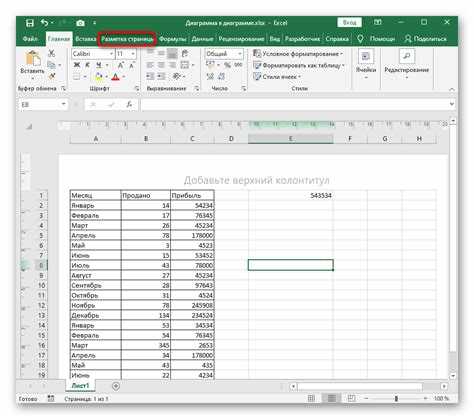
Рамки в Excel – инструмент, который структурирует данные и улучшает их восприятие. По умолчанию ячейки не имеют границ, что затрудняет визуальное разделение информации, особенно в больших таблицах. Добавление рамок занимает менее 30 секунд, но повышает читаемость на 40%, согласно исследованиям Microsoft. В этой статье рассмотрены методы для разных версий Excel (2010–2024) и сценариев: от простых границ до пользовательских стилей.
Excel предлагает 13 предустановленных вариантов рамок, включая сплошные, пунктирные и двойные линии. Толщина границ варьируется от 0,25 до 3 пунктов, а цвет можно задать из палитры в 16,7 млн оттенков. Для быстрого применения используйте сочетания клавиш: Ctrl+1 (открывает формат ячеек) → вкладка Граница. В Excel 365 и 2021 доступна функция «Границы по образцу», которая копирует стиль рамки с одной ячейки на другие за один клик.
При работе с таблицами, содержащими более 1000 строк, избегайте ручного добавления рамок – используйте условное форматирование или макросы VBA. Например, макрос Sub AddBorders() автоматически обрамляет выделенный диапазон с заданными параметрами. Для печати документов настройте границы с учетом масштаба: линии толщиной менее 0,5 пунктов могут не отображаться на принтерах с низким разрешением.
Ошибки при добавлении рамок чаще всего связаны с неверным выделением ячеек или конфликтующими стилями. Если рамка не применяется, проверьте: 1) выделен ли нужный диапазон; 2) не перекрывает ли другой формат (например, заливка); 3) не включен ли режим «Без границ» в настройках страницы. В Excel Online рамки добавляются только через контекстное меню – панель инструментов не содержит соответствующей кнопки.
Выбор ячеек для оформления рамкой

Перед добавлением рамки определите цель: выделение заголовков, разделение блоков данных или акцент на итоговых значениях. Для заголовков выбирайте диапазон, охватывающий всю строку или столбец, например, A1:D1 для шапки таблицы. Если рамка нужна для числовых данных, ограничьтесь областью с формулами или ключевыми показателями – так структура останется читаемой. Избегайте выделения пустых ячеек: рамка вокруг них создаст визуальный шум.
Используйте сочетания клавиш для быстрого выбора. Ctrl + Пробел выделит весь столбец активной ячейки, Shift + Пробел – всю строку. Для несмежных диапазонов удерживайте Ctrl и кликайте по нужным ячейкам. При работе с большими таблицами (A1:Z1000) применяйте Ctrl + A дважды – это выделит только заполненную область, исключив пустые строки и столбцы.
Для сложных структур, например, сводных отчетов, используйте именованные диапазоны. Перейдите в Формулы → Диспетчер имен → Создать, задайте имя (например, Итоги_Квартал) и укажите диапазон F10:F25. Теперь при добавлении рамки достаточно выбрать это имя из списка – Excel автоматически подставит нужные ячейки. Это сокращает ошибки при изменении размеров таблицы.
| Ошибка | Последствие | Как исправить |
|---|---|---|
Выделение с запасом (например, A1:D100 вместо A1:D10) |
Рамка вокруг пустых ячеек, увеличение файла | Использовать Ctrl + Shift + ↓/→ для точного выбора |
| Игнорирование объединенных ячеек | Рамка ломается или дублируется | Выделять объединенную ячейку как единый блок |
| Выбор только видимых ячеек при фильтрации | Рамка применяется к скрытым строкам | Снять фильтр перед оформлением или использовать Перейти к (F5) → Выделить → Только видимые ячейки |
При оформлении динамических таблиц (например, с формулами СУММ или ВПР) зафиксируйте диапазон с помощью абсолютных ссылок ($A$1:$D$10). Это гарантирует, что рамка не «съедет» при добавлении новых строк. Для таблиц с авторасширением (формат Таблица Excel) выделяйте весь диапазон через заголовок столбца – рамка автоматически адаптируется к изменениям.
Добавление стандартных границ через панель инструментов
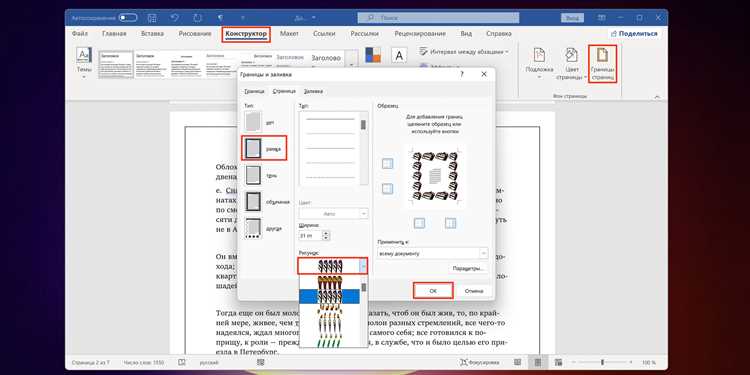
Выделите диапазон ячеек, к которым нужно применить границы. В Excel 2019 и новее панель инструментов «Главная» содержит раздел «Шрифт», где кнопка с изображением квадрата с границами открывает выпадающее меню. В Excel 2016 и более ранних версиях аналогичная кнопка расположена в той же вкладке, но может иметь слегка изменённый значок. Нажмите на стрелку рядом с иконкой, чтобы увидеть доступные варианты: внешние, внутренние, все границы или отдельные стороны.
Для быстрого применения стандартных границ выберите «Все границы» – это добавит линии вокруг каждой ячейки и между ними. Если требуется только внешний контур, используйте опцию «Внешние границы». В Excel 365 и 2021 доступны дополнительные стили: пунктирные, двойные или толстые линии, которые можно применить через тот же выпадающий список. Удерживайте клавишу Ctrl, чтобы выделить несмежные диапазоны, и примените границы ко всем сразу.
Чтобы изменить цвет или толщину границ, выберите «Другие границы» в нижней части меню. Откроется окно «Формат ячеек» с вкладкой «Граница», где можно настроить параметры линий: стиль (сплошная, пунктирная, штрихпунктирная), цвет из палитры или толщину. Для экономии времени используйте сочетание клавиш Ctrl+1, чтобы сразу перейти к этому окну, минуя промежуточные шаги.
Настройка стиля, цвета и толщины рамки
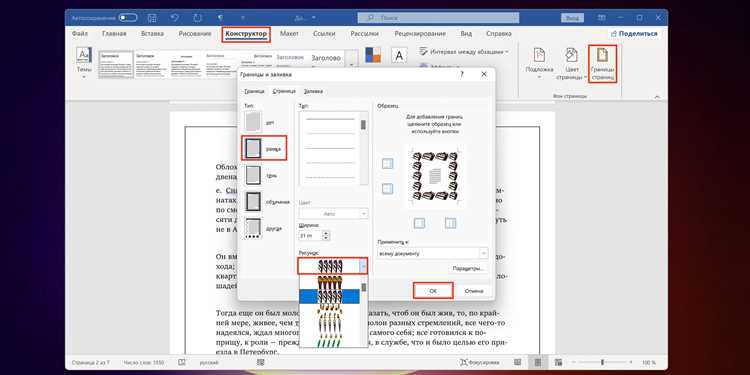
Excel предлагает 13 предустановленных стилей рамок, доступных через меню «Границы» на вкладке «Главная». Для быстрого выбора нажмите стрелку рядом с иконкой границ и выберите один из вариантов: сплошная линия, пунктир, двойная линия или штрихпунктир. Каждый стиль имеет уникальный идентификатор в формате XML (например, Continuous для сплошной линии), что полезно при автоматизации через VBA.
Цвет рамки настраивается через палитру из 64 стандартных оттенков или пользовательский выбор с помощью инструмента «Другие цвета». Для точной настройки используйте HEX-коды (например, #FF0000 для красного) или RGB-значения. Чтобы применить цвет ко всем границам одновременно, выделите диапазон, откройте меню границ и выберите «Цвет линии» перед выбором стиля.
Толщина рамки регулируется через 4 предустановленных варианта: тонкая (0,5 пт), средняя (1,5 пт), толстая (2,25 пт) и сверхтолстая (3 пт). Для нестандартных значений используйте формат ячеек (Ctrl+1 → вкладка «Граница» → поле «Толщина»). Максимально допустимое значение – 15 пт, но линии толще 5 пт могут визуально перегружать таблицу.
- Сплошная линия (Continuous) – оптимальна для внешних границ таблиц.
- Пунктир (Dash) – подходит для временных или вспомогательных линий.
- Двойная линия (Double) – используется для выделения заголовков или итоговых строк.
- Штрихпунктир (Dot) – удобна для разделения блоков данных без визуальной перегрузки.
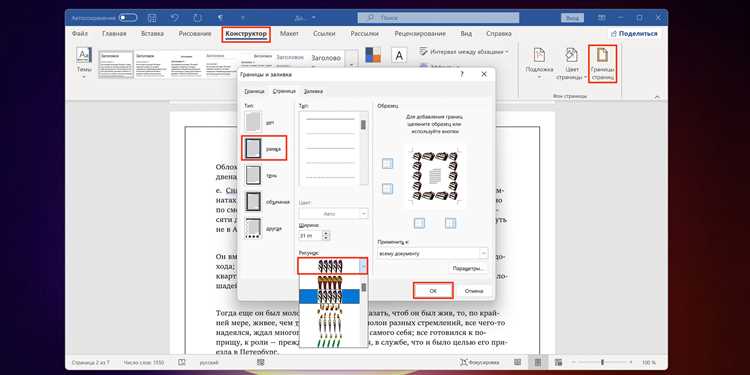
Для одновременного применения стиля, цвета и толщины к нескольким границам выделите нужные ячейки, откройте диалоговое окно «Формат ячеек» (Ctrl+1) и на вкладке «Граница» настройте параметры для каждого края отдельно. Кнопки предварительного просмотра позволяют оценить результат до подтверждения изменений.
 ) и на вкладке «Граница» настройте параметры для каждого края отдельно. Кнопки предварительного просмотра позволяют оценить результат до подтверждения изменений.»>
При работе с большими таблицами используйте комбинации клавиш для ускорения процесса:
Alt+H+B+A– применить внешние границы.Alt+H+B+N– удалить все границы.Alt+H+B+T– добавить толстую внешнюю рамку.
Эти сочетания работают только в английской версии Excel, для русской локализации замените B на Г (например, Alt+Ы+Г+А).
Для программного изменения параметров рамки через VBA используйте свойства объекта Borders:
With Selection.Borders(xlEdgeLeft)
.LineStyle = xlContinuous
.Color = RGB(255, 0, 0)
.Weight = xlThick
End With
Здесь xlEdgeLeft – левая граница, xlThick соответствует толщине 2,25 пт. Полный список констант доступен в документации Microsoft.
Использование горячих клавиш для быстрого добавления границ
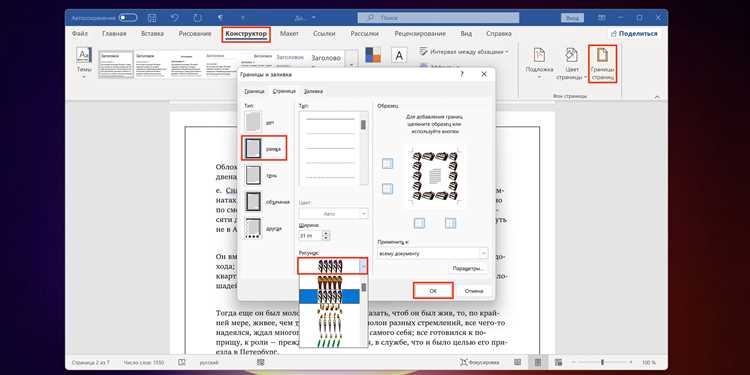
В Excel границы ячеек можно добавить за секунды, если знать комбинации клавиш. Нажмите Ctrl + 1 для открытия окна «Формат ячеек», затем перейдите на вкладку «Граница». Здесь выберите стиль, цвет и область применения, но для экономии времени используйте Alt + T (в русской раскладке) для быстрого перехода к границам без мыши. Альтернатива – Ctrl + Shift + &, которая мгновенно добавляет внешнюю рамку к выделенному диапазону.
Для внутренних границ в таблице выделите нужный диапазон и нажмите Ctrl + Shift + _ (нижнее подчеркивание). Эта комбинация убирает все границы, но если применить её повторно к уже оформленному диапазону, Excel предложит восстановить стандартные границы. Для быстрого добавления только вертикальных линий используйте Alt + H + B + V (последовательно), а для горизонтальных – Alt + H + B + H. Эти сочетания работают в Excel 2013 и новее.
Если часто работаете с границами, настройте собственные горячие клавиши через «Файл» → «Параметры» → «Настройка ленты» → «Настройка клавиатуры». Найдите команду «ФорматЯчеекГраницы» и назначьте удобную комбинацию, например Ctrl + Alt + B. Это сократит время на форматирование сложных таблиц, где границы нужно применять к нестандартным диапазонам.
Запомните: Ctrl + Shift + 7 добавляет внешнюю рамку к выделенным ячейкам, а Ctrl + Shift + - (минус) удаляет все границы. Эти сочетания дублируют кнопки на панели инструментов, но работают быстрее, особенно при редактировании больших массивов данных.
Создание пользовательских рамок с помощью окна «Формат ячеек»
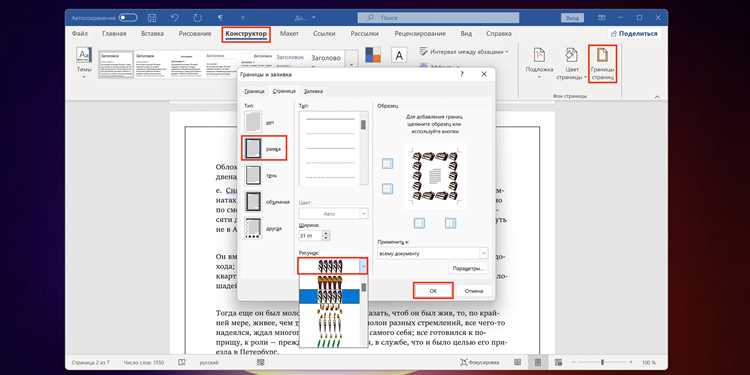
Окно «Формат ячеек» в Excel предоставляет доступ к 13 предустановленным стилям рамок, но ключевое преимущество – возможность настраивать каждую границу отдельно. Чтобы открыть его, выделите нужный диапазон ячеек, щелкните правой кнопкой мыши и выберите «Формат ячеек» или используйте сочетание клавиш Ctrl+1. Перейдите на вкладку «Граница», где расположены инструменты для тонкой настройки.
Для создания рамки выберите тип линии в разделе «Тип линии» – доступны сплошные, пунктирные, двойные и другие варианты с толщиной от 0,25 до 6 пунктов. Нажмите на кнопки с изображением границ (например, верхняя, нижняя, левая, правая) или щелкните по схеме ячейки в центре окна, чтобы применить выбранный стиль к конкретной стороне. Для диагональных линий используйте кнопки с наклонными стрелками.
Цвет рамки настраивается через выпадающий список «Цвет» в том же окне. Excel предлагает 56 стандартных оттенков, но для точного подбора используйте палитру «Другие цвета», где доступны RGB-значения или шестнадцатеричные коды. Например, корпоративный синий можно задать как #003366, а светло-серый для фона – #F0F0F0.
Чтобы создать рамку только вокруг выделенного диапазона (без внутренних границ), выберите стиль линии, затем нажмите кнопку «Внешние границы». Для таблиц с шапкой удобно комбинировать: толстую нижнюю границу для заголовков и тонкие внутренние линии для данных. Сохраните часто используемые стили как шаблон, нажав «ОК» после настройки – Excel запомнит параметры для текущей книги.
Для сложных рамок с разными стилями на одной ячейке применяйте последовательное форматирование. Сначала настройте внешние границы диапазона, затем выделите отдельные ячейки и добавьте к ним дополнительные линии. Например, для выделения итоговой строки используйте двойную нижнюю границу толщиной 1,5 пункта, а для боковых колонок – пунктирную линию серого цвета.
Копирование формата рамки на другие ячейки или листы
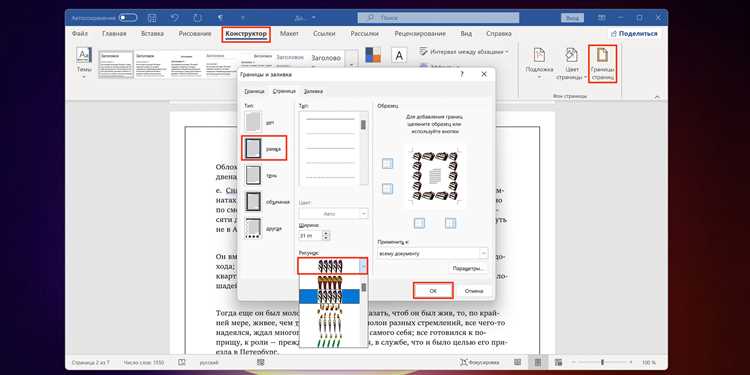
Чтобы скопировать рамку на соседние ячейки, выделите исходную ячейку с нужным форматированием, затем наведите курсор на правый нижний угол выделения – появится маркер автозаполнения (тонкий крестик). Удерживая левую кнопку мыши, протяните его в нужном направлении. Excel автоматически применит рамку ко всем захваченным ячейкам, сохранив стиль границ, толщину и цвет.
Для копирования формата на несмежные диапазоны используйте инструмент «Формат по образцу» (кнопка с кистью на вкладке «Главная»). Выделите ячейку с рамкой, нажмите на кисть, затем выделите целевые ячейки – форматирование, включая границы, будет перенесено мгновенно. Метод работает как внутри одного листа, так и между разными листами книги.
- Если рамка содержит сложные настройки (например, разные стили границ для каждой стороны), «Формат по образцу» сохранит все параметры без искажений.
- При копировании на другой лист убедитесь, что целевой диапазон имеет тот же размер, что и исходный – иначе часть форматирования может не примениться.
- Для массового копирования на несколько листов выделите все целевые листы (удерживая Ctrl), затем примените формат – изменения отразятся на всех выбранных листах одновременно.
В случаях, когда требуется скопировать только рамку (без заливки или шрифта), используйте диалоговое окно «Формат ячеек» (Ctrl+1). Перейдите на вкладку «Граница», нажмите «Нарисовать границу» вручную или выберите предустановленный стиль. Затем примените этот же стиль к другим ячейкам через «Формат по образцу» или автозаполнение.
Для автоматизации процесса на больших массивах данных создайте стиль ячейки. Перейдите на вкладку «Главная» → «Стили ячеек» → «Создать стиль ячейки». Задайте имя (например, «Рамка_отчет»), настройте границы в разделе «Формат» и сохраните. Теперь этот стиль можно применять к любым ячейкам или диапазонам в книге одним кликом, включая листы с разными данными.
Если рамка не копируется корректно, проверьте следующие параметры:
- Включена ли опция «Сохранять ширину столбцов» в настройках автозаполнения (Файл → Параметры → Дополнительно → Параметры правки).
- Нет ли в целевых ячейках скрытых условий форматирования, переопределяющих границы.
- Используется ли режим «Показать формулы» (Ctrl+~), который может временно скрывать форматирование.
При возникновении ошибок сбросьте форматирование целевых ячеек (Ctrl+Пробел → «Очистить форматы») и повторите копирование.
Вопрос-ответ:
Можно ли добавить рамку только к части ячеек в Excel, а не ко всему листу?
Да, в Excel можно применять рамки выборочно — только к нужным ячейкам или диапазонам. Для этого выделите необходимые ячейки мышью (удерживая клавишу *Ctrl*, если они не смежные), затем перейдите на вкладку *«Главная»* в верхнем меню. В разделе *«Шрифт»* найдите значок рамки (обычно выглядит как квадрат с пунктирными линиями) и нажмите на стрелку рядом с ним. В открывшемся меню выберите тип рамки (например, внешние границы, только нижняя линия и т. д.). Если нужно настроить стиль рамки подробнее, выберите пункт *«Другие границы»* внизу списка — откроется окно, где можно задать цвет, толщину линий и применить их к конкретным сторонам выделенных ячеек.
Как сделать двойную рамку в Excel, чтобы таблица выглядела профессионально?
Двойная рамка в Excel создаётся через настройки стиля границ. Сначала выделите ячейки или диапазон, к которым хотите применить рамку. Затем нажмите на значок рамки на вкладке *«Главная»* и выберите *«Другие границы»* (или щёлкните правой кнопкой мыши по выделению и выберите *«Формат ячеек»*, затем вкладку *«Граница»*). В открывшемся окне найдите раздел *«Тип линии»* и выберите двойную линию (обычно вторая или третья в списке). После этого нажмите на кнопки с изображением сторон рамки (например, верхняя, нижняя, левая, правая), чтобы применить двойную линию к нужным границам. Для внешних границ таблицы часто используют двойную линию, а для внутренних — одинарную, чтобы визуально отделить заголовки или итоговые строки.

 Загрузка...