Содержание статьи

Список литературы в научной работе или реферате – не формальность, а инструмент проверки достоверности источников. В Word есть встроенные функции для его автоматического формирования, но 80% пользователей не используют их правильно. Например, стиль ГОСТ Р 7.0.5-2008 (обязательный для российских вузов) требует точного оформления: инициалы после фамилии, пробелы перед двоеточием, курсив для названий журналов. Ошибки в этих деталях снижают оценку на 1–2 балла.
Word позволяет добавлять источники через вкладку Ссылки → Управление источниками, но большинство ограничивается базовыми полями. Важно заполнять не только автора и название, но и место издания, том, страницы – иначе при генерации списка появятся пропуски. Для электронных источников обязательно указывать URL и дата обращения (формат: ДД.ММ.ГГГГ). Если источник взят из базы данных (например, eLIBRARY или Scopus), добавьте DOI – это ускорит проверку работы.
Частая ошибка – ручное редактирование сгенерированного списка. Word формирует его динамически: при добавлении нового источника нумерация обновляется автоматически. Если вручную исправить порядок или форматирование, при следующем обновлении изменения слетят. Вместо этого настройте стиль цитирования через Ссылки → Стиль → ГОСТ (или другой нужный стандарт). Для нестандартных источников (архивные документы, интервью) используйте шаблон «Другое» и заполняйте поля вручную.
Для проверки корректности списка используйте функцию Обновить таблицу (правый клик на списке). Если в тексте есть ссылки на источники, но они не отображаются в списке, проверьте: все ли источники добавлены в «Текущий список» (а не в «Основной список»). Также убедитесь, что в документе нет дубликатов – Word не объединяет одинаковые источники автоматически.
Выбор стиля оформления для библиографических ссылок

Стили оформления библиографии регламентируются стандартами, принятыми в научных дисциплинах или издательствах. Наиболее распространённые: ГОСТ Р 7.0.5-2008 (Россия), APA (американская психологическая ассоциация), MLA (ассоциация современного языка), Chicago и Harvard. Выбор зависит от требований журнала, кафедры или конференции. Например, APA используется в психологии и социологии, MLA – в гуманитарных науках, а ГОСТ – в российских диссертациях и статьях.
В Word доступны встроенные стили через вкладку «Ссылки» → «Стиль». По умолчанию предлагаются APA, MLA, Chicago, IEEE и ГОСТ. Для добавления других стилей (например, Vancouver или Harvard) необходимо скачать соответствующий файл .xsl с официальных ресурсов (Zotero, EndNote) и импортировать его через «Управление источниками» → «Обзор».
Ключевые различия стилей касаются порядка элементов, пунктуации и формата авторов. В таблице ниже приведены примеры оформления одной и той же книги в разных стилях:
| Стиль | Пример оформления |
|---|---|
| ГОСТ Р 7.0.5-2008 | Иванов И.И. Теория систем : учеб. пособие. – М. : Академия, 2020. – 256 с. |
| APA (7-е изд.) | Ivanov, I. I. (2020). Theory of systems (2nd ed.). Akademiya. |
| MLA (9-е изд.) | Ivanov, Ivan I. Theory of Systems. Akademiya, 2020. |
| Chicago (автор-дата) | Ivanov, Ivan I. 2020. Theory of Systems. Moscow: Akademiya. |
| Harvard | Ivanov, I.I., 2020. Theory of systems. Moscow: Akademiya. |
Для технических и естественнонаучных работ часто применяют IEEE или Vancouver. В IEEE ссылки нумеруются в квадратных скобках ([1]), а список сортируется по порядку упоминания в тексте. Vancouver требует сквозной нумерации и специфического формата для журнальных статей: автор(ы) → название статьи → сокращённое название журнала → год → том(выпуск):страницы.
При выборе стиля учитывайте требования к языку ссылок. ГОСТ и Harvard допускают кириллицу, APA и MLA – только латиницу с транслитерацией имён и названий. Для транслитерации используйте ГОСТ 7.79-2000 (система Б) или таблицы соответствия из методических рекомендаций вуза. Например, «Петров» → «Petrov», «Журнал» → «Zhurnal».
В некоторых стилях (APA, Chicago) обязательно указывать DOI или URL для электронных источников. В ГОСТ Р 7.0.5-2008 это рекомендуется, но не обязательно. Если DOI отсутствует, используйте прямую ссылку на ресурс с датой обращения. Пример для APA: «Retrieved from https://example.com (Accessed: 10.10.2023)».
Для проверки соответствия стилю используйте онлайн-генераторы (например, Cite This For Me) или плагины для Word (Zotero, Mendeley). Они автоматически форматируют ссылки, но требуют ручной корректировки данных. Всегда сверяйте результат с официальными руководствами по стилю – встроенные шаблоны Word могут содержать ошибки.
Добавление источников в базу данных Word
База данных источников в Word хранится в файле Sources.xml, расположенном в папке %APPDATA%\Microsoft\Bibliography. Этот файл содержит все добавленные вами ссылки и синхронизируется между документами. Чтобы избежать потери данных, создайте резервную копию файла перед массовым редактированием или обновлением Word.
Для добавления нового источника перейдите на вкладку Ссылки → Управление источниками → Создать. Word поддерживает 17 типов источников, включая книги, журнальные статьи, веб-сайты и диссертации. Выберите соответствующий тип из выпадающего списка – от этого зависит набор обязательных полей. Например, для книги потребуются автор, название, издательство и год, а для веб-сайта – URL и дата обращения.
Заполните поля с максимальной точностью. В поле Автор вводите фамилии через точку с запятой, соблюдая формат: Фамилия И.О. или И.О. Фамилия. Для корпоративных авторов (организаций) используйте полное название без кавычек. Если источник имеет несколько изданий, укажите номер издания в соответствующем поле – это важно для стилей цитирования, требующих таких данных (например, APA 7th).
- Для журнальных статей обязательны: ISSN (если есть), том, номер выпуска и страницы. Без этих данных цитирование будет неполным.
- При добавлении электронных источников указывайте URL без префикса
https://– Word добавит его автоматически при генерации списка литературы. - Поле Теги используйте для группировки источников по темам (например, «машинное обучение», «история»). Это упростит фильтрацию при работе с большими базами.
После заполнения всех полей нажмите ОК. Источник появится в списке Текущий список в окне Диспетчер источников. Чтобы перенести его в основную базу (доступную для всех документов), выделите источник и нажмите Копировать → В основной список. Если источник уже существует в базе, Word предложит объединить данные – проверьте дубли перед подтверждением.
Для импорта нескольких источников одновременно используйте формат BibTeX или RIS. Экспортируйте данные из Zotero, Mendeley или Google Scholar в один из этих форматов, затем в Word выберите Управление источниками → Обзор и укажите путь к файлу. Word автоматически распознает и добавит источники, но проверьте корректность заполнения полей – иногда требуется ручная правка (например, исправление кодировки символов).
Чтобы удалить источник, выделите его в списке и нажмите Удалить. Удаление из Текущего списка не затрагивает основную базу, и наоборот. Для редактирования существующего источника дважды кликните по нему в списке – откроется окно с полями для изменений. После редактирования сохраните изменения, иначе они не применятся к уже вставленным в документ цитатам.
Вставка цитат и ссылок в текст документа
Для вставки цитаты выделите нужный фрагмент текста, перейдите на вкладку «Ссылки» и нажмите «Добавить цитату». В открывшемся окне выберите стиль оформления (ГОСТ, APA, MLA и др.) и заполните поля: автор, название источника, год издания, страница. Word автоматически сгенерирует сноску или внутритекстовую ссылку в зависимости от выбранного стиля. При работе с прямыми цитатами используйте кавычки («») и указывайте точную страницу – например, (Иванов, 2023, с. 45). Для длинных цитат (более 40 слов) применяйте выделение отступом без кавычек, уменьшив шрифт на 1 пт и добавив курсив.
Чтобы вставить гиперссылку на источник, выделите текст или фразу (например, «подробнее в исследовании Петрова»), нажмите Ctrl+K, вставьте URL в поле «Адрес» и подтвердите. Для офлайн-документов используйте поле «Подсказка» с библиографическими данными (ISBN, DOI). При редактировании ссылок через «Управление источниками» (вкладка «Ссылки») можно обновлять метаданные – изменения автоматически применятся ко всем цитатам в документе. Избегайте ссылок на неавторитетные ресурсы: проверяйте домены (.edu, .gov) и дату публикации (актуальность – не старше 5 лет для научных работ).
Формирование списка литературы в конце документа

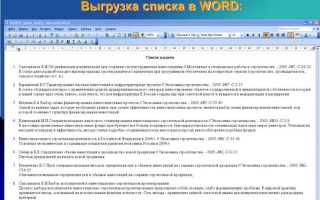
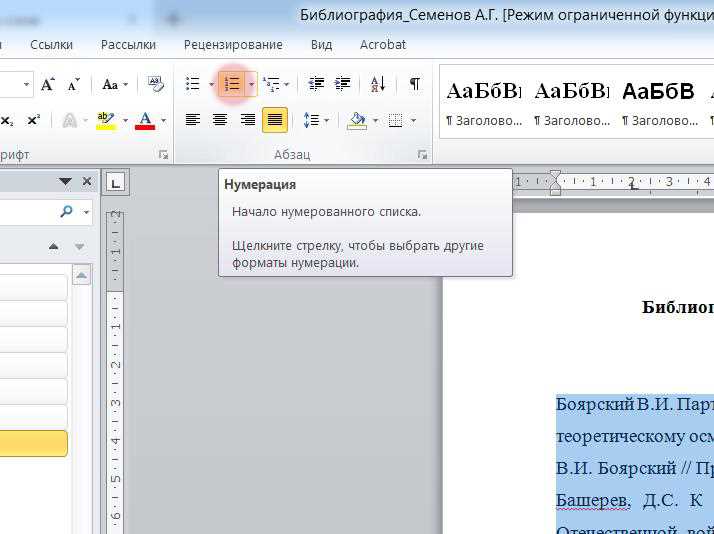
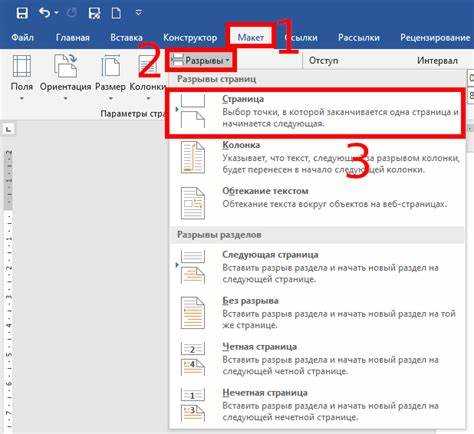
Перейдите на последнюю страницу документа и вставьте разрыв раздела (Макет → Разрывы → Следующая страница). Это изолирует список литературы от основного текста, предотвращая смещение нумерации страниц или стилей. Вставьте заголовок «Список литературы» с применением стиля Заголовок 1 – Word автоматически добавит его в оглавление, если оно используется. Для выравнивания элементов списка используйте нумерованный список (Главная → Нумерация), выбрав формат с точкой (например, «1.») или квадратными скобками («[1]»), в зависимости от требований ГОСТ или методических рекомендаций.
- Для ручного ввода источников соблюдайте единообразие: автор (ФИО), название (курсив), город, издательство, год, страницы. Пример: Иванов И.И. Цифровые технологии в образовании. М.: Академия, 2023. С. 45–67.
- При использовании встроенной функции Ссылки → Управление источниками → Создать источник заполните поля метаданных (тип источника, язык, DOI), чтобы Word автоматически сгенерировал корректную запись. Для электронных ресурсов добавьте дату обращения в формате [Дата обращения: 15.10.2024].
- Проверьте сортировку: по алфавиту (русские источники – перед иностранными) или по порядку цитирования. В Word это настраивается через Ссылки → Библиография → Вставить библиографию, выбрав стиль «ГОСТ» или «APA».
Редактирование и обновление существующих источников
Чтобы изменить данные существующего источника, перейдите на вкладку Ссылки → Управление источниками. В открывшемся окне выделите нужный элемент и нажмите Изменить. Поля формы заполняются по тем же правилам, что и при добавлении нового источника: для книг указывайте ISBN, для статей – DOI или URL, для диссертаций – номер регистрации в ВАК. При редактировании автора используйте формат Фамилия И.О. без пробелов между инициалами. Если источник цитируется в нескольких местах документа, Word автоматически обновит все ссылки после сохранения изменений.
Для массового обновления источников используйте функцию Обновить цитаты и библиографию (контекстное меню списка литературы). Это актуально при изменении стиля оформления (например, с ГОСТ Р 7.0.5-2008 на APA) или при добавлении новых полей, таких как номер тома или страницы. Если источник удалён из документа, но остался в базе, очистите неиспользуемые записи через Управление источниками → Удалить. Перед финальной версткой проверьте корректность данных через Проверить документ (вкладка Рецензирование), чтобы исключить ошибки в автоматической генерации списка.
Исправление ошибок и проверка соответствия стандартам

Проверка на соответствие стандарту начинается с анализа структуры каждого библиографического описания. Для ГОСТ Р 7.0.5-2008 ключевые элементы: автор (ФИО), заглавие, сведения об издании (город, издательство, год), количество страниц. В APA-7 порядок иной: автор, год в скобках, название статьи, журнал, том, страницы. Создайте шаблон в Excel с колонками для каждого элемента и сравните с ним сгенерированный список. Это позволит быстро обнаружить пропущенные данные, например, отсутствие DOI или ISSN.
Ошибки в сортировке источников – распространённая проблема. По ГОСТ список должен быть алфавитным по первым буквам фамилий авторов, а при совпадении – по заглавию. В Word сортировка по алфавиту (вкладка «Ссылки» → «Сортировать») не учитывает кириллицу и латиницу одновременно. Решение: разделите список на два блока (русскоязычные и иностранные источники) и сортируйте их отдельно. Для проверки используйте макрос, который сравнивает первые символы каждого элемента с предыдущим и выделяет несоответствия цветом.
Несоответствие шрифтов и интервалов – ещё один частый дефект. Стандарты требуют единообразия: например, в ГОСТ Р 7.0.11-2011 для списка литературы установлен шрифт Times New Roman, 12 пт, межстрочный интервал 1,5. В Word выделите весь список, нажмите Ctrl+Shift+F, выберите нужный шрифт и размер. Для интервалов используйте «Абзац» → «Интервал» → «Множитель» → 1,5. Проверьте отступы: первая строка каждого источника должна начинаться с 0 см, последующие – с 1,25 см (по ГОСТ).
Для проверки ссылок на соответствие стандартам используйте специализированные инструменты. Например, сервис Cite This For Me поддерживает ГОСТ, APA, MLA и другие стили. Загрузите в него свой список, выберите нужный стандарт и сравните сгенерированный вариант с вашим. Обратите внимание на расхождения в пунктуации: в ГОСТ после заглавия ставится точка, в APA – запятая перед годом. Для массовой проверки используйте плагин Zotero с расширением Better BibTeX, которое экспортирует список в .bib-файл и проверяет его на ошибки.
Финальный этап – ручная проверка каждого источника по первоисточнику. Откройте оригинал статьи или книги и сверьте данные: правильность написания фамилий, точность года издания, наличие всех соавторов. Особое внимание уделите электронным ресурсам: в ГОСТ требуется указывать дату обращения (например, «[Электронный ресурс]. – Режим доступа: https://… (дата обращения: 10.10.2023)»). В Word добавьте это вручную через «Изменить источник» → «Дополнительные поля». Сохраните исправленный список как шаблон для будущих работ.

 Загрузка...