В Excel даты хранятся как числа – например, 44502 соответствует 1 января 2022 года. Это позволяет сортировать их как числовые значения, но ошибки формата (текст вместо даты) ломают логику. Если ячейка содержит дату в виде «01.01.2022», но Excel распознаёт её как текст, сортировка по возрастанию превратит «10.01.2022» в «меньшее» значение, чем «02.01.2022». Проверьте формат перед сортировкой: выделите столбец, нажмите Ctrl+1 и убедитесь, что в категории «Число» выбран тип «Дата».
Для сортировки по нескольким критериям (например, дата + время) используйте «Сортировка по пользовательскому списку». В диалоговом окне сортировки добавьте уровни: сначала по дате, затем по времени. Если данные содержат пустые ячейки, Excel по умолчанию разместит их в начале или конце списка – измените это поведение в настройках сортировки, выбрав «Пустые ячейки в конце».
Функция SORT (доступна в Excel 365 и 2021) сортирует данные динамически: формула =SORT(A2:A100; 1; 1) вернёт отсортированный массив без изменения исходных данных. Для обратной сортировки (по убыванию) замените последний аргумент на -1. Если работаете с большими таблицами (>10 000 строк), отключите автообновление (Файл → Параметры → Формулы → Вычисления в книге) перед сортировкой, чтобы ускорить процесс.
Как подготовить таблицу для корректной сортировки по датам
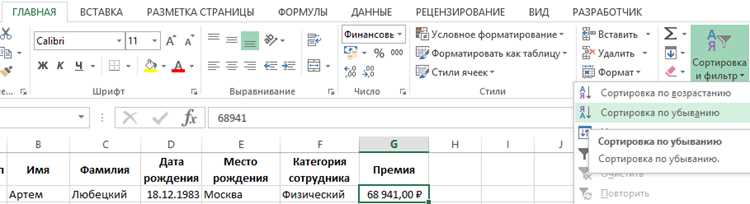
Перед сортировкой убедитесь, что все даты в столбце имеют единый формат. Excel распознаёт даты по шаблонам: ДД.ММ.ГГГГ, ММ/ДД/ГГГГ или ГГГГ-ММ-ДД. Смешанные форматы (например, 01.05.2023 и 1 мая 2023) приведут к ошибкам. Выделите столбец, нажмите Ctrl+1, выберите категорию «Дата» и укажите нужный формат. Если даты введены как текст (выравнивание по левому краю), преобразуйте их в формат даты через Данные → Текст по столбцам, выбрав тип «Дата» и соответствующий шаблон.
Проверьте данные на скрытые символы и пустые ячейки:
- Удалите лишние пробелы с помощью
=ТРИМ(А1)или функции Найти и заменить (Ctrl+H). - Замените пустые ячейки на условное значение (например,
01.01.1900) или удалите строки, если они не критичны. - Используйте условное форматирование (Главная → Условное форматирование → Правила выделения ячеек) для поиска некорректных дат (например,
31.02.2023). - Для дат, введённых вручную, проверьте раскладку клавиатуры – Excel не распознаёт даты с точкой в английской раскладке (
01.05.2023вместо01/05/2023).
Проверка формата ячеек с датами перед началом работы
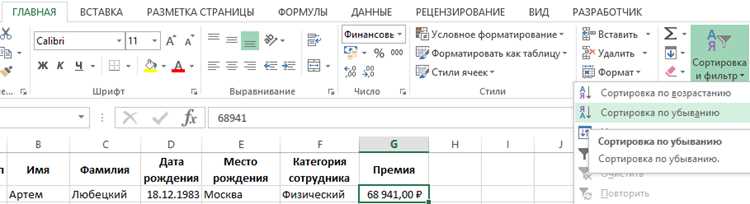
Excel распознаёт даты только в строго определённых форматах: ДД.ММ.ГГГГ, ДД-ММ-ГГ, ГГГГ/ММ/ДД или числовых значениях (например, 45123 – 1 января 2023 года). Если данные введены как текст (например, "1 января 2024" или "01.01.24 г."), сортировка по дате не сработает. Чтобы проверить формат:
- Выделите диапазон с датами и нажмите Ctrl+1 – откроется окно формата ячеек.
- В разделе «Число» выберите категорию «Дата» и убедитесь, что выбран корректный тип (например,
*14.03.2012). - Если формат «Общий» или «Текстовый», преобразуйте данные в даты через
Данные → Текст по столбцам → Далее → Формат данных столбца: Дата.
Для массовой проверки используйте условное форматирование: выделите столбец, перейдите на вкладку Главная → Условное форматирование → Создать правило → Использовать формулу и введите =НЕ(ЕЧИСЛО(A1)). Ячейки с некорректными датами подсветятся. Альтернатива – формула =ЕСЛИ(ЕЧИСЛО(A1); "Дата"; "Текст") в соседнем столбце для быстрой фильтрации ошибок.
Выделение диапазона данных для сортировки без ошибок
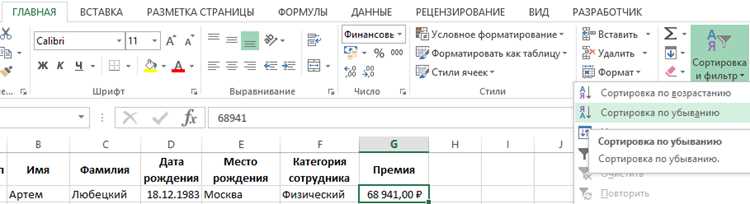
Первая ошибка при сортировке по дате – выделение неполного диапазона. Если в таблице 100 строк, но выбраны только первые 50, Excel отсортирует только их, оставив остальные на месте. Проверьте, захвачены ли все заполненные ячейки: щелкните первую ячейку с данными, затем нажмите Ctrl+Shift+↓ (для Windows) или Cmd+Shift+↓ (для macOS), чтобы автоматически расширить выделение до последней заполненной строки.
Скрытые строки и столбцы игнорируются при сортировке, если их не включить в выделение. Чтобы избежать разрыва связанных данных, выделите весь лист через Ctrl+A (дважды, если таблица не ограничена пустыми строками/столбцами) или используйте Ctrl+Shift+* для выделения текущей области. Перед сортировкой раскройте все скрытые элементы через Формат → Скрыть или отобразить → Отобразить строки/столбцы.
Пустые ячейки в столбце с датами приводят к непредсказуемым результатам. Если в диапазоне A2:A100 есть пробелы, Excel может переместить их в начало или конец списка. Заполните пропуски временными значениями (например, 01.01.1900) или отфильтруйте их перед сортировкой через Данные → Фильтр. Альтернатива – выделить только заполненные ячейки: выберите первую дату, затем Ctrl+Shift+↓, удерживая Ctrl для пропуска пустых ячеек.
Объединенные ячейки ломают логику сортировки. Если заголовок столбца «Дата» объединен с соседними ячейками, Excel выдаст ошибку или проигнорирует часть данных. Разъедините ячейки через Главная → Объединить и поместить в центре → Отменить объединение. Для сложных таблиц с объединенными заголовками используйте сортировку по вспомогательному столбцу с уникальными идентификаторами.
Проверка выделения перед сортировкой занимает 10 секунд, но экономит часы на исправление ошибок. После выделения диапазона посмотрите на строку состояния внизу окна: там должно отображаться количество выделенных строк и столбцов. Если цифры не совпадают с ожидаемыми, перевыделите данные. Для больших таблиц (>10 000 строк) используйте Данные → Сортировка → Параметры → Сортировать в пределах выделенного, чтобы избежать случайного смещения данных.
Если таблица содержит формулы, убедитесь, что ссылки в них не сломаются после сортировки. Формулы с относительными ссылками (например, =B2+C2) изменят адресацию при перемещении строк. Преобразуйте их в абсолютные (=B$2+C$2) или используйте именованные диапазоны. Альтернатива – скопируйте данные как значения (Ctrl+C, затем Специальная вставка → Значения) перед сортировкой.
Использование фильтров для быстрой сортировки по дате
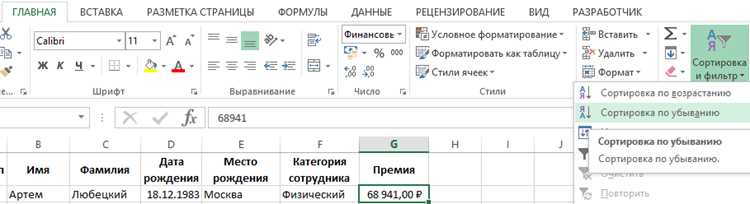
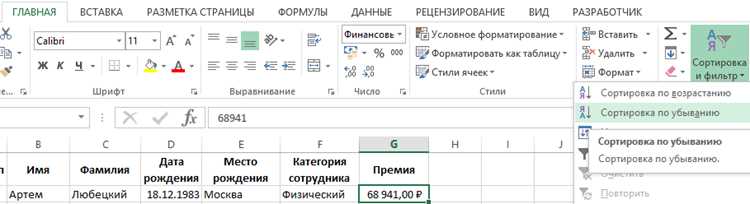
Фильтры в Excel позволяют сортировать данные по дате за секунды без ручной настройки параметров. Выделите диапазон с датами (например, столбец A2:A1000), нажмите Ctrl+Shift+L или перейдите в Данные → Фильтр. В заголовке столбца появится стрелка выпадающего списка – кликните по ней, выберите Сортировка от старых к новым или от новых к старым. Для сложных сценариев используйте Сортировка по цвету или Числовые фильтры → Между, чтобы задать диапазон дат (например, с 01.01.2023 по 31.12.2023).
- Фильтры сохраняют исходный порядок данных – после отключения (Ctrl+Shift+L) таблица вернётся к первоначальному виду.
- Для дат в текстовом формате (например, «Январь 2023») предварительно преобразуйте их в формат Дата через Данные → Текст по столбцам → Дата: ДМГ.
- Если даты отображаются некорректно (например, как числа), измените формат ячеек на Дата через контекстное меню (Формат ячеек → Дата).
- Для динамической сортировки используйте Таблицы Excel (Ctrl+T) – фильтры будут автоматически обновляться при добавлении новых строк.
Настройка пользовательской сортировки по нескольким столбцам
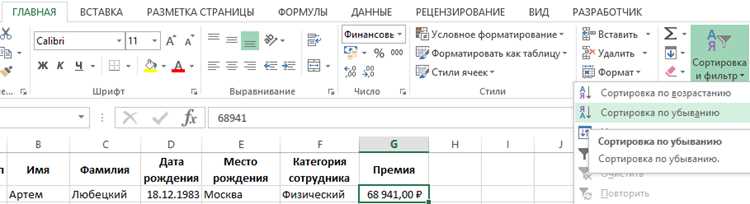
Excel позволяет сортировать данные не только по одному столбцу, но и по нескольким уровням, что критически важно для сложных таблиц. Например, если у вас есть база данных сотрудников с полями «Отдел», «Фамилия» и «Дата найма», логично сначала отсортировать по отделу, затем по фамилии, а после – по дате. Для этого выделите диапазон данных (включая заголовки) и перейдите на вкладку «Данные» → «Сортировка». В открывшемся окне добавьте уровни сортировки кнопкой «Добавить уровень».
Первым шагом выберите основной столбец – например, «Отдел» – и укажите порядок: «По возрастанию» или «По убыванию». Далее добавьте второй уровень, выбрав столбец «Фамилия» с сортировкой «По алфавиту». Третий уровень может быть «Дата найма» с параметром «От старых к новым». Excel обработает данные последовательно: сначала разделит по отделам, внутри каждого отдела отсортирует фамилии, а затем упорядочит сотрудников по дате приёма.
Для числовых данных или дат используйте параметр «Значения», а для текстовых – «А-Я» или «Я-А». Если в столбце есть пустые ячейки, Excel по умолчанию поместит их в начало или конец списка. Чтобы изменить это поведение, в настройках сортировки выберите «Параметры» → «Пустые ячейки» и укажите нужное расположение. Это особенно актуально для финансовых отчётов, где пропуски могут искажать анализ.
При работе с цветным форматированием или условными выделениями добавьте уровень сортировки по цвету заливки или шрифта. Например, если в столбце «Статус» красным выделены просроченные задачи, а зелёным – выполненные, выберите «Сортировать по» → «Цвет ячейки» и задайте порядок: сначала зелёные, затем жёлтые, потом красные. Это позволит визуально сгруппировать данные без дополнительных фильтров.
Для сортировки по нестандартным критериям (например, по дням недели или месяцам) создайте пользовательский список. Перейдите в «Файл» → «Параметры» → «Дополнительно» → «Общие» → «Изменить списки». Добавьте последовательность, например: «Понедельник, Вторник, Среда…». Затем в настройках сортировки выберите «Пользовательский список» и укажите созданный порядок. Это избавит от необходимости вручную проставлять числовые приоритеты.
После настройки уровней проверьте результат, особенно если данные содержат скрытые строки или объединённые ячейки. Excel может игнорировать скрытые строки при сортировке – чтобы этого избежать, снимите фильтры перед началом работы. Для больших таблиц (более 10 000 строк) используйте сортировку через Power Query: загрузите данные в редактор, примените нужные уровни и обновите таблицу. Это ускорит процесс и снизит нагрузку на файл.
Исправление ошибок при сортировке некорректных дат
Excel распознаёт даты как числовые значения, где 1 января 1900 года соответствует числу 1. Если в ячейке формат даты не установлен или данные введены в текстовом виде (например, «01.янв.2023»), сортировка по возрастанию или убыванию даст неверный результат. Проверьте формат ячеек через Ctrl+1 – выберите категорию «Дата» и нужный тип отображения. Для массового исправления выделите столбец, нажмите Ctrl+H, замените точки или пробелы на разделители, совместимые с системными настройками (обычно «/»).
Ошибки возникают, когда даты записаны в разных форматах: «ДД.ММ.ГГГГ» и «ММ/ДД/ГГ». Используйте функцию ДАТАЗНАЧ для преобразования текста в дату. Введите в соседнем столбце формулу =ДАТАЗНАЧ(A1), где A1 – ячейка с проблемной датой. Если формула возвращает #ЗНАЧ!, проверьте исходный текст на лишние символы или неверный порядок компонентов. После преобразования скопируйте результаты и вставьте как значения через Ctrl+Shift+V, затем удалите исходный столбец.
Excel может не распознавать даты, если в ячейке есть невидимые символы или пробелы. Выделите столбец, откройте вкладку «Данные» и выберите «Текст по столбцам». В мастере выберите формат «С разделителями», снимите все флажки с разделителей и нажмите «Готово». Это удалит лишние символы. Для проверки используйте условное форматирование: выделите диапазон, создайте правило с формулой =ЕЧИСЛО(A1)=ЛОЖЬ и задайте заливку ячеек – так вы увидите все некорректные значения.
Если даты введены в формате «январь 2023» или «2023 год», Excel их не распознает как даты. Решение – разбить текст на компоненты и собрать заново. Для «январь 2023» используйте формулу =ДАТА(ПРАВСИМВ(A1;4);ПОИСКПОЗ(ЛЕВСИМВ(A1;3);{"янв";"фев";"мар";"апр";"май";"июн";"июл";"авг";"сен";"окт";"ноя";"дек"};0);1). Для «2023 год» – =ДАТА(ЛЕВСИМВ(A1;4);1;1). После преобразования примените формат даты к ячейкам.
В больших таблицах даты могут быть скрыты в объединённых ячейках или содержать ошибки ввода (например, «32.01.2023»). Проверьте данные с помощью фильтра: выделите заголовок столбца, нажмите Ctrl+Shift+L, затем разверните фильтр и посмотрите на уникальные значения. Некорректные даты будут отображаться вверху или внизу списка. Для исправления используйте функцию ЕСЛИОШИБКА в сочетании с ДАТА: =ЕСЛИОШИБКА(ДАТА(ГОД(A1);МЕСЯЦ(A1);ДЕНЬ(A1));"Ошибка").
После исправления всех ошибок убедитесь, что сортировка работает правильно. Выделите диапазон с датами, перейдите на вкладку «Данные» и выберите «Сортировка от старых к новым». Если результат неверный, проверьте, не осталось ли ячеек с текстом или нестандартными форматами. Для гарантии конвертируйте все даты в числовой формат через Ctrl+1 → «Общий», затем верните формат «Дата». Теперь сортировка будет выполняться по фактическим значениям, а не по отображаемому тексту.
Сохранение результатов сортировки без потери данных
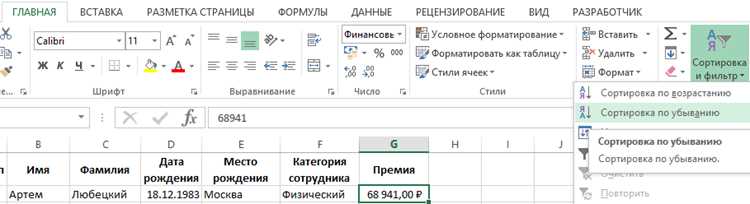
После сортировки по дате в Excel критически важно зафиксировать изменения, чтобы избежать случайного перемешивания данных. Стандартное сохранение файла (Ctrl+S) не гарантирует сохранность порядка строк – при повторном открытии таблица может вернуться к исходному виду, если сортировка была выполнена без структурных изменений. Чтобы этого не произошло, используйте метод «Сохранить как» с выбором формата .xlsx или .xlsm (если есть макросы), а не .csv, который не поддерживает форматирование и связи между ячейками.
Для таблиц с формулами или зависимыми данными перед сортировкой преобразуйте диапазон в таблицу Excel (Ctrl+T). Это автоматически включает функцию «Сохранить порядок сортировки» при закрытии файла. Если таблица уже создана, проверьте параметры: перейдите в «Конструктор таблицы» → «Свойства» → убедитесь, что флажок «Сохранять порядок сортировки» активен. Без этого шага Excel может сбросить сортировку при обновлении данных или пересчете формул.
В случаях, когда сортировка затрагивает только часть данных (например, выделенный диапазон без заголовков), создайте резервную копию перед началом работы. Скопируйте исходные данные на новый лист (Ctrl+C → Ctrl+V) или экспортируйте их в отдельный файл. Если сортировка выполнена неверно, восстановить порядок можно будет через функцию «Отменить» (Ctrl+Z), но только до закрытия файла – после этого изменения становятся необратимыми.
| Метод сохранения | Преимущества | Ограничения |
|---|---|---|
Сохранение как .xlsx |
Сохраняет форматирование, формулы и порядок сортировки | Не поддерживает макросы (используйте .xlsm) |
| Преобразование в таблицу Excel | Автоматически фиксирует сортировку при закрытии | Требует ручной настройки параметров для зависимых данных |
| Резервное копирование листа | Позволяет восстановить данные при ошибке | Увеличивает размер файла |
Для сложных наборов данных с несколькими уровнями сортировки (например, сначала по дате, затем по статусу) используйте функцию «Сортировка по пользовательскому списку». Перейдите в «Данные» → «Сортировка» → «Параметры» → выберите «Пользовательский порядок» и задайте последовательность. Этот метод гарантирует, что при повторном открытии файла сортировка сохранится, даже если данные были обновлены.
Если данные содержат скрытые строки или столбцы, Excel может некорректно обработать сортировку. Перед началом работы отобразите все скрытые элементы («Главная» → «Формат» → «Скрыть или отобразить»). После сортировки проверьте целостность данных: сравните количество строк до и после, а также убедитесь, что формулы в зависимых ячейках возвращают ожидаемые результаты. Для автоматической проверки используйте условное форматирование или простую формулу =СЧЁТЕСЛИ() для подсчета уникальных значений.
Автоматизация сортировки с помощью таблиц Excel

Преобразование диапазона в таблицу Excel (Ctrl+T) – первый шаг к автоматизации сортировки. Таблицы поддерживают динамическое обновление данных: при добавлении новых строк или столбцов сортировка применяется ко всему набору без ручного расширения диапазона. Встроенные фильтры таблиц позволяют сортировать по дате одним кликом, а формулы внутри таблиц автоматически копируются на новые строки.
Используйте структурированные ссылки для устойчивых формул. Например, вместо A2:A100 пишите =СОРТИРОВКА(Таблица1[Дата];1;1). Это гарантирует, что сортировка будет работать даже при изменении количества строк. Для сложных сценариев добавьте вычисляемый столбец с формулой =ГОД(Таблица1[Дата])&"-"&МЕСЯЦ(Таблица1[Дата]), чтобы группировать данные по месяцам перед сортировкой.
Настройте автоматическое обновление сортировки при изменении данных с помощью Power Query. Импортируйте таблицу в Power Query (Данные → Получить данные → Из таблицы), отсортируйте по столбцу даты и загрузите результат обратно. При каждом обновлении запроса (Ctrl+Alt+F5) данные будут пересортированы автоматически. Этот метод эффективен для больших наборов данных (>10 000 строк), где встроенные инструменты Excel работают медленно.
| Метод | Преимущества | Ограничения |
|---|---|---|
| Встроенные фильтры таблицы | Мгновенная сортировка, поддержка пользовательских порядков | Не обновляется при изменении исходных данных без ручного вмешательства |
| Формула СОРТИРОВКА | Динамический результат, работает с формулами | Требует Excel 365 или 2021, не поддерживает сводные таблицы |
| Power Query | Обработка больших объемов, автоматическое обновление | Дополнительные шаги настройки, не подходит для простых задач |
Для постоянной сортировки при открытии файла используйте макрос VBA. Добавьте в модуль книги следующий код:
Private Sub Workbook_Open()
Sheets("Данные").ListObjects("Таблица1").Sort.SortFields.Clear
Sheets("Данные").ListObjects("Таблица1").Sort.SortFields.Add _
Key:=Range("Таблица1[Дата]"), SortOn:=xlSortOnValues, Order:=xlAscending
With Sheets("Данные").ListObjects("Таблица1").Sort
.Header = xlYes
.Apply
End With
End Sub
Макрос запускается автоматически при открытии файла и сортирует таблицу по столбцу «Дата» в порядке возрастания. Убедитесь, что макросы включены в настройках безопасности Excel.

 Загрузка...