Содержание статьи

Сетка на фотографии – инструмент для точного кадрирования, композиционного анализа или подготовки к ретуши. Чаще всего используется сетка 3×3 (правило третей), но возможны варианты 4×4, 6×6 или произвольные разбивки. Для работы подойдут любые редакторы с поддержкой направляющих: Photoshop, GIMP, Affinity Photo или даже бесплатные онлайн-сервисы вроде Photopea.
Начните с открытия изображения в редакторе. В Photoshop выберите Просмотр → Новая направляющая, в GIMP – Изображение → Направляющие → Новая направляющая. Для сетки 3×3 создайте горизонтальные и вертикальные линии на отметках 33,3% и 66,6% от ширины/высоты. Измерения удобно проводить с помощью линейки (Просмотр → Линейки), перетаскивая направляющие мышью.
Если нужна сетка с равными ячейками, используйте инструмент Разделение (в Photoshop – Slice Tool). Выделите область, затем в параметрах укажите количество строк и столбцов. Альтернатива – плагин GuideGuide (для Photoshop), который автоматически генерирует сетку по заданным параметрам. Для временных линий применяйте Просмотр → Показать → Сетка, но помните: такая сетка не сохраняется в файле.
При работе с печатными материалами учитывайте разрешение. Для сетки на фото 300 dpi с размером 10×15 см линии должны быть толщиной 0,5–1 пиксель, чтобы не мешать восприятию. В веб-версии достаточно 0,25–0,5 пикселя. Сохраняйте направляющие на отдельном слое или в формате PSD/TIFF, если планируете дальнейшее редактирование.
Выбор инструмента для нанесения сетки на изображение
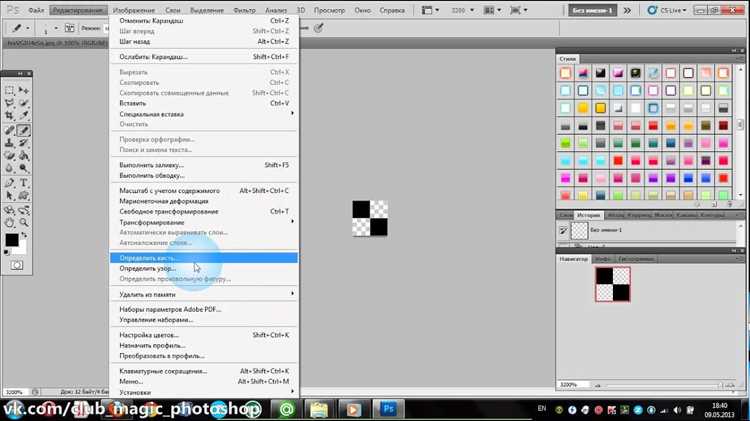
Первый шаг – определить задачи, для которых нужна сетка. Если цель – анализ композиции или кадрирование, подойдут простые инструменты с базовыми настройками. Для ретуши, научных исследований или архитектурных чертежей потребуются продвинутые функции: настраиваемый шаг линий, цвет, прозрачность и возможность сохранения шаблонов.
Среди бесплатных решений выделяются три категории:
- Онлайн-сервисы: Photopea, Fotor, Canva. Поддерживают импорт изображений в форматах JPG/PNG, позволяют регулировать количество ячеек (от 2×2 до 20×20) и экспортировать результат без потери качества. Ограничение – зависимость от интернета и отсутствие пакетной обработки.
- Десктопные программы: GIMP (плагин «Grid»), Paint.NET (плагин «GridMaker»). Работают офлайн, поддерживают слои и сохранение настроек для повторного использования. GIMP дополнительно позволяет задавать нестандартные пропорции сетки (например, 1:√2 для золотого сечения).
- Мобильные приложения: Snapseed (инструмент «Сетка»), Adobe Photoshop Express. Удобны для быстрой корректировки на смартфоне, но ограничены в точности: шаг сетки часто привязан к фиксированным значениям (3×3, 4×4).
Платные инструменты оправданы при регулярной работе с сетками. Adobe Photoshop предлагает максимальную гибкость: настраиваемый шаг (в пикселях или процентах), возможность рисовать сетку поверх слоя с прозрачностью до 1%, сохранение пресетов и интеграция с другими инструментами (например, направляющие). Affinity Photo добавляет поддержку векторных сеток, которые масштабируются без потери качества – критично для печати.
Для специфических задач существуют узкоспециализированные решения. Например, Grid # (macOS) генерирует сетки для научных графиков с привязкой к координатам, а PerspectiveGrid (Windows) автоматически корректирует перспективу при наложении сетки на архитектурные снимки. В этих случаях стандартные редакторы уступают по точности и скорости.
При выборе инструмента учитывайте формат исходного файла. Растровые редакторы (GIMP, Photoshop) работают с пиксельными изображениями, но не сохраняют сетку как отдельный слой при экспорте в JPG. Векторные редакторы (Inkscape, CorelDRAW) позволяют редактировать сетку после сохранения, но требуют конвертации растровых изображений в векторный формат, что может исказить детали.
Тестируйте инструменты на одном и том же изображении. Сравните, как они обрабатывают края фотографии (обрезка или растягивание сетки), поддерживают ли горячие клавиши для быстрого переключения между режимами и сохраняют ли метаданные (EXIF) при экспорте. Например, Photopea сохраняет EXIF, а GIMP – нет, что критично для фотографов.
Для автоматизации процесса ищите инструменты с поддержкой скриптов или макросов. Photoshop позволяет записывать действия (Actions) для нанесения сетки с заданными параметрами на серию изображений. В GIMP аналогичную функцию выполняет плагин BIMP, который обрабатывает до 100 файлов за один запуск. Это сокращает время работы в 5–10 раз при массовой обработке.
Настройка параметров сетки: шаг, цвет и толщина линий
Шаг сетки определяет расстояние между линиями и напрямую влияет на детализацию анализа изображения. Для фотографий с разрешением 300 PPI оптимальный шаг – 100 пикселей (≈8,5 мм), что обеспечивает баланс между точностью и читаемостью. При работе с мелкими объектами (например, ювелирными изделиями) уменьшите шаг до 50 пикселей, но не ниже – иначе линии сольются. Для пейзажей или архитектуры достаточно 200–300 пикселей, чтобы избежать визуального шума. Проверяйте результат на 100% масштабе: линии должны быть различимы, но не доминировать над содержимым.
Цвет линий выбирайте контрастным к преобладающим тонам фотографии. Для светлых снимков используйте RGB(50, 50, 50) – темно-серый оттенок, который не отвлекает, но хорошо виден. На темных фонах подойдет RGB(200, 200, 200) или полупрозрачный белый с непрозрачностью 70%. Избегайте чистого черного (#000000) и белого (#FFFFFF) – они создают резкие границы, мешающие восприятию. Для цветных фотографий с доминирующим оттенком (например, зеленым лесом) возьмите комплементарный цвет из цветового круга: для зелени – RGB(255, 100, 100) (мягкий красный).
Толщина линий зависит от разрешения и назначения сетки. При 300 PPI стандартная толщина – 1 пиксель, но для печати увеличьте до 0,5–0,75 пункта (≈0,18–0,27 мм), чтобы линии не «расплывались». В цифровых макетах (например, для веб-дизайна) достаточно 0,5 пикселя – это минимально заметная граница. Если сетка нужна для точных измерений (архитектурная съемка), используйте 2 пикселя, но не более: толстые линии искажают пропорции объектов. Тестируйте разные варианты на фрагменте изображения – линии должны быть видны при масштабе 50%, но не перекрывать ключевые элементы.
Для динамической настройки параметров используйте слои в графических редакторах. В Photoshop создайте новый слой и примените фильтр Filter → Render → Grid, где можно задать шаг, цвет и толщину. В GIMP аналогичный эффект достигается через Фильтры → Визуализация → Сетка. Преимущество слоев – возможность быстро корректировать параметры без изменения исходного файла. Сохраняйте настройки как пресеты: например, «Сетка_печать_300PPI» или «Сетка_веб_72PPI», чтобы не настраивать заново для каждого проекта.
При экспорте изображения с сеткой учитывайте формат файла. Для JPEG используйте максимальное качество (100%) – сжатие может исказить тонкие линии. В PNG-24 сетка сохраняется без потерь, но файл будет тяжелее. Если сетка нужна только для анализа, а не для конечного продукта, сохраняйте ее на отдельном слое и скрывайте перед экспортом. Для печати конвертируйте изображение в CMYK и проверяйте цвет линий в профиле принтера – RGB-оттенки могут смещаться при преобразовании.
Создание направляющих линий в графическом редакторе
Направляющие линии – инструмент для точного позиционирования элементов на макете. В Photoshop они вызываются через меню Просмотр → Новая направляющая или комбинацией Ctrl/Cmd + R для отображения линеек, после чего линию перетаскивают мышью. В GIMP аналогичная функция доступна через Изображение → Направляющие → Новая направляющая, где можно задать ориентацию (горизонтальная/вертикальная) и положение в пикселях.
Для создания сетки из направляющих в Photoshop используйте Просмотр → Новая направляющая разметка. Укажите количество колонок и строк, отступы и ширину желобов. GIMP предлагает модуль Направляющие по сетке в том же разделе, где параметры настраиваются через диалоговое окно. В Affinity Photo направляющие добавляются через Вид → Направляющие → Добавить направляющую, а сетка – через Вид → Показать сетку с настройкой шага в пикселях.
В Figma направляющие создаются перетаскиванием с линеек или через панель Layout Grid, где можно задать фиксированные отступы и выравнивание. Для динамических направляющих включите Smart Selection (Shift + S), чтобы линии автоматически появлялись при перемещении объектов. В Sketch аналогичный функционал доступен через View → Canvas → Show Rulers, а сетка настраивается в Preferences → Canvas → Grid.
В Krita направляющие добавляются через Настройки → Докеры → Направляющие, где можно задать координаты вручную или перетащить линии с линеек. Для временных направляющих используйте Инструмент измерения (M), который оставляет визуальные метки без сохранения в проекте. В CorelDRAW направляющие создаются через Макет → Направляющие, а для сетки – Макет → Параметры сетки с возможностью привязки объектов к линиям.
При работе с направляющими в Adobe Illustrator используйте Просмотр → Направляющие → Создать направляющие для преобразования объектов в линии. Для точного выравнивания включите Привязку к направляющим (Ctrl/Cmd + Shift + ;). В Inkscape направляющие добавляются перетаскиванием с линеек или через Объект → Направляющие → Новая направляющая, а сетка настраивается в Файл → Свойства документа → Сетка.
Для удаления направляющих в Photoshop дважды кликните по линии и нажмите Delete, или используйте Просмотр → Очистить направляющие. В GIMP выделите направляющую и удалите через контекстное меню. В Figma и Sketch линии убираются перетаскиванием за пределы холста. В Krita направляющие удаляются через докер или клавишей Delete после выделения.
Направляющие можно блокировать, чтобы избежать случайного перемещения. В Photoshop это делается через Просмотр → Блокировать направляющие (Alt + Ctrl/Cmd + ;). В GIMP аналогичная функция доступна в контекстном меню направляющей. В Affinity Photo блокировка включается через Вид → Блокировать направляющие. В Illustrator и CorelDRAW направляющие блокируются через настройки слоя или панели направляющих.
Для цветовой дифференциации направляющих в Photoshop измените их оттенок в Редактирование → Установки → Направляющие, сетка и фрагменты. В GIMP цвет настраивается в Правка → Параметры → Направляющие. В Figma и Sketch цвет направляющих зависит от темы интерфейса, но можно использовать контрастные слои для визуального разделения. В Krita настройка цвета доступна в докере направляющих.
Для экспорта макета с направляющими в Photoshop отключите их видимость перед сохранением (Ctrl/Cmd + ;). В GIMP направляющие не экспортируются, если не включен режим Экспорт с направляющими в настройках. В Figma и Sketch направляющие остаются только в рабочем пространстве. Для печати с направляющими в Illustrator используйте Файл → Печать → Настройки печати → Включить направляющие.
Рисование сетки вручную с помощью инструментов выделения
Для вертикальных линий используйте инструмент «Линия» (U) с жесткостью кисти 100% и толщиной 1 px. Зажмите Shift и проведите линию от верхней границы фотографии до нижней, точно совмещая её с правым краем выделенной ячейки. Повторите для каждой колонки, затем переключитесь на горизонтальные линии, рисуя их поверх существующих выделений. Сохраните результат в формате PSD с отдельным слоем для сетки, чтобы при необходимости корректировать прозрачность или цвет линий.
Использование готовых шаблонов сеток для быстрого наложения
Готовые шаблоны сеток сокращают время обработки фотографий в 3–5 раз по сравнению с ручным созданием направляющих. В Photoshop и GIMP доступны предустановленные сетки: «Золотое сечение» (1:1.618), «Правило третей» (3×3), «Диагональная композиция» (линии под 45°) и «Спираль Фибоначчи». Для быстрого применения в Photoshop выберите *Просмотр → Показать → Сетка*, затем настройте параметры в *Редактирование → Настройки → Направляющие, сетка и фрагменты*. В GIMP аналогичная функция находится в *Изображение → Направляющие → Новая направляющая (по проценту)*, где можно задать линии через каждые 33,3% для правила третей.
Онлайн-сервисы предлагают экспорт шаблонов в PNG с прозрачным фоном: Canva (раздел «Элементы → Сетки»), Figma (плагины «Grid Generator» или «Golden Ratio»), и специализированные ресурсы вроде GridSystemGenerator.com. Выберите шаблон с нужным разрешением (например, 3000×2000 пикселей для фото 3:2), скачайте и наложите как слой поверх изображения в редакторе. Для точного совмещения используйте режим наложения *Умножение* или уменьшите непрозрачность слоя до 30–50%.
При работе с мобильными приложениями (Snapseed, VSCO, Lightroom Mobile) ищите встроенные инструменты композиции: в Snapseed активируйте *Инструменты → Кадрирование → Сетка* и выберите «Золотое сечение» или «Трети»; в Lightroom Mobile перейдите в *Кадрирование → Аспект → Наложение сетки*. Для пользователей Affinity Photo предусмотрены пресеты сеток в *Вид → Студийные пресеты → Сетки*, включая редкие варианты вроде «Гармоничного деления» (1:√2).
Корректировка перспективы изображения перед нанесением сетки
Искажения перспективы – распространённая проблема при работе с фотографиями архитектуры, интерьеров или объектов с чёткими линиями. Даже незначительный наклон камеры приводит к схождению вертикальных или горизонтальных линий, что делает сетку неточной. Для корректировки используйте инструменты трансформации в графических редакторах: в Photoshop – Редактирование → Трансформирование → Искажение или Перспектива, в GIMP – Инструмент перспективы (Shift+P). Захватывайте угловые маркеры и перемещайте их, ориентируясь на естественные линии объекта (например, края стен, дверные проёмы). При сильных искажениях разделите корректировку на этапы: сначала выровняйте горизонтали, затем вертикали.
- Для архитектурных снимков активируйте направляющие (
Просмотр → Показать → Направляющиев Photoshop) и совмещайте их с линиями горизонта или вертикальными элементами (колонны, окна). - В Lightroom используйте модуль
Коррекция объективас параметромУдаление искаженийи ползункомПерспективадля автоматической коррекции. - Избегайте чрезмерного растягивания пикселей – это снижает резкость. При необходимости применяйте
Фильтр → Резкость → Контурная резкостьпосле трансформации.
Проверяйте результат с помощью сетки (Просмотр → Показать → Сетка): линии объекта должны быть параллельны линиям сетки. Если искажения остаются, используйте плагины типа PTLens или DxO ViewPoint, которые анализируют метаданные камеры и объектива для точной коррекции. Для мобильных приложений подойдёт Snapseed (инструмент Перспектива) или Affinity Photo (режим Деформация перспективы). Сохраняйте файл в формате с поддержкой слоёв (PSD, TIFF) до нанесения сетки, чтобы при необходимости вернуться к исходной корректировке.
Сохранение фотографии с сеткой в разных форматах
Выбор формата для сохранения фотографии с наложенной сеткой зависит от цели: печать, веб-публикация или архивация. Каждый формат имеет специфические особенности, влияющие на качество, размер файла и совместимость. Рассмотрим ключевые варианты.
Для печати оптимален TIFF или PNG. TIFF поддерживает слои, 16-битный цвет и сжатие без потерь, что критично для профессиональной полиграфии. PNG также сохраняет прозрачность и детали, но ограничен 8-битным цветом. Оба формата не искажают линии сетки, но TIFF предпочтительнее при работе с CMYK.
Для веб-использования JPEG и WebP – основные кандидаты. JPEG с качеством 85–95% обеспечивает баланс между размером и четкостью сетки, но избегайте повторного сжатия. WebP при том же качестве дает на 25–35% меньший файл, поддерживает прозрачность и анимацию, но не все редакторы его корректно обрабатывают.
Если сетка содержит векторные элементы (например, направляющие в SVG), сохраняйте в PDF или EPS. PDF сохраняет масштабируемость и текстовые слои, EPS – совместимость с графическими программами. Оба формата позволяют редактировать сетку позже без потери качества.
| Формат | Сжатие | Поддержка прозрачности | Цветовая глубина | Типичное использование |
|---|---|---|---|---|
| TIFF | Без потерь | Да | 8/16 бит | Печать, архивация |
| PNG | Без потерь | Да | 8 бит | Веб, графика |
| JPEG | С потерями | Нет | 8 бит | Веб, фотографии |
| WebP | С/без потерь | Да | 8 бит | Веб, оптимизация |
| Без потерь | Да | 8/16 бит | Документы, векторы |
При сохранении в JPEG используйте прогрессивную развертку для постепенной загрузки изображения на веб-странице. Это не влияет на качество, но улучшает пользовательский опыт. Избегайте формата GIF – его 256-цветная палитра искажает тонкие линии сетки.
Для архивации с максимальной сохранностью выбирайте TIFF с LZW-сжатием или PNG с оптимизацией через инструменты вроде pngquant. Если файл предназначен для дальнейшего редактирования, сохраняйте копию в PSD (Photoshop) или XCF (GIMP) – они хранят слои и настройки сетки.
Перед сохранением проверьте параметры: в JPEG отключите метаданные (EXIF) для уменьшения размера, в PNG используйте палитру 256 цветов, если изображение не требует полноцветного режима. Для векторных сеток экспортируйте в PDF с разрешением 300 DPI – этого достаточно для печати без артефактов.
Печать изображения с сеткой без потери качества линий
Для сохранения резкости линий сетки при печати используйте векторные форматы: AI, EPS или SVG. Растровые изображения (JPEG, PNG) теряют четкость при масштабировании, особенно если сетка тонкая (менее 0,5 мм). Векторные файлы позволяют печатать с разрешением принтера без артефактов.
Настройте толщину линий сетки не менее 0,3 мм – это минимально допустимое значение для большинства офисных и профессиональных принтеров. Для струйных принтеров оптимально 0,5 мм, чтобы избежать размытия из-за растекания чернил. Лазерные принтеры справляются с 0,25 мм, но проверяйте пробные отпечатки.
Используйте цвет сетки, контрастный фону: черный (#000000) на белом или темно-серый (#333333) на светлых тонах. Избегайте светло-серых линий (#CCCCCC) – они могут исчезнуть при печати на некоторых устройствах. Для цветных фото выбирайте оттенки, не сливающиеся с основными цветами изображения (например, синий на зеленом фоне).
Перед печатью экспортируйте файл в PDF с разрешением 300–600 DPI. В настройках PDF выберите параметр «Сохранить векторные данные» и отключите сжатие изображений. Это гарантирует, что линии сетки останутся векторными, а не превратятся в пиксели. Проверяйте результат в Adobe Acrobat с включенным режимом «Контуры».
Для проверки качества печати используйте тестовый лист с сеткой разной толщины (0,2–1,0 мм) и цветами. Распечатайте его на целевом принтере и выберите оптимальные параметры. Обращайте внимание на края линий: они должны быть ровными, без «зубцов» или размытия. Если линии прерываются, увеличьте толщину или измените цвет.
При печати на фотобумаге выбирайте матовые или полуглянцевые покрытия. Глянцевая бумага усиливает блики, из-за чего тонкие линии могут стать менее заметными. Для струйных принтеров используйте бумагу плотностью не менее 180 г/м² – она меньше деформируется и лучше удерживает чернила.
Настройте драйвер принтера: отключите автоматическое улучшение изображений и выберите режим «Высокое качество» или «Текст и графика». Для лазерных принтеров установите параметр «Тонкие линии» в настройках печати. Если принтер поддерживает PostScript, используйте его вместо PCL – это улучшает передачу векторных элементов.
После печати проверьте отпечаток под увеличительным стеклом или лупой. Линии должны быть сплошными, без разрывов или неравномерной заливки. Если качество неудовлетворительное, скорректируйте параметры в исходном файле (увеличьте толщину, измените цвет) и повторите тест. Для массовой печати сохраните оптимальные настройки в профиле принтера.

 Загрузка...