Содержание статьи
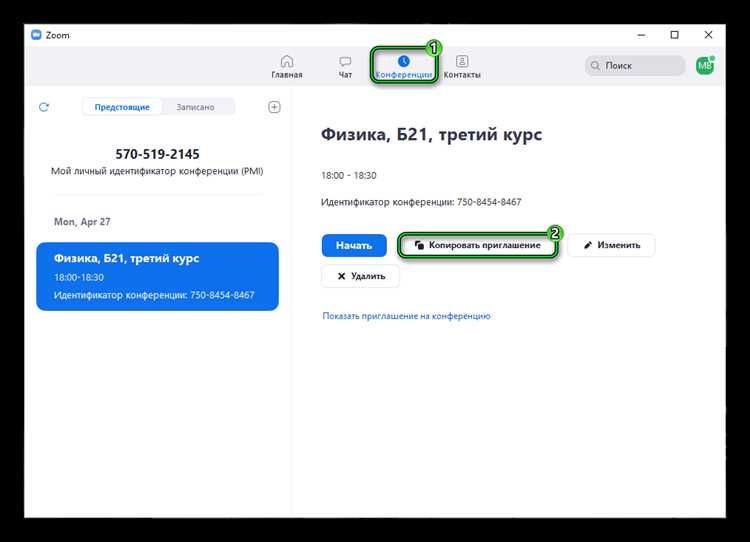
Добавление соорганизатора в Zoom экономит время и снижает нагрузку на ведущего встречи. Эта функция доступна в тарифах Pro, Business, Enterprise и Education, начиная с версии клиента 5.4.0 (выпущена в октябре 2020 года). Соорганизатор получает права на управление участниками, чатом, записью и другими инструментами – но не может завершать встречу или менять настройки безопасности.
Перед началом убедитесь, что у соорганизатора есть учетная запись Zoom с лицензией того же уровня, что и у вас. Если он использует бесплатный тариф, функция будет недоступна. Также проверьте, что в настройках встречи отключена опция «Только аутентифицированные пользователи могут присоединяться» – иначе соорганизатор не сможет подключиться.
Процесс занимает менее минуты, если следовать инструкции. Ниже – три шага без лишних действий: только то, что нужно сделать в интерфейсе Zoom на ПК или в веб-версии. Мобильные приложения не поддерживают назначение соорганизаторов.
Проверка прав доступа перед назначением соорганизатора
Назначение соорганизатора в Zoom требует предварительной верификации прав учетной записи. В личном кабинете перейдите в раздел «Настройки» → «Роли в учетной записи». Убедитесь, что ваша роль – владелец или администратор, иначе функция будет недоступна. Для корпоративных аккаунтов проверьте настройки в Zoom Admin Portal, где ограничения могут быть установлены на уровне домена.
Если вы используете бесплатный тариф, соорганизаторы не поддерживаются – эта опция доступна только для платных подписок (Pro, Business, Enterprise). В корпоративных планах количество соорганизаторов может быть ограничено лимитами лицензии. Уточните текущий тариф в разделе «План и биллинг» и при необходимости обновите подписку.
Перед назначением проверьте, включена ли функция «Соорганизаторы» в настройках встречи. Откройте параметры запланированного мероприятия и найдите пункт «Разрешить соорганизаторов». Если он отключен, активируйте его, иначе кнопка добавления будет неактивна. Для вебинаров эта настройка находится в отдельной вкладке «Вебинар» → «Опции».
Убедитесь, что потенциальный соорганизатор уже зарегистрирован в Zoom с корпоративным email, если аккаунт принадлежит организации. Для внешних участников потребуется предварительное приглашение в команду через Zoom Team Chat или добавление в список контактов. Без подтвержденной учетной записи назначение невозможно – система выдаст ошибку «Пользователь не найден».
В крупных компаниях права могут регулироваться через SSO-провайдеров (Okta, Azure AD). Проверьте, не заблокированы ли у пользователя функции управления встречей на уровне интеграции. Для этого обратитесь к администратору ИТ-инфраструктуры или изучите политики безопасности в Zoom Admin Console → «Роли и разрешения».
Если соорганизатор ранее был удален из команды или его права были ограничены, восстановите доступ через раздел «Пользователи». Найдите учетную запись в списке, выберите «Редактировать» и назначьте роль «Член команды» или выше. Без этого шага попытка добавления завершится сообщением «Недостаточно прав».
Для тестирования прав создайте тестовую встречу и попробуйте назначить соорганизатора. Если процесс прошел без ошибок, функция настроена корректно. В противном случае проанализируйте журнал действий в Zoom Admin Portal → «Отчеты» → «Аудит пользователей», чтобы выявить причину блокировки.
Вход в настройки встречи через веб-версию Zoom
Откройте браузер и перейдите на сайт zoom.us. В правом верхнем углу нажмите кнопку «Войти». Используйте учетные данные аккаунта Zoom – адрес электронной почты и пароль или авторизуйтесь через Google, Facebook либо SSO, если настроена интеграция.
После успешного входа вы попадете на главную страницу личного кабинета. В левой боковой панели найдите раздел «Встречи» и выберите его. Здесь отображаются все запланированные встречи, включая повторяющиеся и завершенные. Для редактирования настроек выберите нужную встречу из списка, кликнув по ее названию.
Если встреча еще не создана, нажмите кнопку «Запланировать встречу» в верхней части экрана. Заполните обязательные поля: тема, дата и время, продолжительность. Обратите внимание на параметры безопасности – пароль, зал ожидания и требование регистрации, если они необходимы. Сохраните встречу, чтобы перейти к настройкам.
В карточке встречи найдите вкладку «Редактировать» в правом верхнем углу. Нажмите на нее, чтобы открыть полный список параметров. Здесь можно изменить время, добавить описание, настроить аудио и видео, а также включить или отключить запись. Прокрутите страницу вниз до раздела «Дополнительные параметры».
В «Дополнительных параметрах» отображаются настройки, влияющие на управление участниками и доступом. Именно здесь добавляются соорганизаторы, настраиваются альтернативные хосты и ограничивается возможность участников включать микрофон или камеру. Для добавления соорганизатора введите его адрес электронной почты в поле «Альтернативные хосты» – система автоматически проверит, зарегистрирован ли этот пользователь в Zoom.
Если адрес введен корректно, он появится в списке под полем ввода. Нажмите «Сохранить» внизу страницы, чтобы применить изменения. Соорганизатор получит уведомление по электронной почте с подтверждением доступа. Убедитесь, что он использует тот же адрес, который указан в настройках, иначе права не будут предоставлены.
После сохранения изменений вернитесь на страницу встречи. В разделе «Управление участниками» теперь будет отображаться имя соорганизатора с пометкой «Альтернативный хост». Эти настройки можно изменить в любой момент до начала встречи, но после ее старта редактирование будет недоступно.
Поиск и выбор участника для роли соорганизатора
Проверьте историю активности кандидата в Zoom. В разделе «Отчеты» → «Использование» отображаются данные о частоте участия в встречах, длительности присутствия и действиях (например, включение микрофона, демонстрация экрана). Идеальный соорганизатор – тот, кто посещал не менее 70% запланированных встреч за последние 3 месяца и не имел случаев несанкционированного доступа к настройкам.
Учитывайте техническую грамотность. Соорганизатор должен уметь управлять ролями участников, записью встречи и чатом. Проведите 5-минутный тест: попросите кандидата создать тестовую встречу, назначить альтернативного ведущего и заблокировать чат. Если задача выполнена без ошибок – уровень подготовки достаточен. Для крупных мероприятий (от 50 участников) выбирайте тех, кто ранее модерировал вебинары или тренинги.
Избегайте назначать соорганизаторами участников с нестабильным интернет-соединением. В Zoom есть встроенный инструмент проверки качества связи: во время встречи нажмите Ctrl+Alt+Shift (Windows) или Cmd+Option+Shift (Mac), чтобы открыть панель статистики. Если показатель jitter превышает 30 мс или packet loss – более 1%, кандидат не подходит для роли, требующей оперативного реагирования.
Для международных встреч учитывайте временные зоны. Соорганизатор должен быть доступен за 15 минут до начала и в течение всего мероприятия. В Zoom Calendar можно настроить напоминания о встречах с учетом локального времени участников – используйте эту функцию для проверки совпадения рабочих часов. Если встреча проходит в 3:00 по московскому времени, ищите кандидата в регионах с UTC+3 или UTC+4.
После выбора проверьте настройки безопасности. В профиле соорганизатора убедитесь, что двухфакторная аутентификация включена, а пароль соответствует требованиям Zoom (минимум 12 символов, включая цифры и спецсимволы). В разделе «Настройки встречи» отключите опцию «Разрешить участникам присоединяться до ведущего» – это предотвратит несанкционированный доступ до начала мероприятия.
Подтверждение изменений и проверка прав нового соорганизатора
После добавления соорганизатора в Zoom изменения вступают в силу немедленно, но их необходимо проверить вручную. Откройте вкладку «Участники» во время тестового созвона и убедитесь, что рядом с именем нового соорганизатора отображается значок «Соорганизатор» (иконка короны). Если значок отсутствует, повторите назначение через настройки встречи или веб-интерфейс Zoom – иногда требуется обновление страницы или перезапуск клиента.
Права соорганизатора включают управление участниками, записью и чатом, но не все функции доступны по умолчанию. Проверьте доступность ключевых действий с помощью таблицы ниже. Если какое-то из прав отсутствует, настройте его в разделе «Роли в собрании» профиля организатора на сайте Zoom (zoom.us/profile/setting).
| Действие | Доступно по умолчанию | Как проверить |
|---|---|---|
| Удаление участников | Да | Попросите соорганизатора исключить тестового пользователя из встречи |
| Запуск записи | Нет (требует настройки) | Попробуйте начать запись – должно появиться уведомление о разрешении |
| Управление чатом | Да | Отправьте сообщение в чат и попросите соорганизатора его удалить |
| Назначение других соорганизаторов | Нет | Попытка добавить нового соорганизатора должна завершиться ошибкой |
Для массовых мероприятий (от 50 участников) рекомендуется заранее протестировать права соорганизатора в отдельной встрече. Создайте тестовый созвон с двумя аккаунтами: один – организатор, второй – соорганизатор. Попросите соорганизатора выполнить критические действия (например, отключение микрофонов всем участникам) и убедитесь, что они проходят без задержек. Если возникают ошибки, проверьте версию Zoom – некоторые функции работают только в клиентах версии 5.10.0 и выше.
Особенности работы с соорганизатором во время конференции
Соорганизатор в Zoom получает почти те же права, что и основной организатор, но с ограничениями. Он может управлять участниками: отключать микрофоны, удалять или добавлять людей, запускать запись (если включена настройка). Однако не может изменять настройки встречи, такие как включение чата или изменение режима ожидания. Это разделение ролей полезно для распределения нагрузки, но требует предварительной договорённости о границах полномочий.
Во время живой конференции соорганизатор видит тот же интерфейс, что и организатор, но с выделенными элементами управления. Например, кнопка «Управление участниками» доступна обоим, но только организатор может назначать новых соорганизаторов. Если планируется передача части функций, заранее протестируйте действия в тестовой встрече: попробуйте отключить звук у участника, перевести его в режим ожидания или запустить субтитры.
Соорганизатор не может завершить встречу для всех – эта функция остаётся за основным организатором. Если организатор временно покидает конференцию, соорганизатор сохраняет свои права, но не получает новых. Например, если организатор выйдет, а затем вернётся, соорганизатор не сможет назначить дополнительных соорганизаторов до повторного входа организатора. Учитывайте это при планировании длительных мероприятий.
При работе с большими группами (от 50 участников) соорганизатор может взять на себя мониторинг чата и вопросов. В Zoom есть функция «Поднять руку», но её обработка требует внимания. Соорганизатор может фильтровать сообщения, выделяя приоритетные, и передавать их организатору через личные сообщения или устно. Для этого заранее договоритесь о системе обозначений: например, помечать важные вопросы символом «!» или «Q:».
Если в конференции используется функция «Комнаты обсуждения», соорганизатор может перемещать участников между комнатами, но не создавать новые или изменять их настройки. Это полезно для динамического распределения групп, но требует синхронизации действий. Организатор должен заранее подготовить схему комнат и передать её соорганизатору, чтобы избежать путаницы при перемещениях.
Соорганизатор не видит уведомлений о входящих личных сообщениях организатора, если тот не настроит их отображение. Чтобы избежать задержек в коммуникации, используйте отдельный канал связи (например, Telegram или Slack) для оперативных обсуждений. В Zoom личные сообщения между организатором и соорганизатором видны только им, но не сохраняются после завершения встречи – учитывайте это при передаче важной информации.
При использовании платных функций (например, опросов или Q&A) соорганизатор может запускать их только если организатор предоставил доступ. В настройках встречи нужно заранее включить опцию «Разрешить соорганизаторам запускать опросы». Без этого соорганизатор увидит кнопку, но не сможет ею воспользоваться. Проверяйте доступность функций перед началом конференции, чтобы не тратить время на настройку во время эфира.
Возможные ошибки при добавлении и способы их устранения
Первая распространённая проблема – отсутствие прав у аккаунта организатора. Если вы используете бесплатную версию Zoom, добавить соорганизатора невозможно: эта функция доступна только для платных тарифов (Pro, Business, Enterprise). Проверьте свой тарифный план в личном кабинете на сайте Zoom или в приложении: раздел «Управление учётной записью» → «Тариф». Если план не поддерживает соорганизаторов, обновите подписку или используйте альтернативные роли, например, «Альтернативный ведущий», доступный даже на бесплатных аккаунтах.
Ошибка «Пользователь не найден» возникает, если введён неверный email или аккаунт соорганизатора не зарегистрирован в Zoom. Убедитесь, что email введён без опечаток и соответствует учётной записи Zoom. Если пользователь недавно зарегистрировался, попросите его войти в Zoom хотя бы один раз – это активирует аккаунт. Для проверки попробуйте найти его через поиск в разделе «Контакты» или запросите у него ID пользователя (можно найти в профиле Zoom).
Соорганизатор не получает приглашение? Проверьте настройки уведомлений в его аккаунте Zoom: «Настройки» → «Уведомления» → «Email-уведомления». Убедитесь, что включены оповещения о приглашениях в роли. Также проверьте папку «Спам» – письма от Zoom иногда попадают туда. Если проблема сохраняется, отправьте приглашение повторно через веб-интерфейс Zoom (не через десктопное приложение), так как это снижает вероятность блокировки письма почтовым сервером.
- Ограничение на количество соорганизаторов: В зависимости от тарифа Zoom устанавливает лимиты. Например, на плане Pro можно добавить до 10 соорганизаторов на одну встречу. Превышение лимита вызовет ошибку. Проверьте ограничения вашего тарифа в документации Zoom или удалите лишних соорганизаторов перед добавлением новых.
- Конфликт ролей: Если пользователь уже назначен альтернативным ведущим или имеет другую роль в той же встрече, система может заблокировать добавление его как соорганизатора. Удалите его из предыдущих ролей через «Управление участниками» перед повторной попыткой.
Проблемы с синхронизацией возникают, если изменения вносятся одновременно с разных устройств. Например, вы добавили соорганизатора через веб-версию, а он пытается принять приглашение в мобильном приложении – данные могут не обновиться мгновенно. Подождите 1–2 минуты или перезагрузите приложение. Если ошибка сохраняется, очистите кэш Zoom: в настройках приложения выберите «Очистить кэш» или переустановите его.
Соорганизатор не может управлять встречей после добавления? Убедитесь, что он вошёл в Zoom под тем же аккаунтом, на который отправлено приглашение. Проверьте его роль во время встречи: нажмите на его имя в списке участников и выберите «Сделать соорганизатором». Если роль не сохраняется, попробуйте назначить её через веб-интерфейс Zoom (раздел «Встречи» → «Изменить» → «Дополнительные опции»).
Если ни один из способов не сработал, обратитесь в поддержку Zoom с логами ошибок. Включите логирование в приложении: «Настройки» → «Статистика» → «Включить логи». Воспроизведите ошибку, затем экспортируйте логи и прикрепите их к запросу в службу поддержки. Укажите точную версию Zoom (можно найти в «О программе»), операционную систему и шаги, которые привели к проблеме. Среднее время ответа поддержки – 24 часа для платных аккаунтов.
Вопрос-ответ:
Можно ли добавить соорганизатора в Zoom, если я уже начал встречу?
Да, вы можете назначить соорганизатора прямо во время активной встречи. Для этого откройте панель участников (нажмите «Участники» в нижней панели управления), найдите нужного человека в списке, наведите на его имя и выберите «Сделать соорганизатором». Это займёт буквально несколько секунд, и новый соорганизатор сразу получит все соответствующие права: управление участниками, записью, чатом и другими функциями. Единственное ограничение — вы должны быть создателем встречи или уже иметь роль соорганизатора, чтобы передавать эти права другим.
Что делать, если кнопка «Сделать соорганизатором» не появляется в Zoom?
Если кнопка не отображается, проверьте несколько моментов. Во-первых, убедитесь, что вы используете последнюю версию Zoom — иногда проблемы возникают из-за устаревшего ПО. Во-вторых, проверьте настройки встречи: если она была создана через веб-версию или мобильное приложение, некоторые функции могут быть недоступны. Также важно, чтобы у вас были права организатора (не просто участника с правами на управление). Если всё настроено правильно, но кнопка всё равно не появляется, попробуйте перезапустить Zoom или войти в систему заново. В редких случаях проблема может быть связана с ограничениями корпоративного аккаунта — тогда стоит обратиться к администратору.
Может ли соорганизатор удалять участников из встречи в Zoom?
Да, соорганизатор имеет практически те же права, что и основной организатор, включая возможность удалять участников. Для этого ему нужно открыть список участников, навести курсор на имя человека, которого требуется исключить, и выбрать «Удалить». Однако есть нюанс: если встреча была записана, удалённый участник всё равно останется в записи, если запись уже началась. Также соорганизатор не может отменить удаление, совершённое другим соорганизатором или организатором, — это действие необратимо в рамках текущей сессии.
Как добавить соорганизатора в Zoom, если я планирую встречу заранее?
Если вы создаёте встречу через веб-портал Zoom или настольное приложение, укажите соорганизатора на этапе планирования. В разделе «Дополнительные опции» (или «Advanced Options») найдите поле «Альтернативные организаторы» и введите адрес электронной почты человека, которого хотите назначить. После сохранения встречи этот пользователь автоматически получит права соорганизатора, как только присоединится к сессии. Важно: человек должен быть зарегистрирован в Zoom с указанным email, иначе система его не распознает. Если вы забыли добавить соорганизатора заранее, его можно назначить уже во время встречи, как описано в инструкции.
Можно ли ограничить права соорганизатора в Zoom, чтобы он не мог, например, удалять участников?
По умолчанию соорганизаторы получают полный набор прав, включая удаление участников, управление чатом и записью. Однако Zoom не предоставляет гибких настроек для частичного ограничения этих прав — либо человек является соорганизатором с полным доступом, либо нет. Если вам нужно разграничить полномочия, можно использовать два подхода. Первый — назначить человека просто «участником с правами на управление», но тогда он не сможет, например, начинать запись. Второй — создать отдельную встречу с нужными настройками и пригласить туда только доверенных лиц. В корпоративных аккаунтах Zoom иногда доступны дополнительные роли с кастомизированными правами, но это зависит от тарифного плана и настроек администратора.

 Загрузка...