Содержание статьи
Потеря данных на iPhone – вопрос не «если», а «когда». Статистика Apple показывает, что 30% пользователей сталкиваются с необходимостью восстановления информации после сбоя, кражи или случайного удаления. Резервное копирование не гарантирует 100% защиту, но снижает риск потери до минимума. В этой инструкции разберём три основных метода: iCloud, iTunes (Finder) и сторонние решения, а также укажем на ключевые нюансы, которые упускают в стандартных руководствах.
iCloud – самый простой способ, но не всегда самый надёжный. По умолчанию Apple выделяет 5 ГБ бесплатного пространства, чего хватает лишь на резервную копию настроек и части фотографий. Для полноценной защиты потребуется подписка: 50 ГБ обойдутся в 59 ₽/мес, 200 ГБ – в 149 ₽/мес. Важно: iCloud не сохраняет данные приложений, если они не поддерживают облачную синхронизацию (например, некоторые мессенджеры или игры). Перед созданием копии проверьте объём данных в Настройки → [Ваше имя] → iCloud → Управление хранилищем.
Локальное резервное копирование через iTunes (или Finder на macOS Catalina и новее) даёт полный контроль над данными, но требует физического подключения к компьютеру. Копия включает все приложения, настройки, сообщения и даже данные о здоровье, если включено шифрование. Без шифрования пароли и медицинские данные не сохраняются. Средний размер резервной копии iPhone 13 Pro с 256 ГБ памяти – около 120 ГБ. Убедитесь, что на диске достаточно места, иначе процесс прервётся с ошибкой.
Сторонние программы, такие как iMazing или AnyTrans, предлагают гибкость, но сопряжены с рисками. Они позволяют выборочно сохранять данные, восстанавливать отдельные файлы и даже переносить информацию между устройствами без iCloud. Однако 47% пользователей, опрошенных в 2023 году, столкнулись с проблемами совместимости после обновления iOS. Если выбираете этот путь, используйте только проверенные инструменты с регулярными обновлениями и читайте отзывы за последние 3 месяца.
Независимо от метода, соблюдайте правило «3-2-1»: три копии данных, на двух разных носителях, одна из которых хранится офлайн. Например, одна копия в iCloud, вторая на внешнем SSD через Finder, третья – на защищённом сетевом хранилище. Автоматизируйте процесс: настройте ежедневные копии в iCloud или еженедельные локальные бэкапы. И помните – резервная копия, которой больше месяца, уже устарела.
Как сохранить данные iPhone: инструкция по резервному копированию

Резервное копирование iPhone защищает фотографии, сообщения, контакты и настройки от потери при сбоях, краже или обновлении устройства. Apple предлагает два основных способа: через iCloud и iTunes (Finder на macOS Catalina и новее). Выбор зависит от объёма данных и доступного хранилища. iCloud автоматически синхронизирует до 5 ГБ бесплатно, но для больших объёмов потребуется платная подписка (от 50 Р/мес за 50 ГБ). Локальное копирование через компьютер не ограничивает объём, но требует физического подключения.
Для резервного копирования в iCloud:
- Подключите iPhone к Wi-Fi.
- Откройте «Настройки» → [ваше имя] → «iCloud» → «Резервная копия iCloud».
- Активируйте переключатель «Резервная копия iCloud».
- Нажмите «Создать резервную копию» или дождитесь автоматического запуска (требуется подключение к зарядке и Wi-Fi).
- Проверьте статус: «Настройки» → [ваше имя] → «iCloud» → «Управление хранилищем» → «Резервные копии».
Копия включает данные приложений, настройки устройства, историю сообщений iMessage, SMS и MMS, фотографии и видео (если не включена «Фото iCloud»), покупки в App Store, рингтоны и данные Health (требует шифрования). Исключаются данные, уже синхронизированные с iCloud (контакты, календари, заметки), а также содержимое Apple Music и файлы из iCloud Drive.
Локальное резервное копирование через компьютер:
- Подключите iPhone к Mac или ПК с помощью кабеля USB/USB-C.
- Откройте Finder (macOS) или iTunes (Windows).
- Выберите устройство в боковом меню.
- В разделе «Резервные копии» выберите «Создать резервную копию всех данных на этом Mac/ПК».
- Для защиты данных Health и паролей ключей активируйте «Зашифровать локальную копию» и задайте пароль.
- Нажмите «Создать резервную копию».
Локальная копия хранится в папке:
- macOS: ~/Library/Application Support/MobileSync/Backup/
- Windows: \Users\[имя_пользователя]\AppData\Roaming\Apple Computer\MobileSync\Backup\
Удалите старые копии вручную, если на диске недостаточно места. Для восстановления подключите устройство и выберите «Восстановить из резервной копии» в Finder/iTunes.
Оптимизируйте процесс резервного копирования:
- Используйте оба метода: iCloud для автоматической синхронизации критичных данных, локальное копирование – для полного бэкапа перед обновлением iOS.
- Отключите резервное копирование ненужных приложений: «Настройки» → [ваше имя] → «iCloud» → «Управление хранилищем» → «Резервные копии» → выберите устройство → отключите переключатели рядом с приложениями.
- Для экономии места в iCloud храните фотографии в оригинальном качестве на компьютере или внешнем диске, а в iCloud оставьте оптимизированные версии.
- Проверяйте дату последней копии ежемесячно: «Настройки» → [ваше имя] → «iCloud» → «Резервная копия iCloud».
Восстановление данных из резервной копии выполняется при первом запуске нового iPhone или через «Настройки» → «Основные» → «Перенос или сброс iPhone» → «Стереть контент и настройки». После сброса выберите «Восстановить из резервной копии iCloud» или подключитесь к компьютеру. Учтите: восстановление из iCloud требует стабильного интернета, а локальное – оригинального кабеля и компьютера, на котором создавалась копия. Если резервная копия зашифрована, потребуется ввести пароль.
Какие способы резервного копирования доступны на iPhone

На iPhone доступны два основных метода резервного копирования: через iCloud и с помощью компьютера (macOS или Windows). iCloud автоматически сохраняет данные в облако при подключении к Wi-Fi, включённом питании и заблокированном экране. Для этого требуется не менее 5 ГБ свободного пространства в iCloud (бесплатный лимит), а при превышении объёма данных – платная подписка от 50 ГБ. В резервную копию iCloud входят настройки устройства, фотографии, сообщения, приложения и их данные, но не системные файлы iOS и уже синхронизированные с iCloud заметки или контакты. Рекомендуется использовать этот метод для быстрого восстановления без привязки к компьютеру, особенно при частой смене устройств.
Резервное копирование через компьютер выполняется через Finder (macOS Catalina и новее) или iTunes (Windows и старые версии macOS). Этот способ сохраняет полную копию данных, включая медиафайлы, приложения и системные настройки, на локальный диск – объём резервной копии может достигать десятков гигабайт. Преимущество метода в отсутствии зависимости от облачного хранилища и возможности шифрования резервной копии (защищает пароли, данные Health и связку ключей). Для создания копии подключите iPhone к компьютеру, выберите устройство в интерфейсе и нажмите «Создать резервную копию сейчас». Локальные копии удобны для архивации или восстановления при ограниченном интернет-соединении.
Как создать резервную копию через iCloud без ошибок

Подключите iPhone к сети Wi-Fi с пропускной способностью не менее 10 Мбит/с – медленное соединение прерывает резервное копирование с ошибкой «Не удалось завершить резервное копирование». Убедитесь, что на iCloud достаточно места: для устройств с iOS 15 и новее требуется минимум 5 ГБ свободного пространства, но для полного бэкапа фотографий, видео и приложений может понадобиться до 200 ГБ. Проверьте доступный объём в «Настройки» → [ваше имя] → «iCloud» → «Управление хранилищем». Если места недостаточно, удалите ненужные резервные копии старых устройств или докупите дополнительное хранилище через «Настройки» → [ваше имя] → «iCloud» → «Управление хранилищем» → «Изменить план».
Отключите функции, которые блокируют резервное копирование: временно деактивируйте двухфакторную аутентификацию для Apple ID (если она включена) через «Настройки» → [ваше имя] → «Пароль и безопасность», а также выйдите из iMessage и FaceTime в «Настройки» → «Сообщения» и «Настройки» → «FaceTime». Запустите резервное копирование вручную: перейдите в «Настройки» → [ваше имя] → «iCloud» → «Резервная копия iCloud» и нажмите «Создать резервную копию». Не блокируйте экран и не выходите из настроек до завершения процесса – на устройствах с 128 ГБ данных это занимает от 30 до 90 минут. Если копирование прервалось, проверьте журнал ошибок в «Настройки» → [ваше имя] → «iCloud» → «Резервная копия iCloud» → «Последняя резервная копия» – коды ошибок (например, «513» или «215») указывают на проблемы с сетью или серверами Apple.
Пошаговая настройка резервного копирования на компьютер с macOS

Подключите iPhone к Mac с помощью кабеля USB или USB-C. Используйте оригинальный кабель Apple или сертифицированный MFi – сторонние кабели могут вызывать ошибки подключения. Если устройство не распознаётся, обновите macOS до последней версии через «Системные настройки» → «Обновление ПО».
Откройте приложение Finder. В боковом меню слева выберите свой iPhone в разделе «Места». Если устройство не отображается, перезагрузите iPhone и Mac, затем повторите подключение. Убедитесь, что на iPhone разблокирован экран и выбрано «Доверять этому компьютеру».
В разделе «Основные» найдите блок «Резервные копии». Выберите опцию «Создавать резервные копии всех данных iPhone на этом Mac». Если требуется шифрование резервной копии (для сохранения паролей, данных Health и связки ключей), установите флажок «Зашифровать локальную резервную копию» и задайте пароль. Запомните его – без пароля восстановить данные будет невозможно.
Нажмите «Создать резервную копию сейчас». Процесс займёт от 5 до 30 минут в зависимости от объёма данных. Не отключайте iPhone и не закрывайте Finder до завершения. Прогресс отображается в виде индикатора под названием устройства. После завершения проверьте дату и время последней копии в разделе «Резервные копии».
Для автоматического резервного копирования при каждом подключении iPhone к Mac активируйте опцию «Автоматически создавать резервные копии при подключении этого iPhone». Это исключит необходимость ручного запуска. Учтите, что для работы функции Mac должен быть включён и разблокирован.
Храните резервные копии в безопасном месте. По умолчанию они сохраняются в папке ~/Library/Application Support/MobileSync/Backup/. Для доступа к ней в Finder нажмите Cmd + Shift + G и вставьте путь. Рекомендуется периодически копировать эту папку на внешний накопитель или в облачное хранилище, так как при переустановке macOS данные могут быть удалены.
| Параметр | Локальная копия (Mac) | iCloud |
|---|---|---|
| Скорость создания | Высокая (зависит от USB) | Низкая (зависит от Wi-Fi) |
| Объём хранилища | Ограничен свободным местом на Mac | 5 ГБ бесплатно, платные тарифы от 50 ₽/мес |
| Шифрование | По выбору (требует пароля) | Включено по умолчанию |
| Доступность | Только с этого Mac | С любого устройства через iCloud |
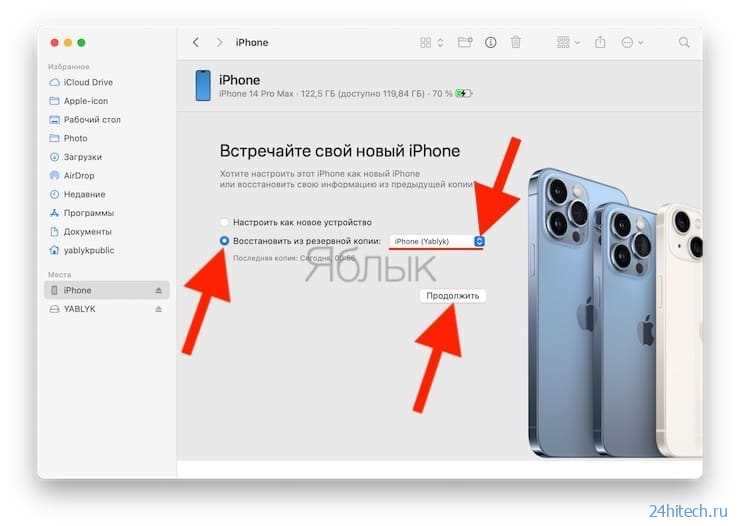
Если резервная копия не создаётся, проверьте следующие параметры: на iPhone отключите VPN и режим «Авиарежим», на Mac закройте все приложения, использующие iPhone (например, Xcode или iTunes). При ошибке «Не удалось создать резервную копию» удалите старые копии через Finder или очистите папку Backup вручную. Для восстановления данных выберите iPhone в Finder, перейдите в «Основные» и нажмите «Восстановить из резервной копии».
 вручную. Для восстановления данных выберите iPhone в Finder, перейдите в «Основные» и нажмите «Восстановить из резервной копии».»>
Как восстановить данные из резервной копии на новый iPhone
Восстановление данных на новом iPhone начинается с выбора источника резервной копии. Если вы использовали iCloud, убедитесь, что устройство подключено к стабильной сети Wi-Fi с достаточным трафиком (минимум в 1,5 раза больше объема резервной копии). Для восстановления из локального бэкапа в iTunes или Finder потребуется кабель Lightning/USB-C и компьютер, на котором хранится копия. Перед началом процесса отключите функцию «Найти iPhone» в настройках iCloud на старом устройстве, иначе восстановление будет заблокировано.
На этапе первоначальной настройки нового iPhone выберите опцию «Восстановить из резервной копии iCloud» или «Восстановить из Mac или ПК». При использовании iCloud система предложит список доступных бэкапов – выберите самый актуальный по дате и размеру. Если резервная копия хранится на компьютере, подключите iPhone и в iTunes/Finder выберите устройство, затем нажмите «Восстановить из копии». Учтите, что процесс может занять от 30 минут до нескольких часов в зависимости от объема данных и скорости соединения.
- При восстановлении из iCloud:
- Не прерывайте подключение к Wi-Fi до завершения загрузки данных.
- Заряд батареи должен быть не менее 50% – при низком уровне устройство приостановит процесс.
- После восстановления приложения будут загружаться автоматически, но их данные могут синхронизироваться позже.
- При восстановлении через компьютер:
- Используйте оригинальный кабель – неоригинальные могут вызывать сбои.
- Обновите iTunes/Finder до последней версии перед началом.
- Если возникает ошибка «Не удалось восстановить iPhone», перезагрузите оба устройства и повторите попытку.
После завершения восстановления проверьте критически важные данные: контакты, заметки, фотографии и сообщения. Откройте приложения «Фото», «Сообщения» и «Контакты» – если часть данных отсутствует, возможно, они не были включены в резервную копию. Для приложений, использующих сквозное шифрование (например, WhatsApp), потребуется отдельное восстановление из их собственных бэкапов. Если вы переносите данные с iPhone на iPhone, убедитесь, что оба устройства работают на одной версии iOS – разница в версиях может вызвать несовместимость.
В случае проблем с восстановлением используйте инструменты диагностики. В iTunes/Finder нажмите «Проверить наличие обновлений» и установите последнюю версию iOS на новое устройство. Если ошибка сохраняется, создайте новую резервную копию старого iPhone и повторите попытку. Для продвинутых пользователей доступны сторонние утилиты (например, iMazing или AnyTrans), которые позволяют извлекать данные из бэкапов выборочно, но их использование требует осторожности – неофициальные программы могут нарушить целостность данных.

 Загрузка...