Содержание статьи

Слайдшоу с фотографиями и фоновой музыкой – это не просто способ показать подборку изображений, а инструмент для передачи настроения, эмоций и структурированной подачи контента. Средняя продолжительность внимания зрителя на статичном контенте не превышает 8 секунд, но динамичное слайдшоу с правильно подобранным саундтреком удерживает интерес до 2–3 минут. Для сравнения: стандартный рекламный ролик длится 15–30 секунд, а качественное слайдшоу может заменить его с меньшими затратами на производство.
В 2023 году более 68% пользователей социальных сетей предпочитали просматривать видеоформаты вместо статичных постов, а слайдшоу с музыкой генерирует на 40% больше взаимодействий, чем обычные фотоальбомы. При этом для создания такого контента не требуются профессиональные навыки монтажа: бесплатные инструменты вроде Canva (без использования Canvas), Adobe Spark или Google Фото позволяют собрать проект за 15–20 минут. Ключевые параметры, влияющие на результат: длительность слайдов (оптимально 3–5 секунд), синхронизация с музыкой (бит должен совпадать с переходом кадров) и цветокоррекция (единый стиль для всех фото).
Первый шаг – выбор платформы. Если цель – быстрое создание для соцсетей, подойдут CapCut (мобильное приложение с шаблонами) или iMovie (для пользователей Apple). Для более сложных проектов с анимацией и текстом лучше использовать Filmora или Movavi. Важно: разрешение итогового файла должно быть не ниже 1080p, а битрейт музыки – от 192 kbps, чтобы избежать потери качества при загрузке на платформы. В следующем разделе разберем, как подготовить исходные материалы, чтобы сэкономить время на монтаже.
Выбираем программу или онлайн-сервис для создания слайдшоу
Первый шаг – определить, что важнее: скорость, функциональность или простота. Для быстрого результата подойдут онлайн-сервисы, не требующие установки. Если нужен полный контроль над эффектами и монтажом, выбирайте десктопные программы. Рассмотрим оба варианта с учетом задач.
Онлайн-сервисы удобны для новичков и тех, кто работает с разных устройств. Canva предлагает шаблоны с предустановленными переходами и музыкой, но ограничивает экспорт в бесплатной версии (разрешение до 720p). Adobe Spark интегрируется с Creative Cloud, но требует подписки для снятия водяных знаков. Kapwing бесплатен, поддерживает 1080p, но добавляет логотип на видео. Для одноразовых проектов – оптимальный выбор.
Десктопные программы дают больше возможностей, но требуют времени на освоение. ProShow Producer (Windows) специализируется на слайдшоу с 3D-переходами и синхронизацией с музыкой, но стоит от 250$. PhotoStage (Windows/macOS) бесплатен для некоммерческого использования, поддерживает слои и голосовые комментарии. Movavi Slideshow Maker (Windows/macOS) предлагает AI-подбор музыки и эффектов, но платная версия обойдется в 1 500₽ за год.
Для мобильных устройств есть узкоспециализированные решения. SlideLab (iOS) автоматически генерирует слайдшоу из фотографий с фильтрами и текстом, но не поддерживает ручную настройку тайминга. VivaVideo (Android/iOS) позволяет добавлять субтитры и стикеры, но бесплатная версия ограничивает длительность видео 5 минутами. Оба варианта подойдут для соцсетей, но не для профессиональной работы.
Ключевые параметры при выборе:
- Форматы экспорта: MP4, AVI, GIF (для соцсетей важен MP4 с кодеком H.264).
- Поддержка аудио: возможность наложения нескольких треков, обрезки и регулировки громкости.
- Эффекты переходов: стандартные (растворение, скольжение) или продвинутые (3D, морфинг).
- Совместимость с устройствами: проверяйте системные требования (например, ProShow Producer не работает на macOS).
Если слайдшоу создается для печати или архива, обратите внимание на программы с поддержкой высокого разрешения. Photodex ProShow Gold экспортирует видео в 4K, но требует мощного ПК. Wondershare Filmora поддерживает 4K и имеет встроенный эквалайзер для музыки, но интерфейс перегружен функциями. Для простых задач хватит Windows Movie Maker (встроен в Windows 10/11), но он не обновляется с 2017 года.
Для корпоративных презентаций или образовательных проектов важна интеграция с другими инструментами. Microsoft PowerPoint позволяет вставлять слайдшоу как видео, но не поддерживает плавные переходы между фото. Apple Keynote (macOS/iOS) предлагает анимацию «Magic Move», но доступен только на устройствах Apple. Google Slides бесплатен и работает в браузере, но не умеет экспортировать слайдшоу в видеоформат.
Тестируйте программы перед покупкой. Большинство десктопных решений предлагают бесплатные пробные версии на 7–30 дней. Онлайн-сервисы позволяют создать проект без регистрации, но с ограничениями. Например, Animoto дает 14 дней бесплатного доступа ко всем функциям, включая HD-экспорт. За это время можно оценить удобство интерфейса и скорость рендеринга.
Итоговый выбор зависит от бюджета и целей. Для разовых проектов – онлайн-сервисы (Kapwing, Canva). Для регулярной работы – десктопные программы (Movavi, PhotoStage). Для мобильных устройств – VivaVideo или SlideLab. Проверяйте отзывы на дату не старше 6 месяцев: функционал и цены часто меняются.
Подготавливаем и сортируем фотографии для слайдшоу
Сгруппируйте фотографии по тематическим блокам: например, «Пейзажи», «Портреты», «Детали» или «Хронология событий». Это упростит создание логической последовательности в слайдшоу. Для сортировки используйте временные метки из EXIF-данных или визуальные маркеры (цвет неба, одежда людей, фоновые объекты). В таблице ниже – рекомендуемые параметры для разных типов слайдшоу:
| Тип слайдшоу | Количество фото | Длительность показа (сек) | Рекомендуемый формат |
|---|---|---|---|
| Семейный альбом | 30–50 | 3–5 | JPEG (качество 90–100%) |
| Путешествие | 50–100 | 4–6 | JPEG/PNG (без сжатия) |
| Корпоративное | 20–40 | 2–3 | PNG (для логотипов) |
Удалите дубликаты и похожие кадры: оставьте только лучший вариант из серии. Для этого воспользуйтесь функцией «Похожие изображения» в Adobe Lightroom или бесплатным Duplicate Photo Finder. Если слайдшоу посвящено событию (свадьба, выпускной), сохраните хронологический порядок, но разбавьте его контрастными кадрами – например, после серии групповых фото добавьте крупный план деталей (букет, кольцо, бейдж).
Оптимизируйте файлы перед импортом в программу для слайдшоу: уменьшите вес без потери качества с помощью TinyPNG (до 70% сжатия для PNG) или JPEGmini (для JPEG). Переименуйте файлы по шаблону «01_Пейзаж.jpg», «02_Портрет.jpg» – это ускорит сортировку в редакторе. Если планируете добавлять текстовые вставки, оставьте поля по краям кадра (минимум 10% от ширины/высоты) для безопасной зоны титров.
Добавляем музыку и настраиваем её длительность под слайды
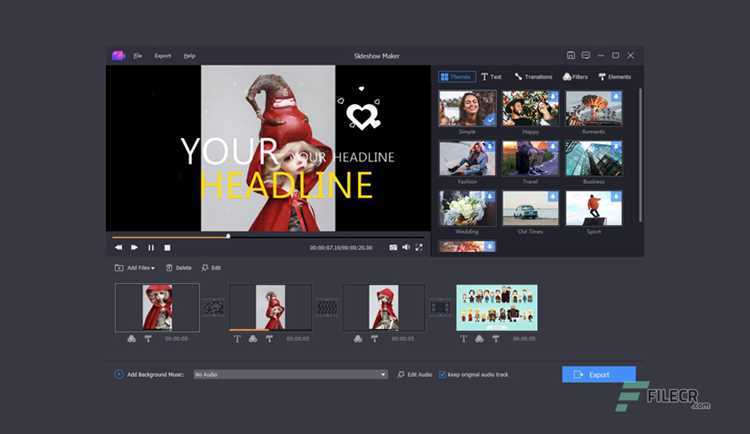
Настройте длительность музыки под слайды одним из способов:
- Автоматическая подгонка: в программах типа ProShow Producer или PhotoStage используйте функцию «Подогнать под слайды» – алгоритм равномерно распределит время показа каждого кадра, исходя из общей длительности трека. Для точной настройки задайте минимальное время показа слайда (например, 3–5 секунд), чтобы избежать мелькания.
- Ручное редактирование: перетащите границы аудиодорожки на временной шкале, совмещая её окончание с последним слайдом. Если трек короче, продублируйте его или добавьте фейд-аут (плавное затухание) в последние 2–3 секунды. Для длинных треков используйте маркеры на шкале, чтобы синхронизировать смену слайдов с музыкальными акцентами (например, припевами).
- Экспортные параметры: при сохранении проекта выберите битрейт аудио не ниже исходного (например, 256 Кбит/с для MP3) и формат контейнера, поддерживающий синхронизацию (MP4, AVI). Проверьте результат на разных устройствах: на слабых ПК или мобильных гаджетах возможны задержки при воспроизведении.
Настраиваем переходы между фотографиями и визуальные эффекты

Выбор типа перехода зависит от стиля слайдшоу и эмоционального посыла. Для динамичных проектов (например, спортивные мероприятия) подойдут резкие эффекты: «Скольжение» (Slide) или «Вращение» (Rotate) с длительностью 0,5–0,8 секунды. В романтических или семейных слайдшоу лучше использовать плавные переходы: «Растворение» (Fade) или «Масштабирование» (Zoom) – их продолжительность стоит увеличить до 1,2–1,5 секунды. Избегайте эффектов с искажением изображения («Волна», «Мозаика»), так как они отвлекают от контента.
Настройка параметров переходов требует внимания к деталям. В большинстве редакторов (например, Adobe Premiere Pro, Movavi Slideshow Maker) доступны следующие настройки:
| Параметр | Рекомендуемое значение | Примечание |
|---|---|---|
| Длительность перехода | 0,5–2,0 сек | Короткие – для энергичных, длинные – для лиричных слайдшоу |
| Направление (если применимо) | Слева направо / Сверху вниз | Согласуйте с движением глаз зрителя (чтение слева направо) |
| Сглаживание (Easing) | Ease In/Out | Предотвращает резкие скачки движения |
| Цвет фона при переходе | Чёрный или основной цвет фото | Избегайте ярких цветов – они создают визуальный шум |
Визуальные эффекты должны дополнять, а не перегружать слайдшоу. Ограничьтесь 1–2 эффектами на проект: например, «Параллакс» (для глубины) или «Виньетка» (для фокусировки на центре кадра). В программах типа ProShow Producer или PhotoStage можно настроить интенсивность эффектов – держите её в пределах 30–50%, чтобы избежать искусственности. Для фото с низким разрешением отключите эффекты, усиливающие пиксели («Резкость», «Шум»), и используйте мягкое размытие краёв (Gaussian Blur 0,5–1,0 px). Синхронизируйте переходы с ритмом музыки: кульминационные моменты композиции подчеркните более быстрыми переходами или эффектом «Вспышка» (Flash).
Регулируем скорость смены слайдов и синхронизируем с музыкой

Определите темп композиции в BPM (ударов в минуту) – большинство аудиоредакторов (Audacity, Adobe Audition) или онлайн-сервисов (SongBPM, Beatport) покажут этот параметр. Разделите 60 на BPM, чтобы получить длительность одного такта в секундах. Например, для трека с 120 BPM такт длится 0,5 секунды. Установите интервал смены слайдов равным 2–4 тактам (1–2 секунды для 120 BPM), чтобы визуальный ритм совпадал с музыкальным.
В программах для слайдшоу (ProShow Producer, PhotoStage, Movavi Slideshow Maker) используйте функцию «Синхронизация с музыкой» или ручную настройку тайминга. В ProShow Producer выделите все слайды, откройте «Slide Options» → «Timing» и задайте одинаковую длительность, например, 1,5 секунды. Для точной подгонки под ритм экспортируйте проект в видеоформат, импортируйте в видеоредактор (Shotcut, OpenShot) и корректируйте тайминг с помощью маркеров на аудиодорожке.
Для динамичных переходов чередуйте скорость: на кульминациях музыки (припевы, соло) уменьшайте длительность слайдов до 0,7–1 секунды, на спокойных фрагментах (куплеты, бриджи) увеличивайте до 2–3 секунд. В Movavi Slideshow Maker используйте пресеты «По ритму» или «По битам» для автоматической синхронизации, но вручную проверяйте соответствие ключевых моментов – инструментальные вставки или паузы в вокале требуют отдельной настройки.
Добавляем текстовые подписи и оформляем титульные кадры
Для текстовых подписей к фотографиям выбирайте лаконичные формулировки. Максимальная длина – 3-5 слов, иначе внимание зрителя рассеивается. Располагайте текст в нижней трети кадра, чтобы не перекрывать ключевые элементы изображения. Шрифт Open Sans или Lato с размером 18-22px оптимален для подписей. Если фон фотографии пестрый, добавьте полупрозрачную подложку под текст (заливка #000000 с прозрачностью 60%).
Анимация текста должна быть минимальной. Используйте плавное появление (fade-in) или скольжение снизу вверх (slide-up) с длительностью 0,5-0,8 секунды. Избегайте эффектов «вращение» или «пульсация» – они отвлекают от содержания. Для титульного кадра задайте задержку появления текста на 1-1,5 секунды, чтобы зритель успел рассмотреть фоновое изображение.
Инструменты для добавления текста: Adobe Premiere Pro (позволяет настраивать кернинг и трекинг), Canva (готовые шаблоны с правильными отступами) или Shotcut (бесплатный вариант с базовыми функциями). Экспортируйте готовое слайдшоу в формате MP4 с разрешением 1920×1080 – это гарантирует четкость текста на любом устройстве.
Экспортируем готовое слайдшоу в нужном формате и качестве
Выбор формата зависит от цели: для социальных сетей оптимален MP4 с кодеком H.264 (AVC), который обеспечивает баланс качества и размера файла. Если слайдшоу предназначено для профессионального показа или архивации, используйте MOV с кодеком ProRes 422 или H.265 (HEVC) для максимальной детализации при меньшем весе. Для YouTube рекомендуется MP4 с разрешением 1920×1080 (Full HD) и битрейтом не ниже 8 Мбит/с.
Настройки разрешения критичны: 720p (1280×720) подходит для мобильных устройств, 1080p (1920×1080) – стандарт для большинства платформ, а 4K (3840×2160) оправдан только при наличии исходных фотографий высокого разрешения. Избегайте апскейлинга – это ухудшает качество. В большинстве редакторов (например, Adobe Premiere Pro или Shotcut) разрешение задается в разделе «Экспорт» или «Настройки видео».
Битрейт определяет качество компрессии: для 1080p выбирайте 8–12 Мбит/с, для 4K – 35–50 Мбит/с. Слишком низкий битрейт приведет к артефактам, высокий – к избыточному размеру файла. В программах типа Filmora или OpenShot битрейт настраивается вручную в параметрах экспорта. Для слайдшоу с плавными переходами и минимальной анимацией достаточно средних значений.
Частота кадров (FPS) должна совпадать с исходным проектом: 24–30 FPS для стандартного контента, 60 FPS – для динамичных слайдшоу с эффектами движения. Несоответствие приведет к рывкам или замедлению. В большинстве редакторов FPS задается при создании проекта и автоматически применяется при экспорте, но проверьте этот параметр перед финальным рендером.
Аудиодорожка требует отдельного внимания: используйте AAC с битрейтом 192–320 кбит/с для MP4 или WAV без сжатия для профессионального использования. Избегайте MP3 – он уступает по качеству AAC при том же битрейте. В настройках экспорта выберите «Стерео» и частоту дискретизации 44,1 кГц или 48 кГц. Если музыка содержит вокал, проверьте баланс громкости между треком и возможными голосовыми комментариями.
Сжатие без потерь актуально для архивации: формат MKV с кодеком FFV1 или HuffYUV сохранит исходное качество, но файл будет весить в 5–10 раз больше MP4. Для промежуточного хранения используйте ProRes 422 LT или DNxHD – они обеспечивают хороший компромисс между качеством и размером. В бесплатных редакторах (например, Kdenlive) такие форматы доступны через плагины или сторонние кодеки.
Перед экспортом очистите временные файлы и закройте фоновые приложения – это ускорит рендеринг и снизит риск ошибок. В настройках экспорта отключите ненужные метаданные (например, GPS-координаты из фотографий) для уменьшения размера файла. Проверьте финальный файл в разных плеерах: VLC, QuickTime и встроенном проигрывателе Windows, чтобы убедиться в отсутствии артефактов или рассинхронизации звука.
Сохраняем проект и делимся результатом в соцсетях или на устройствах
Сохраните проект в исходном формате программы, чтобы иметь возможность редактировать его позже. Например, в Adobe Premiere Pro это файл с расширением .prproj, в iMovie – .imovieproject, а в бесплатном OpenShot – .osp. Храните его на облачном диске (Google Drive, Яндекс.Диск) или внешнем SSD – так вы избежите потери данных при сбое жесткого диска. Для дополнительной безопасности создайте резервную копию на флешке или DVD, если объем проекта превышает 4 ГБ.
- YouTube: загружайте видео в разрешении 4K (3840×2160) с частотой кадров 60 fps для максимального качества. Используйте теги с ключевыми словами (например, «слайдшоу с музыкой», «фотоальбом 2024») и добавьте описание с хэштегами #слайдшоу #фотопроект.
- Instagram: обрежьте видео до 60 секунд для Reels или 15 секунд для Stories. Добавьте субтитры – 60% пользователей смотрят видео без звука. Используйте инструмент «Подписи» в приложении или сторонние сервисы типа CapCut.
- VK: оптимальное разрешение – 720p (1280×720), максимальный размер файла – 2 ГБ. Включите опцию «Автовоспроизведение» и добавьте превью с ярким кадром, чтобы привлечь внимание.
Для передачи слайдшоу на устройства используйте быстрые и безопасные методы. На Android подключите телефон к ПК через USB и скопируйте файл в папку «Видео» или воспользуйтесь приложением Send Anywhere – оно передает данные напрямую по Wi-Fi без сжатия. На iPhone отправьте видео через AirDrop или загрузите его в iCloud Drive, а затем откройте на устройстве через приложение «Файлы». Если нужно отправить проект коллегам, используйте WeTransfer (до 2 ГБ бесплатно) или Telegram (поддерживает файлы до 2 ГБ в секретных чатах).
Вопрос-ответ:
Можно ли сделать слайдшоу без специальных программ, только с помощью стандартных инструментов Windows?
Да, в Windows есть встроенные средства для создания простого слайдшоу. Например, можно использовать приложение «Фотографии». Откройте папку с изображениями, выделите нужные фото, нажмите правой кнопкой мыши и выберите «Показать как слайд-шоу». Музыку можно добавить, если предварительно создать видео в «Фотографиях» с помощью функции «Создать видео с музыкой». Правда, возможности настройки там ограничены: нельзя точно настроить длительность показа каждого кадра или добавить переходы между слайдами. Для более гибкого управления лучше воспользоваться сторонними программами, такими как Movavi или ProShow.
Как подобрать музыку, чтобы она не нарушала авторские права, если планирую выложить слайдшоу в соцсети?
Если вы хотите избежать проблем с авторскими правами, используйте музыку с лицензией Creative Commons или из специальных библиотек для свободного использования. Например, на сайтах Free Music Archive, Epidemic Sound (платная подписка) или YouTube Audio Library можно найти треки, которые разрешено использовать в своих проектах. Обращайте внимание на условия лицензии: некоторые композиции требуют указания автора, другие запрещают коммерческое использование. Ещё один вариант — создать музыку самостоятельно с помощью простых программ, таких как GarageBand или FL Studio Mobile, если у вас есть навыки.
Почему в некоторых программах слайдшоу тормозит, даже если фото небольшого размера?
Тормоза могут возникать по нескольким причинам. Во-первых, проверьте разрешение фотографий: даже если файл весит немного, высокое разрешение (например, 4K) требует больше ресурсов для обработки. Попробуйте уменьшить размер изображений перед добавлением в программу. Во-вторых, слайдшоу может тормозить из-за сложных эффектов переходов или анимации — попробуйте упростить настройки. В-третьих, убедитесь, что на компьютере достаточно оперативной памяти и свободного места на диске. Если программа работает медленно, закройте другие приложения, чтобы освободить ресурсы. Также стоит обновить драйверы видеокарты — иногда это решает проблему.
Можно ли добавить в слайдшоу не только фото, но и короткие видеоролики? Как это сделать?
Да, большинство программ для создания слайдшоу поддерживают добавление видеофрагментов. Например, в Movavi или Adobe Premiere Elements можно просто перетащить видео в проект вместе с фотографиями. Важно, чтобы ролики были короткими (несколько секунд), иначе слайдшоу станет слишком длинным. При добавлении видео обратите внимание на настройки: можно обрезать лишние части, добавить переходы между фото и видео, а также настроить звук — например, уменьшить громкость фоновой музыки во время воспроизведения видеоролика. Если программа не поддерживает видео, можно предварительно конвертировать ролики в изображения (кадры) с помощью специальных утилит.
Как сохранить готовое слайдшоу в хорошем качестве, чтобы оно не размывалось при просмотре на большом экране?
Качество итогового файла зависит от нескольких факторов. Во-первых, выберите правильный формат сохранения: для просмотра на компьютере или телевизоре подойдёт MP4 с разрешением 1080p или выше. Во-вторых, обратите внимание на битрейт видео — чем он выше, тем лучше качество, но и файл будет весить больше. Например, для Full HD рекомендуется битрейт не менее 10–15 Мбит/с. В-третьих, если вы планируете загружать слайдшоу в интернет, учитывайте ограничения платформы: YouTube, например, сжимает видео, поэтому лучше загружать файл с максимально возможным качеством. Наконец, проверьте настройки программы: некоторые приложения по умолчанию сохраняют видео в низком разрешении — измените параметры вручную перед экспортом.

 Загрузка...