Содержание статьи
Скриншоты – инструмент, который экономит время при объяснении ошибок, сохранении важной информации или демонстрации работы программ. В Windows, macOS и Linux методы захвата экрана отличаются, но все системы предлагают как встроенные решения, так и сторонние утилиты с расширенными возможностями.
В Windows 10 и 11 стандартный способ – комбинация Win + Shift + S, которая открывает панель обрезки. Здесь доступны режимы: прямоугольник, произвольная форма, окно или весь экран. После захвата изображение копируется в буфер обмена и появляется уведомление с возможностью редактирования в приложении «Ножницы». Для быстрого сохранения в файл используйте Win + PrtScn – скриншот автоматически сохранится в папке Изображения > Снимки экрана.
На macOS захват экрана выполняется через Cmd + Shift + 3 (весь экран) или Cmd + Shift + 4 (выделенная область). Для захвата окна добавьте клавишу Пробел. Скриншоты сохраняются на рабочий стол в формате PNG с именем по шаблону Снимок экрана [дата] в [время].png. В macOS Mojave и новее доступно приложение Снимок экрана (вызывается через Cmd + Shift + 5), где можно выбрать место сохранения, включить таймер и записать видео с экрана.
В Linux методы зависят от дистрибутива. В Ubuntu с GNOME используйте PrtScn (весь экран) или Shift + PrtScn (область). Скриншоты сохраняются в ~/Изображения. Для расширенных функций установите Flameshot или Shutter – эти утилиты позволяют добавлять аннотации, размывать части изображения и настраивать горячие клавиши. В терминале можно использовать scrot с параметрами, например: scrot -s -d 5 для захвата области с задержкой в 5 секунд.
Формат сохранения влияет на качество и размер файла. PNG подходит для скриншотов с текстом или графикой (без потерь), JPEG – для фотографий с экрана (сжатие с потерями). В Windows и macOS можно изменить формат по умолчанию через настройки системы или сторонние программы. Для массового редактирования скриншотов используйте GIMP или Paint.NET – они поддерживают пакетную обработку и конвертацию форматов.
Какие клавиши использовать для скриншота в Windows и macOS
В Windows основные комбинации клавиш для создания скриншотов зависят от версии ОС и нужного типа захвата. Стандартный способ – PrtScn (Print Screen), который копирует весь экран в буфер обмена. Для сохранения снимка сразу в файл используйте Win + PrtScn: изображение автоматически сохранится в папке Изображения > Снимки экрана в формате PNG. Если требуется захват только активного окна, нажмите Alt + PrtScn – результат также попадет в буфер.
В Windows 10 и 11 появился инструмент «Ножницы» с расширенными возможностями. Запустите его комбинацией Win + Shift + S, после чего выберите режим захвата: прямоугольник, произвольная форма, окно или весь экран. Снимок сразу копируется в буфер и отображается в уведомлении, где его можно сохранить или отредактировать. Для быстрого доступа к «Ножницам» используйте Win + Shift + S или назначьте горячие клавиши через настройки приложения.
macOS предлагает более гибкие комбинации для скриншотов. Захват всего экрана выполняется Cmd + Shift + 3, а выделенной области – Cmd + Shift + 4. После нажатия последней комбинации курсор превращается в прицел: выделите нужную зону мышью или трекпадом. Для захвата конкретного окна нажмите Cmd + Shift + 4, затем пробел – окно подсветится, и клик сохранит его в файл.
В macOS снимки по умолчанию сохраняются на рабочий стол в формате PNG с именем вида Снимок экрана [дата] в [время].png. Чтобы скопировать изображение в буфер вместо сохранения, добавьте к любой комбинации клавишу Ctrl. Например, Cmd + Ctrl + Shift + 3 скопирует весь экран, а Cmd + Ctrl + Shift + 4 – выделенную область.
- Windows:
- PrtScn – весь экран в буфер.
- Win + PrtScn – сохранение в файл.
- Alt + PrtScn – активное окно в буфер.
- Win + Shift + S – запуск «Ножниц».
- macOS:
- Cmd + Shift + 3 – весь экран.
- Cmd + Shift + 4 – выделенная область.
- Cmd + Shift + 4 + Пробел – окно.
- Ctrl + любая комбинация – копирование в буфер.
Для изменения формата или места сохранения скриншотов в macOS используйте приложение «Снимок экрана» (запускается Cmd + Shift + 5). В Windows настройки «Ножниц» позволяют выбрать формат (PNG, JPEG, GIF) и папку для сохранения через меню «Параметры». В обеих системах можно переназначить горячие клавиши через системные настройки, если стандартные комбинации неудобны.
Как сделать снимок только активного окна, а не всего экрана
В Windows захват активного окна выполняется комбинацией Alt + PrtScn. После нажатия изображение сохраняется в буфер обмена – вставьте его в Paint, Photoshop или другой редактор через Ctrl + V. Метод работает во всех версиях ОС, включая Windows 10 и 11, но не сохраняет снимок автоматически в файл.
На macOS используйте Cmd + Shift + 4, затем нажмите пробел. Курсор превратится в камеру – кликните по нужному окну. Снимок сохранится на рабочем столе в формате PNG с названием «Снимок экрана [дата]». Если требуется изменить формат (например, на JPG), откройте изображение в Preview и экспортируйте через Файл → Экспорт.
В Linux с GNOME или KDE нажмите Alt + PrtScn – снимок окна сохранится в папку ~/Изображения/Снимки экрана. Для систем с X11 (например, Ubuntu до 22.04) используйте import -window $(xdotool getactivewindow) screenshot.png в терминале. Утилита xdotool предварительно устанавливается командой sudo apt install xdotool.
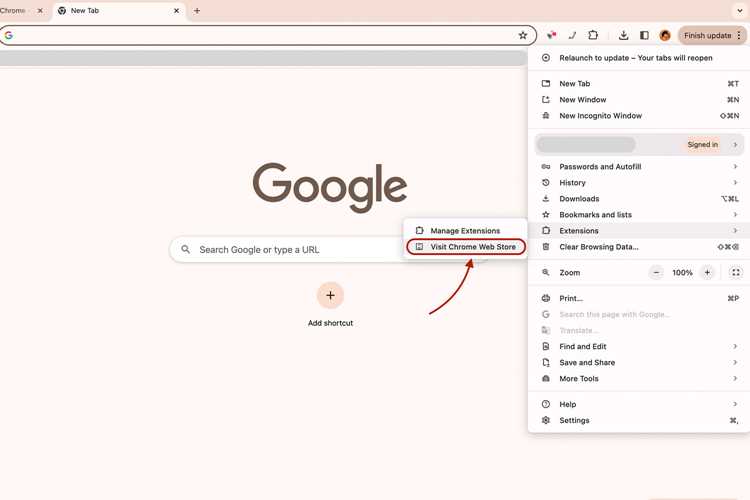
В браузерах (Chrome, Edge, Firefox) захват активной вкладки выполняется расширениями типа «GoFullPage» или «FireShot». После установки нажмите на иконку расширения и выберите «Capture visible area». Результат откроется в новой вкладке или сохранится в заданную папку. Для однократного использования подойдет встроенный инструмент DevTools (Ctrl + Shift + P, затем введите «Capture screenshot»).
Если стандартные комбинации не работают, проверьте настройки клавиатуры. В Windows откройте Параметры → Специальные возможности → Клавиатура и убедитесь, что функция «Использовать клавишу PrtScn» включена. На ноутбуках Lenovo или HP может потребоваться удерживать Fn вместе с PrtScn. В macOS снимите флажок «Использовать клавиши F1, F2 и т. д. как стандартные функциональные клавиши» в настройках клавиатуры.
Для автоматизации процесса используйте сторонние утилиты. В Windows – «Snipping Tool» (в режиме «Окно») или «ShareX» с горячей клавишей Alt + A. На macOS – «CleanShot X» с настройкой сохранения в облако. В Linux подойдет «Flameshot» с командой flameshot gui -p ~/Pictures для захвата окна с последующим редактированием.
Где найти сохранённые скриншоты на разных операционных системах
На Windows скриншоты по умолчанию сохраняются в папке Изображения > Снимки экрана. Если вы используете комбинацию Win + PrtScn, файл появится там автоматически с именем в формате Снимок экрана (1).png. Для скриншотов, сделанных через PrtScn (без Win), изображение копируется в буфер обмена, и его нужно вставить в графический редактор, например Paint, и сохранить вручную.
В macOS скриншоты сохраняются на рабочий стол с именами Снимок экрана [дата] в [время].png. Если вы используете Shift + Command + 3 (весь экран) или Shift + Command + 4 (выделенная область), файл сразу появится там. Для изменения места сохранения откройте Терминал и введите команду defaults write com.apple.screencapture location ~/Путь/к/папке, затем перезапустите систему.
На Linux расположение скриншотов зависит от используемого инструмента. В Ubuntu с GNOME (PrtScn или Shift + PrtScn) файлы сохраняются в ~/Изображения с именами Снимок экрана от [дата] в [время].png. В KDE Plasma (Spectacle) путь настраивается в настройках приложения, по умолчанию – ~/Изображения. Для пользователей Fluxbox или других легковесных сред скриншоты могут сохраняться в домашней директории или требовать указания пути вручную.
В ChromeOS скриншоты попадают в папку Загрузки с именем Снимок экрана [дата] в [время].png. Чтобы сделать снимок, используйте Ctrl + Overview (весь экран) или Ctrl + Shift + Overview (выделенная область). Для быстрого доступа к файлам откройте приложение Файлы и перейдите в раздел Загрузки.
На Android (смартфоны и планшеты) скриншоты сохраняются в галерее в папке Screenshots или Скриншоты. Путь к файлам можно найти через файловый менеджер в Internal Storage > Pictures > Screenshots. На некоторых устройствах (например, Samsung) папка может называться ScreenCapture. Если скриншот сделан через Google Фото, файл также появится в облачном хранилище.
В iOS и iPadOS скриншоты сохраняются в приложении Фото в альбоме Снимки экрана. Чтобы быстро найти их, откройте Фото, перейдите во вкладку Альбомы и выберите соответствующий раздел. Файлы имеют формат IMG_[номер].jpg или HEIC (в зависимости от настроек). Для доступа через файловый менеджер используйте приложение Файлы и папку Недавние.
Если вы используете сторонние программы для скриншотов (например, Lightshot, ShareX, Snagit), путь сохранения настраивается в параметрах приложения. В Lightshot по умолчанию файлы сохраняются в C:\Users\[Имя пользователя]\Documents\Lightshot, но это можно изменить в настройках. ShareX позволяет задать произвольную папку и шаблон именования файлов, включая дату, время и пользовательские теги.
Для поиска потерянных скриншотов используйте встроенные инструменты поиска: Проводник Windows (поиск по расширению .png или .jpg), Spotlight на macOS (введите kind:image), или Поиск файлов в Linux (команда find ~ -name "*.png"). Если файл был удалён, проверьте корзину или используйте программы для восстановления данных, например Recuva или Disk Drill.
Как редактировать скриншот сразу после создания без дополнительных программ
В macOS после снятия скриншота (Cmd + Shift + 4 или Cmd + Shift + 3) миниатюра появляется в правом нижнем углу экрана. Кликните по ней – откроется окно предварительного просмотра с панелью инструментов. Доступные действия:
| Инструмент | Горячая клавиша | Назначение |
|---|---|---|
| Обрезка | Cmd + K |
Выделение области с фиксированными пропорциями (например, 1:1, 3:2) |
| Поворот | Cmd + R |
Вращение на 90° по/против часовой стрелки |
| Фигуры | – | Добавление стрелок, прямоугольников, овалов (цвет и толщина настраиваются) |
| Текст | Cmd + T |
Вставка надписи с выбором шрифта, размера и цвета |
| Подпись | Cmd + Shift + A |
Рисование от руки стилусом или мышью |
Для сохранения отредактированного скриншота нажмите Cmd + S – по умолчанию файл сохранится в формате PNG на рабочем столе. Чтобы изменить формат (например, на JPEG или TIFF), выберите нужный вариант в выпадающем меню «Формат» при сохранении.
Какие бесплатные программы помогут делать скриншоты с расширенными настройками
Lightshot – минималистичный инструмент с горячими клавишами по умолчанию (PrtScn или комбинация с Shift). Позволяет выделять произвольные области, добавлять стрелки, текст, размытие и сохранять снимки в PNG, JPG или отправлять на сервер для получения ссылки. Поддерживает интеграцию с облачными хранилищами и социальными сетями, но не имеет встроенного редактора с расширенными функциями.
ShareX предлагает более 80 вариантов захвата: от всего экрана до отдельных окон, прокручиваемых страниц и даже GIF-записей. Встроенный редактор умеет обрезать, поворачивать, добавлять водяные знаки, аннотации и эффекты (тени, рамки). Поддерживает автоматизацию: настройка горячих клавиш, автозагрузка в облако (Google Drive, Dropbox), именование файлов по шаблону и даже OCR для распознавания текста. Версия для Windows, без портативной сборки.
Greenshot – оптимален для работы с несколькими мониторами и сложными макетами. Захватывает активные окна, области с фиксированными пропорциями (например, 16:9) и даже элементы интерфейса (кнопки, меню). Редактор включает инструменты для выделения цветом, нумерации шагов, добавления подписей и экспорта в PDF. Поддерживает плагины для расширения функционала, например, интеграцию с JIRA или Confluence. Доступен для Windows и macOS, но без поддержки Linux.
Flameshot – кроссплатформенное решение с открытым исходным кодом. Основное преимущество – гибкая настройка панели инструментов: можно добавить или удалить кнопки для рисования, текста, пипетки, размытия и других функций. Позволяет сохранять настройки профилей для разных задач (например, для скриншотов кода или дизайна). Поддерживает экспорт в буфер обмена, файл или облако, а также отложенный захват с задержкой до 10 секунд. Работает на Windows, macOS и Linux.
PicPick – сочетает функции скриншотера и графического редактора. Захватывает экран с прокруткой, активные окна, фиксированные области и даже свободные формы. Встроенные инструменты включают пипетку, линейку, транспортир и палитру цветов. Поддерживает горячие клавиши, автосохранение и отправку по FTP. Версия для Windows, бесплатная для личного использования, но с ограничениями в коммерческом.
Snagit (бесплатная пробная версия) – несмотря на платную основу, 15-дневный триал предоставляет доступ ко всем функциям. Захватывает видео с экрана, прокручиваемые страницы и даже веб-камеры. Редактор позволяет добавлять анимации, выноски, стикеры и шаблоны для быстрого оформления. Поддерживает интеграцию с Microsoft Office и Google Drive. После окончания пробного периода остаются базовые функции захвата.
Kazam – простой инструмент для Linux с минимальным набором функций. Захватывает весь экран, отдельные окна или выделенные области, а также записывает видео с экрана. Не имеет встроенного редактора, но поддерживает горячие клавиши и экспорт в популярные форматы (PNG, JPEG, MP4). Подходит для быстрых скриншотов без дополнительных настроек, но уступает по функционалу ShareX или Flameshot.
Как отправить скриншот по почте или в мессенджер без сохранения на диск
Современные инструменты позволяют передавать скриншоты напрямую из буфера обмена, минуя этап сохранения файла. В Windows нажмите Win + Shift + S для вызова встроенного инструмента «Ножницы и набросок», выделите область, и изображение автоматически скопируется в буфер. В macOS используйте Cmd + Shift + 4 для захвата области или Cmd + Ctrl + Shift + 4 – для копирования в буфер без сохранения.
В Telegram Desktop и десктопной версии WhatsApp вставьте скриншот из буфера комбинацией Ctrl + V прямо в поле ввода сообщения. Мессенджеры распознают изображение и предложат отправить его без промежуточных шагов. В мобильных версиях этих приложений удерживайте палец в поле ввода и выберите «Вставить» из контекстного меню.
Для отправки по электронной почте через Gmail или Outlook в веб-интерфейсе нажмите кнопку «Вставить» в теле письма (или используйте Ctrl + V) – браузеры поддерживают вставку изображений из буфера. В десктопных клиентах Outlook и Thunderbird работают те же горячие клавиши, но предварительно убедитесь, что формат письма – HTML, а не текстовый.
В Discord и Slack вставка скриншота из буфера выполняется аналогично: Ctrl + V в поле чата. Оба сервиса автоматически загружают изображение на свои серверы, присваивая ему уникальный URL. В Slack можно дополнительно использовать команду /screenshot для быстрого захвата и отправки без сохранения.
Если мессенджер или почтовый клиент не поддерживает вставку из буфера, воспользуйтесь временными облачными сервисами. Загрузите скриншот на ImgBB или PostImages через их веб-интерфейсы, выбрав опцию «Загрузить из буфера обмена». Полученную ссылку вставьте в сообщение – большинство платформ распознают её как изображение.
В Linux с помощью flameshot или scrot захватите экран и скопируйте результат в буфер: flameshot gui -c или scrot -s -e 'xclip -selection clipboard -t image/png -i $f'. Затем вставьте изображение в мессенджер или почтовый клиент, поддерживающий работу с буфером (например, Evolution или Geary).
Для отправки скриншота через API мессенджеров используйте утилиты командной строки. В Windows с помощью PowerShell выполните: Add-Type -AssemblyName System.Windows.Forms; [Windows.Forms.Clipboard]::GetImage() | Set-Clipboard -AsImage, затем отправьте через curl или специализированные библиотеки. В macOS аналогичную задачу решает pngpaste в связке с curl.
При работе с корпоративными системами, где прямая вставка блокируется политиками безопасности, используйте расширения браузера. Например, «Copyfish» для Chrome или «FireShot» позволяют захватывать экран и отправлять изображения через встроенные интеграции с почтой или мессенджерами без промежуточного сохранения на диск.
Вопрос-ответ:
Почему на некоторых компьютерах не работает стандартная комбинация клавиш для скриншота (PrtScn)?
Это может происходить по нескольким причинам. Во-первых, на некоторых ноутбуках или клавиатурах клавиша **PrtScn** (Print Screen) требует дополнительного нажатия **Fn** (функциональной клавиши), так как она совмещена с другой функцией. Например, на многих моделях Lenovo или HP нужно нажимать **Fn + PrtScn**. Во-вторых, в Windows 10 и 11 по умолчанию работает комбинация **Win + Shift + S**, которая открывает панель инструментов для выбора области скриншота — возможно, вы привыкли именно к ней. Также стоит проверить, не переназначены ли клавиши сторонними программами (например, игровыми оверлеями или утилитами для макросов). Если ничего не помогает, попробуйте использовать встроенное приложение **»Ножницы»** (в Windows) или сторонние программы вроде Lightshot.

 Загрузка...