Содержание статьи
Ноутбуки Huawei под управлением Windows или собственной оболочки HarmonyOS предлагают несколько способов создания скриншотов. В зависимости от модели и операционной системы методы могут отличаться, но все они сводятся к комбинациям клавиш или встроенным инструментам. Ниже – проверенные варианты для разных сценариев.
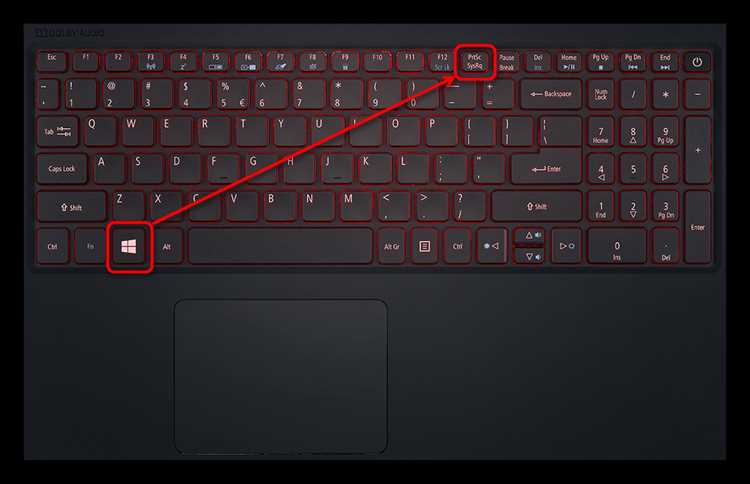
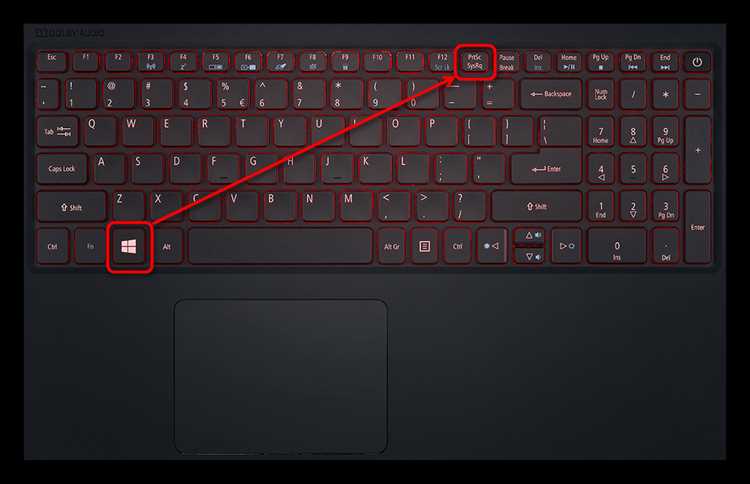
На устройствах с Windows 10/11 стандартный способ – нажать PrtSc (Print Screen) или Fn + PrtSc. Снимок сохранится в буфере обмена, и его можно вставить в Paint, Word или другой редактор через Ctrl + V. Для моментального сохранения в папку «Изображения» используйте Win + PrtSc – файл появится в подпапке «Снимки экрана».
В ноутбуках Huawei с HarmonyOS (например, серии MateBook D 14/15 с кастомной прошивкой) работает комбинация Ctrl + Alt + S. Скриншот сразу откроется в редакторе с возможностью обрезки, добавления текста или стрелок. Альтернатива – кнопка «Снимок экрана» в панели быстрого доступа (вызывается свайпом тремя пальцами сверху вниз).
Для частичного захвата экрана в Windows используйте Win + Shift + S. Появится панель инструментов с выбором области: прямоугольник, произвольная форма или окно приложения. На HarmonyOS аналогичная функция доступна через длительное нажатие на кнопку питания + громкость вниз – экран мигнёт, и можно выделить нужную зону.
Если стандартные методы не работают, проверьте настройки клавиатуры в «Параметры» → «Специальные возможности» → «Клавиатура» (Windows) или «Настройки» → «Система» → «Сочетания клавиш» (HarmonyOS). Убедитесь, что функция PrtSc не отключена или не переназначена.
Где найти кнопку для скриншота на клавиатуре ноутбука Huawei
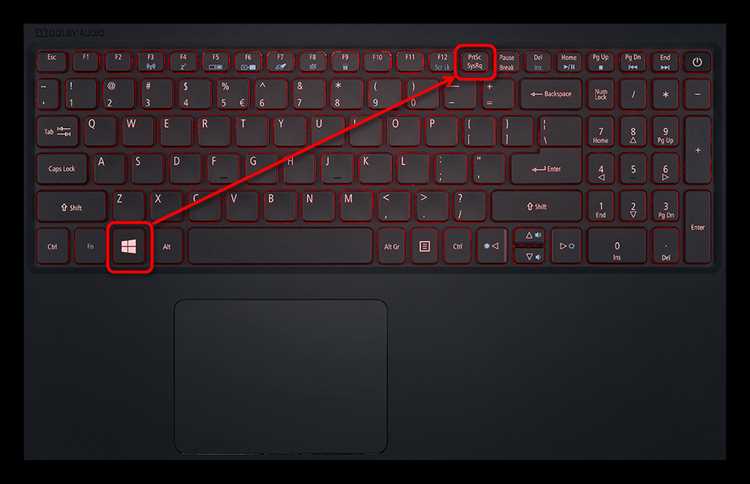
В некоторых моделях, например, MateBook 14 или 16 (2023), кнопка PrtSc может отсутствовать как отдельная клавиша. Вместо неё скриншот делается комбинацией Fn + F11 или Fn + Space. Проверьте верхний ряд клавиш: если на F11 или Space есть значок скриншота (прямоугольник с вертикальной чертой), используйте эту комбинацию.
- MateBook D14/D15: PrtSc (отдельная клавиша справа от F12).
- MateBook X Pro: Fn + Space (надпись на клавише Space).
- MateBook 13/14 (AMD): Fn + F11 (пиктограмма скриншота на F11).
- MateBook E (2-в-1): Fn + PrtSc (если клавиша есть).
Если клавиша PrtSc не работает, убедитесь, что не активирован режим Fn Lock. На некоторых моделях Huawei он включается комбинацией Fn + Esc – после этого функциональные клавиши работают без удержания Fn. Также проверьте настройки BIOS: в разделе Advanced → Function Key Behavior должно стоять Multimedia Key First или Function Key First.
Для быстрого доступа к скриншотам используйте встроенное приложение Huawei PC Manager. После нажатия PrtSc или комбинации с Fn изображение автоматически сохраняется в буфер обмена и папку Снимки экрана в Изображениях. Альтернатива – сторонние утилиты вроде ShareX или Lightshot, но они требуют дополнительной настройки.
Как сделать снимок экрана с помощью комбинации клавиш

На ноутбуках Huawei с Windows 10 или 11 стандартная комбинация для захвата всего экрана – PrtSc (Print Screen) или Fn + PrtSc, если клавиша совмещена с другой функцией. Снимок сохраняется в буфер обмена, и его нужно вставить в Paint, Word или другой редактор через Ctrl + V. Для автоматического сохранения в папку «Снимки экрана» используйте Win + PrtSc – файл появится в Изображения > Снимки экрана с именем в формате «Снимок экрана (1).png».
Чтобы захватить только активное окно, нажмите Alt + PrtSc. Этот метод удобен, если нужно исключить лишние элементы интерфейса. Снимок также попадает в буфер обмена, поэтому требует последующей вставки в программу. На некоторых моделях Huawei, например MateBook D15, может потребоваться удерживать Fn перед нажатием комбинации.
Для быстрого доступа к инструменту «Ножницы» (Snipping Tool) используйте Win + Shift + S. После нажатия экран затемнится, и появится панель выбора режима: прямоугольник, произвольная форма, окно или весь экран. Выбранная область скопируется в буфер, а уведомление предложит открыть снимок для редактирования. Этот способ поддерживает аннотации и сохранение в разных форматах.
На ноутбуках Huawei с macOS-совместимой клавиатурой (если установлена) работают комбинации Cmd + Shift + 3 (весь экран) и Cmd + Shift + 4 (выделенная область). Снимки сохраняются на рабочем столе в формате PNG. Для захвата окна добавьте Пробел после Cmd + Shift + 4 – курсор превратится в камеру, и можно выбрать нужное окно.
Если стандартные комбинации не работают, проверьте настройки клавиатуры в BIOS или через утилиту Huawei PC Manager. В разделе «Горячие клавиши» убедитесь, что функция PrtSc не отключена или не переназначена. На некоторых моделях, например MateBook X Pro, требуется обновить драйверы клавиатуры через официальный сайт Huawei.
Использование встроенной утилиты «Ножницы» для скриншотов
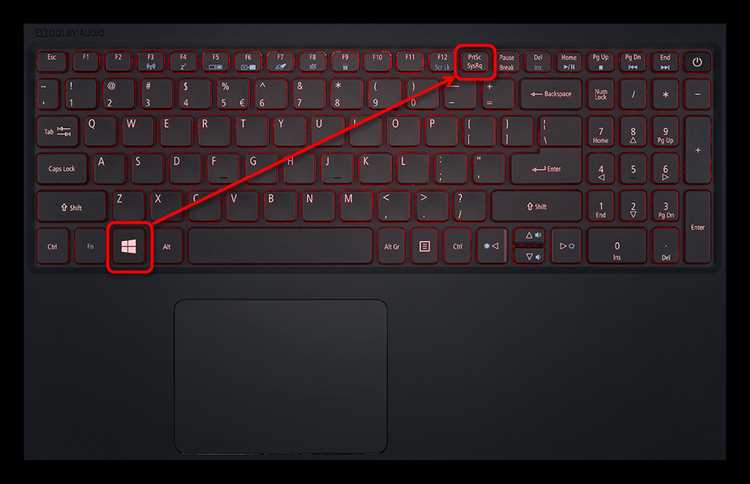
Утилита «Ножницы» в Windows, предустановленная на ноутбуках Huawei, позволяет делать скриншоты с гибкими настройками. Чтобы запустить её, нажмите Win + Shift + S – откроется панель с четырьмя режимами захвата: прямоугольная область, произвольная форма, активное окно и полный экран. После выбора режима курсор превратится в инструмент выделения, а скриншот автоматически сохранится в буфер обмена.
Для доступа к расширенным функциям откройте «Ножницы» через поиск в меню «Пуск». Здесь доступны задержка захвата (от 1 до 5 секунд), сохранение в форматах PNG, JPEG, GIF или HTML, а также базовые инструменты редактирования: перо, маркер и ластик. На ноутбуках Huawei с сенсорным экраном можно использовать стилус для аннотаций.
| Режим захвата | Горячие клавиши | Особенности |
|---|---|---|
| Прямоугольная область | Win + Shift + S → выберите режим |
Фиксированные пропорции выделения |
| Произвольная форма | То же сочетание | Свободное рисование границ |
| Активное окно | То же сочетание | Захват только выбранного окна |
| Полный экран | PrtSc (на некоторых моделях) |
Снимок всего экрана без выделения |
После захвата изображения в «Ножницах» нажмите Ctrl + S для сохранения. По умолчанию файлы сохраняются в папке «Изображения» с именем «Снимок экрана (дата и время).png». Чтобы изменить путь, выберите «Файл» → «Сохранить как» и укажите нужную директорию. На ноутбуках Huawei с Windows 11 доступна интеграция с облаком OneDrive – скриншоты автоматически синхронизируются при включённой опции.
Для быстрого редактирования используйте встроенные инструменты: обрезка (Ctrl + R), поворот (Ctrl + Shift + R) и отправка по электронной почте (Ctrl + E). Если требуется добавить текст или стрелки, выберите соответствующий инструмент на панели инструментов. На устройствах Huawei с поддержкой HUAWEI Share скриншоты можно мгновенно передавать на смартфон через функцию «Быстрая передача».
Создание скриншота через панель быстрого доступа в Windows
После нажатия на кнопку «Снимок экрана» курсор превратится в крестик. Выделите область экрана, которую хотите зафиксировать, удерживая левую кнопку мыши. Если нужно захватить весь экран, просто кликните один раз в любом месте. Снимок автоматически сохранится в буфер обмена и откроется в приложении «Ножницы», где его можно отредактировать: добавить пометки, обрезать или сохранить в нужном формате.
В Windows 11 панель быстрого доступа получила обновлённый дизайн и дополнительные функции. Теперь после создания скриншота в нижнем правом углу появляется уведомление с миниатюрой снимка. Кликните по нему, чтобы сразу открыть изображение в редакторе или скопировать в буфер обмена. Если уведомление исчезло, проверьте папку Изображения > Снимки экрана – все сделанные через панель скриншоты сохраняются там автоматически.
Для пользователей ноутбуков Huawei с сенсорным экраном этот метод особенно удобен. Вместо мыши можно использовать стилус или палец для выделения области. Если панель быстрого доступа не отображает кнопку «Снимок экрана», добавьте её вручную: перейдите в Параметры > Система > Уведомления и действия и настройте видимые быстрые действия.
Обратите внимание, что скриншоты, сделанные через панель, не сохраняются в формате PNG по умолчанию, как при использовании Win + PrtSc. Вместо этого они копируются в буфер обмена в формате BMP, что увеличивает размер файла. Чтобы изменить это, откройте «Ножницы», выберите Параметры > Сохранить как и укажите предпочтительный формат перед сохранением.
Если кнопка «Снимок экрана» в панели неактивна, проверьте, не запущены ли у вас приложения с защитой контента (например, Netflix или банковские программы). В таких случаях Windows блокирует захват экрана для предотвращения утечек данных. Решение – временно закрыть защищённое приложение или воспользоваться альтернативным методом, например, Win + Shift + S.
Для быстрого доступа к последним скриншотам используйте комбинацию Win + V, чтобы открыть историю буфера обмена. Здесь отображаются последние скопированные элементы, включая снимки экрана. Это полезно, если нужно вставить скриншот в документ или чат без повторного захвата экрана.
Как сохранить и редактировать скриншот сразу после создания
На ноутбуках Huawei с EMUI 12 и новее скриншот автоматически сохраняется в папку Скриншоты внутренней памяти или на карту SD, если она установлена. Чтобы изменить место сохранения, откройте Проводник, перейдите в Настройки хранилища и выберите другой каталог. Для быстрого доступа к последнему скриншоту проведите двумя пальцами вниз по панели уведомлений – там появится миниатюра снимка.
Сразу после создания скриншота на экране появляется панель инструментов с кнопками редактирования. Доступные функции:
- Обрезка – выделите область пальцем или мышью, затем подтвердите действие;
- Рисование – выберите цвет и толщину линии для аннотаций;
- Размытие – замаскируйте конфиденциальные данные;
- Текст – добавьте надписи с выбором шрифта и размера.
Изменения применяются без сохранения промежуточных версий – если закрыть панель без экспорта, правки будут утеряны.
Для сохранения отредактированного скриншота нажмите Сохранить в правом верхнем углу панели. Файл перезапишет оригинал, если не выбрать опцию Сохранить как копию. Формат по умолчанию – PNG, но при необходимости конвертируйте в JPG через сторонние приложения, например Snapseed или Photopea.
Если нужно поделиться скриншотом сразу после редактирования, используйте кнопку Поделиться на панели инструментов. Доступные каналы: Bluetooth, Wi-Fi Direct, мессенджеры (Telegram, WhatsApp) или облачные сервисы (Google Диск, Яндекс Диск). Для отправки по электронной почте выберите Gmail или Outlook – файл прикрепится автоматически.
На ноутбуках Huawei с сенсорным экраном можно использовать жесты для быстрого редактирования. Например, проведите тремя пальцами влево для отмены последнего действия или вправо для повтора. Для масштабирования области обрезки разведите два пальца на экране. Эти функции работают только в режиме редактирования скриншота.
Если стандартные инструменты не устраивают, установите приложения с расширенными возможностями. Lightshot позволяет сохранять скриншоты в облако и генерировать ссылки для общего доступа. ShareX поддерживает горячие клавиши, аннотации и даже запись GIF. Оба приложения интегрируются с проводником Windows и работают на ноутбуках Huawei без конфликтов.
Решение проблем, если скриншот не делается стандартными способами

Проблемы могут возникать из-за конфликтов с программным обеспечением. Откройте «Диспетчер устройств» и разверните раздел «Клавиатуры». Если рядом с устройством отображается восклицательный знак, обновите драйвер вручную через сайт Huawei или удалите устройство, после чего перезагрузите ноутбук – Windows переустановит драйвер автоматически. Если скриншот не сохраняется в папку «Изображения», проверьте права доступа: откройте свойства папки и убедитесь, что у вашей учётной записи есть разрешение на запись.
В редких случаях помогает сброс настроек BIOS. Перезагрузите ноутбук, удерживая F2 или Del, и найдите параметр Load Default Settings. Сохраните изменения и выйдите. Если проблема сохраняется, установите стороннее ПО для скриншотов, например ShareX или Lightshot – они используют собственные алгоритмы захвата экрана и не зависят от системных комбинаций клавиш.

 Загрузка...